

hyperlink函数怎么用? wps超级链接函数HYPERLINK的基本用法
 我要评论
我要评论Hyperlink函数的用途是在工作表单元格中创建一个超链接,以便在单击链接时跳转到指定的位置或打开指定的文件。下面以wps表格为例,跟大家分享一下hyperlink函数的语法结构和应用案例。

一、语法结构
函数介绍:
1. 函数用途:建立超级链接快速定位到特定位置。
2.函数写法:=HYPERLINK(link_location, friendly_name),翻译为= HYPERLINK (链接位置, 超链接显示的文字)。
3. 参数介绍:
参数1:必选参数。该参数可以是网页、网址、文件路径或者单元格等;
参数2:必选参数。是在创建超链接的单元格中要显示的内容,可不写,默认第一参数显示。
二、实用案例
案例1:链接到网页
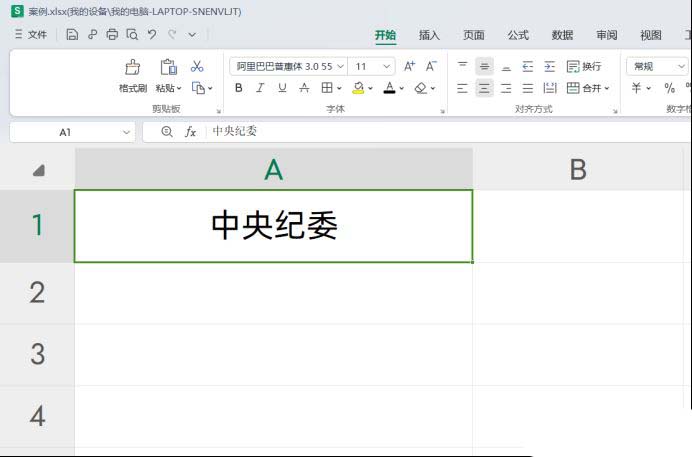
在下图所示的wps表格中单击A1单元格中的文本“中央纪委”,直接跳转到中共中央纪律检查委员会官网。
操作步骤:
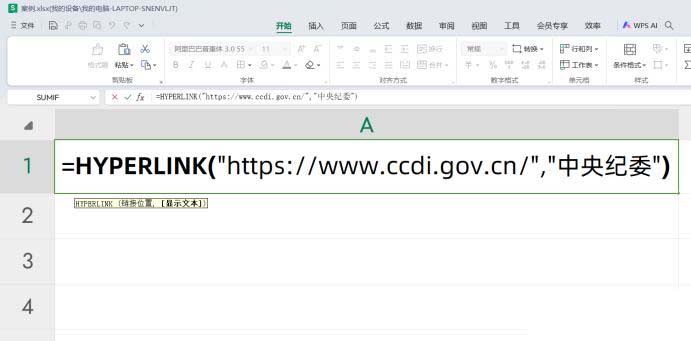
在空白的A1单元格中输入公式:=HYPERLINK("https://www.ccdi.gov.cn/","中央纪委"),公式中的第一个参数是要跳转的网址,第二个参数是要在A1单元格中显示的内容。
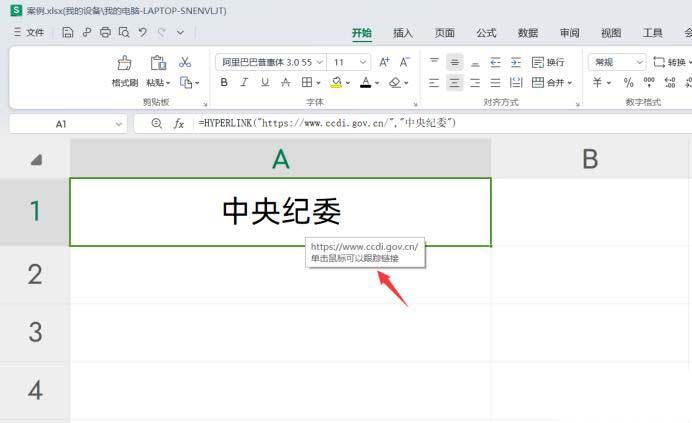
按回车键确认公式,A1单元格中就会出现公式中的第二个参数“中央纪委”,鼠标单击“中央纪委”即可打开中共中央纪律检查委员会官网。

案例2:链接到当前工作表的其它单元格
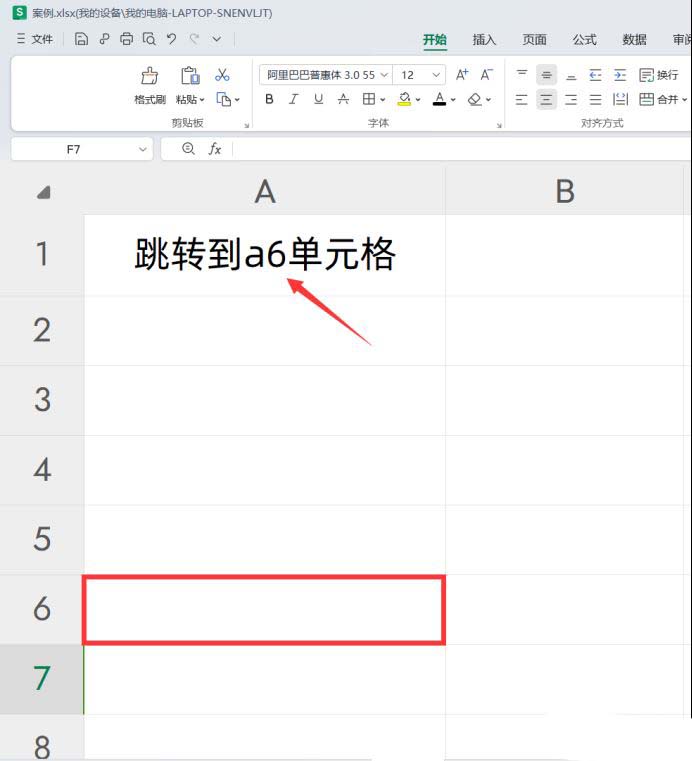
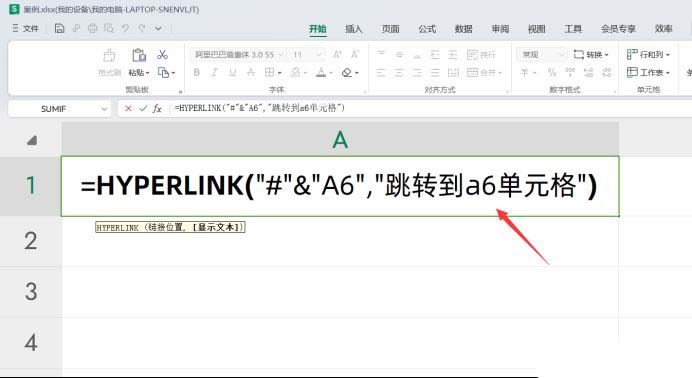
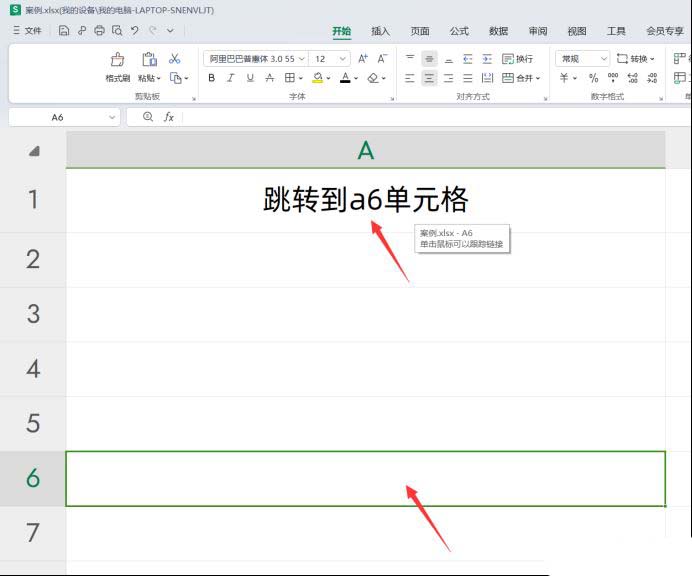
单击下图工作表A1单元格中的文本直接跳转到当前工作表的a6单元格。
操作步骤:
在空白的A1单元格中输入公式:=HYPERLINK("#"&"A6","跳转到a6单元格"),按回车键确认公式,接下来单击A1单元格中的文本就可以直接跳转到当前工作表的a6单元格中。
案例3:链接到当前工作簿其它工作表中的单元格
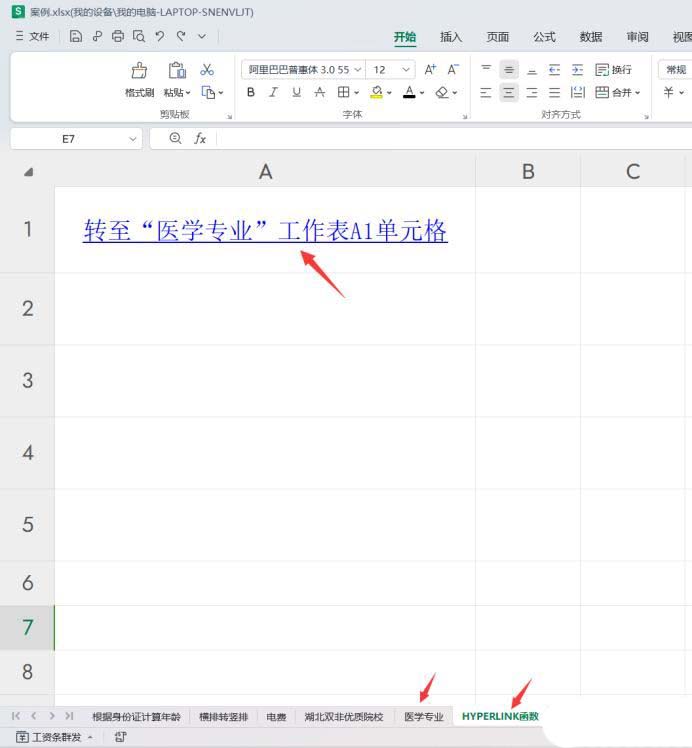
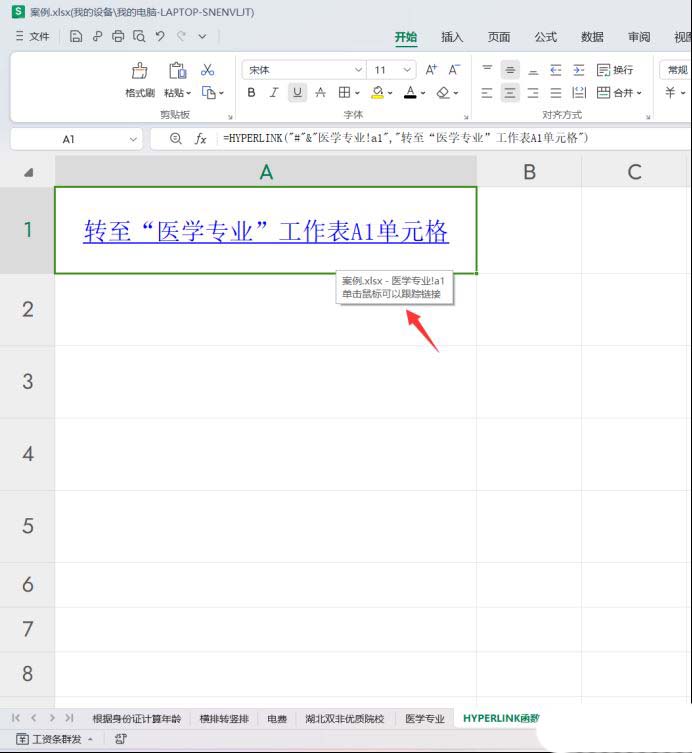
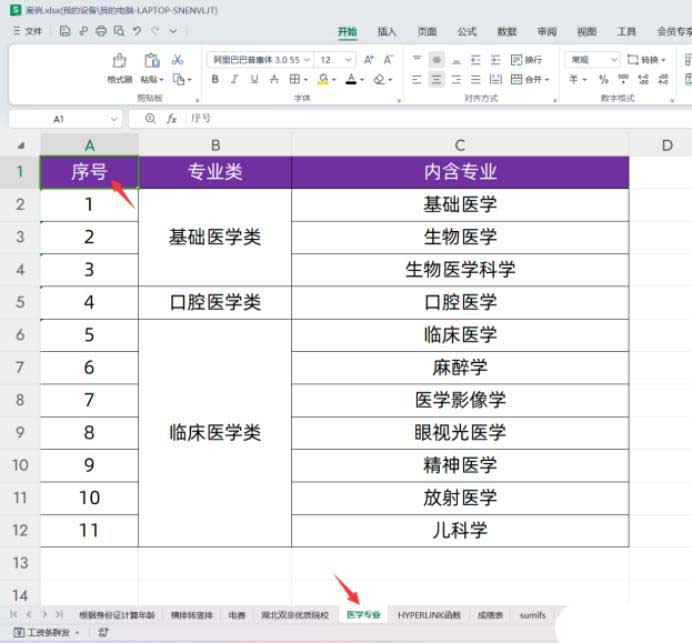
单击当前工作表“HYPERLINK函数”A1单元格中的文本,跳转至“医学专业”工作表的A1单元格。
操作步骤:
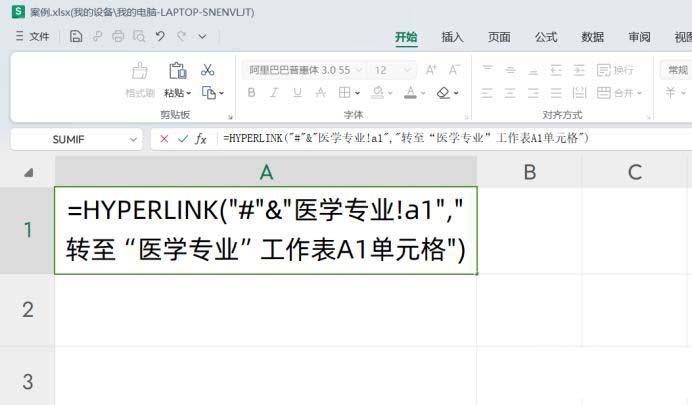
在“HYPERLINK函数”工作表中选中空白的A1单元格,输入公式:=HYPERLINK("#"&"医学专业!a1","转至“医学专业”工作表A1单元格"),按回车键确认公式。
接下来单击“HYPERLINK函数”工作表A1单元格中的蓝色文本,就可以跳转至“医学专业”工作表的A1单元格。
案例4:链接到其它文件
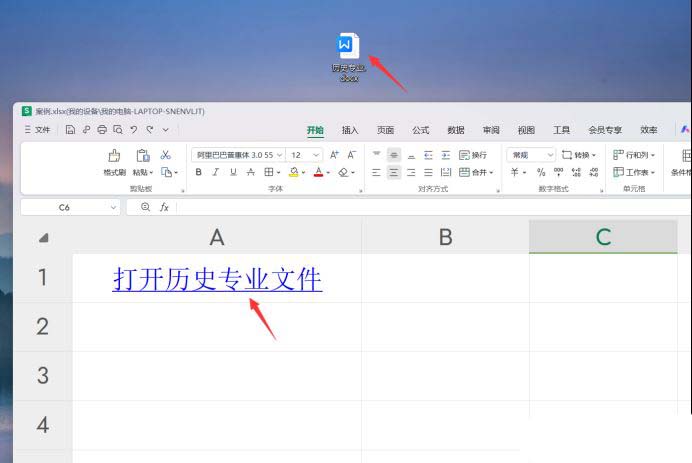
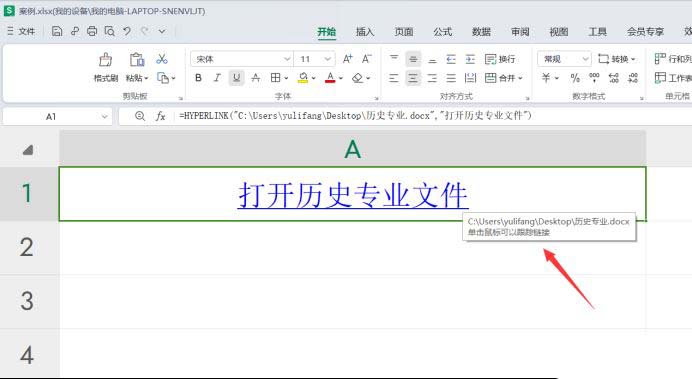
单击工作表A1单元格中的链接,打开存放在电脑桌面上的对应链接文件“历史专业”。
操作步骤:
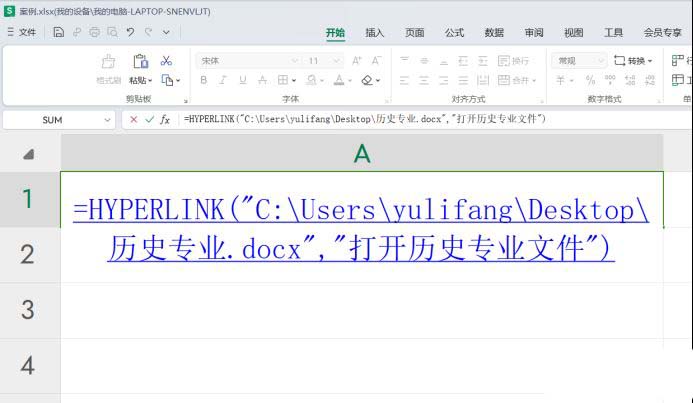
选中工作表中空白的A1单元格,输入公式:
=HYPERLINK("C:\Users\yulifang\Desktop\历史专业.docx","打开历史专业文件"),其中“C:\Users\yulifang\Desktop”是文件的存放路径,最后一个“\”后面的“历史专业.docx”是文件名称及后缀名。
按回车键确认公式,接下来单击A1单元格中的蓝色文本“打开历史专业文件”,就可以打开电脑桌面上对应的链接文件“历史专业”了。

案例5:链接到文件夹
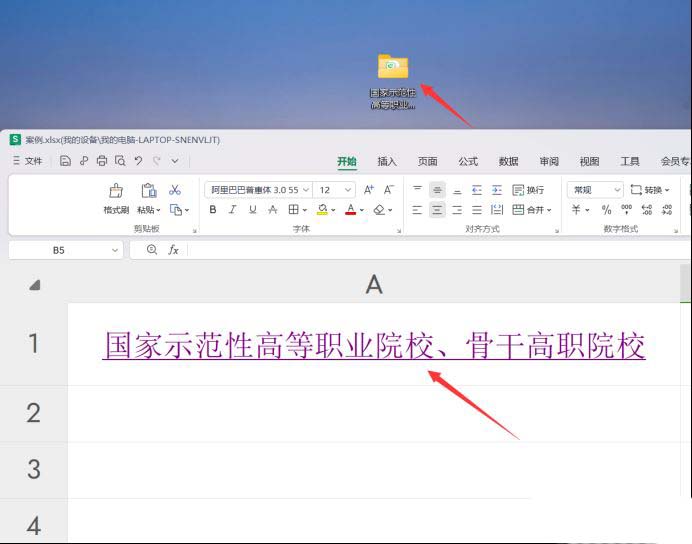
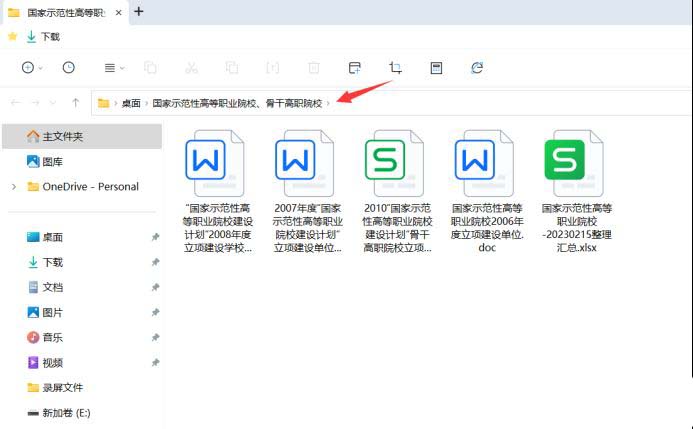
单击工作表A1单元格中的文本“国家示范性高等职业院校、骨干高职院校”,直接打开电脑桌面上链接的文件夹“国家示范性高等职业院校、骨干高职院校”。
操作步骤:
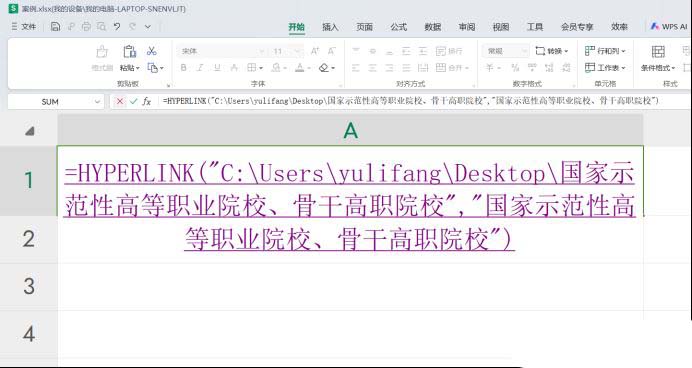
在空白的A1单元格中输入公式:=HYPERLINK("C:\Users\yulifang\Desktop\国家示范性高等职业院校、骨干高职院校","国家示范性高等职业院校、骨干高职院校"),其中第一个参数"C:\Users\yulifang\Desktop\国家示范性高等职业院校、骨干高职院校"是文件夹的存放路径及文件夹名称。
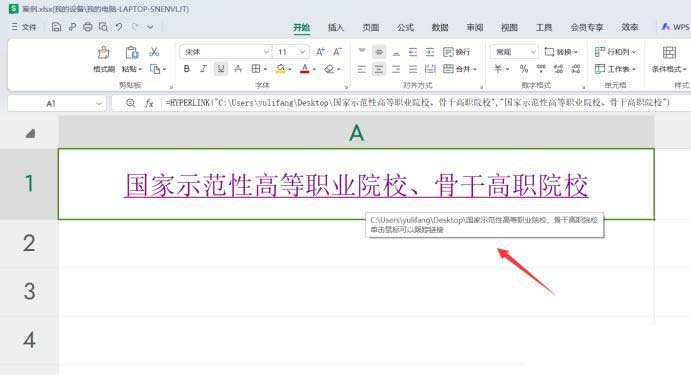
按回车键确认公式,再单击A1单元格中的文本即可打开链接的文件夹。
今天分享了HYPERLINK函数的用途及各参数的含义,同时介绍了该函数常见的的几种用法,关于该函数的其他常见应用场景,咱们下次聊。
相关文章

VALUE函数怎么用? wps将文本转数字函数VALUE应用案例
wps中输入的数据是文本,不能直接进行计算,需要转换成数字后可以处理数据,该怎么转换呢?我们今天使用VALUE函数实现,详细请看下文介绍2025-03-21wps怎么做三级下拉菜单? 利用indirect函数制作三级下拉菜单的教程
wps表格中需要一个三级下拉菜单,该怎么制作呢?我们今天使用indirect函数来制作,详细请看下文介绍2025-03-18indirect函数出现ref怎么解决? wps中INDIRECT函数返回REF错误解决办法
NDIRECT 函数是将文本字符串转换为有效的引用,并立即对引用进行计算,显示其内容,但是遇到函数返回“#REF!”错误提示该怎么办呢?下面我们就来看看详细解决办法2025-03-18- WPS也正式有了AI,今天体验了一把AI函数,真的爽!今天就跟大家分享WPS表格里那些超赞的AI函数!掌握了这些AI函数,之前有些让我们头疼的超级难题,统统不在话下2025-02-15
MEDIAN函数怎么用? wps巧用median函数快速找到中位数值的技巧
MEDIAN函数,顾名思义,就是用来计算一组数值的中位数,中位数,简单来说就是一组数据按大小顺序排列后,位于中间的那个数,wps中怎么使用这个函数呢?详细请看下文介绍2025-02-11- MODE函数的主要作用是返回数据集中出现次数最多的数值,这在统计学上被称为“众数”,wps中怎么使用MODE函数呢?详细请看下文介绍2025-02-11
WPS独有的1个超级替换函数来了! SUBSTITUTES新函数强的离谱
今天跟大家分享的是WPS表格中的新函数SUBSTITUTES,SUBSTITUTES函数可以将字符串中的多个子字符串替换成新的字符串,用SUBSTITUTES函数分分钟就能完成,这效率,简直逆天了2025-01-15- 刚刚我们介绍了PIVOTBY函数的10个参数用法,熟悉以后可以进行基本使用,今天我们就来看看使用PIVOTBY函数替代透视表的技巧2024-12-10
wps函数PIVOTBY参数居然有10个! 高效数据透视分析指南
金山WPS表格,提供了PIVOTBY这样的函数来实现数据的透视分析想,下面我们就来看看PIVOTBY函数进行数据透视的具体使用方法2024-12-1020秒自动生成目录! WPS专属函数SHEETSNAME使用技巧
使用WPS办公软件的小伙伴都知道,前段时间WPS陆续添加了一批新函数,今天我们来看看WPS的专属函数——SHEETSNAME的使用技巧,详细请看下文介绍2024-12-07
最新评论