

解放双手! wps表格中函数LAMBDA代替繁琐重复的IF多层嵌套
 我要评论
我要评论我们有这样一个案例,按照不同的销售额进行等级评价。
例如销售额在小于5000的情况下,评级等级自动输出为“差”;销售额在大于或等于5000小于或等于10000的情况下,评级等级自动输出为“中”;销售额在大于10000的情况下,评级等级自动输出为“优”。


我们解决这样的问题,一般使用的是多层IF函数嵌套条件判断:
=IF(A2<5000,"差",IF(A2<=10000,"中",IF(A2>10000,"优")))
我们看到分三层:
- 第一层IF,如果A2<5000时,返回"差";
- 第二层IF,如果A2<=10000,返回"中";
- 第三层IF,如果A2>10000,返回"优"。
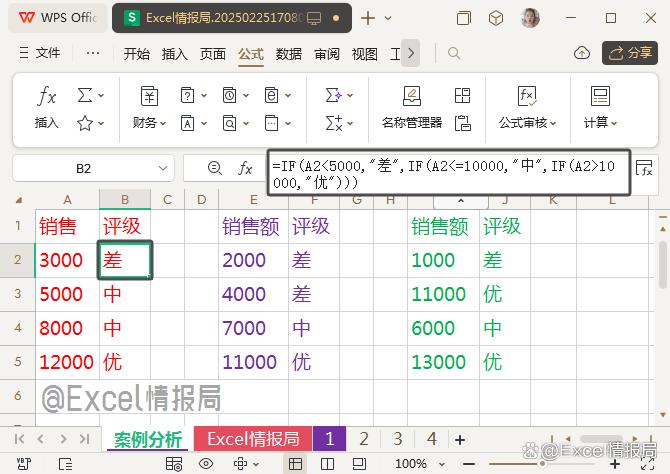
像上面那样输入多层IF函数嵌套条件判断的话,有这样一个弊端,就是不同区域要想再次输入这样规则要求的IF函数时,需要重复录入(或复制粘贴并修改参数),本来IF函数条件如果多的话,公式就会很长,重复录入无形之中浪费了我们大量的时间。
比如F列我们又要重复输入一次相同规则要求的IF函数:
=IF(E2<5000,"差",IF(E2<=10000,"中",IF(E2>10000,"优")))
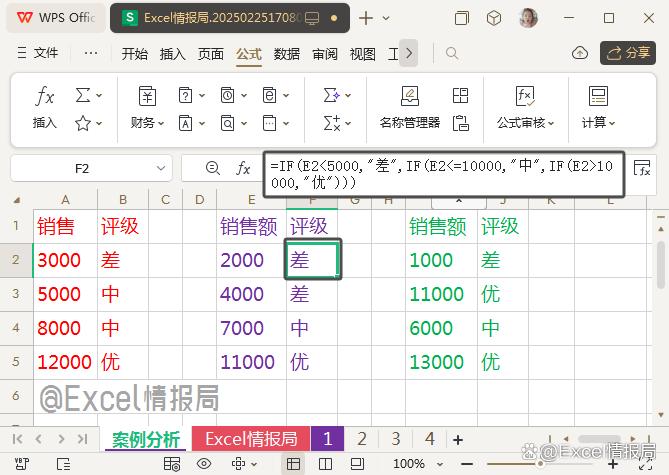
比如J列我们又要重复输入一次相同规则要求的IF函数:
=IF(I2<5000,"差",IF(I2<=10000,"中",IF(I2>10000,"优")))
.......
以此类推,有多少个区域,我们就要重复IF多层嵌套函数N次。

那么我们能不能像下面这样输入相同的简短的公式:
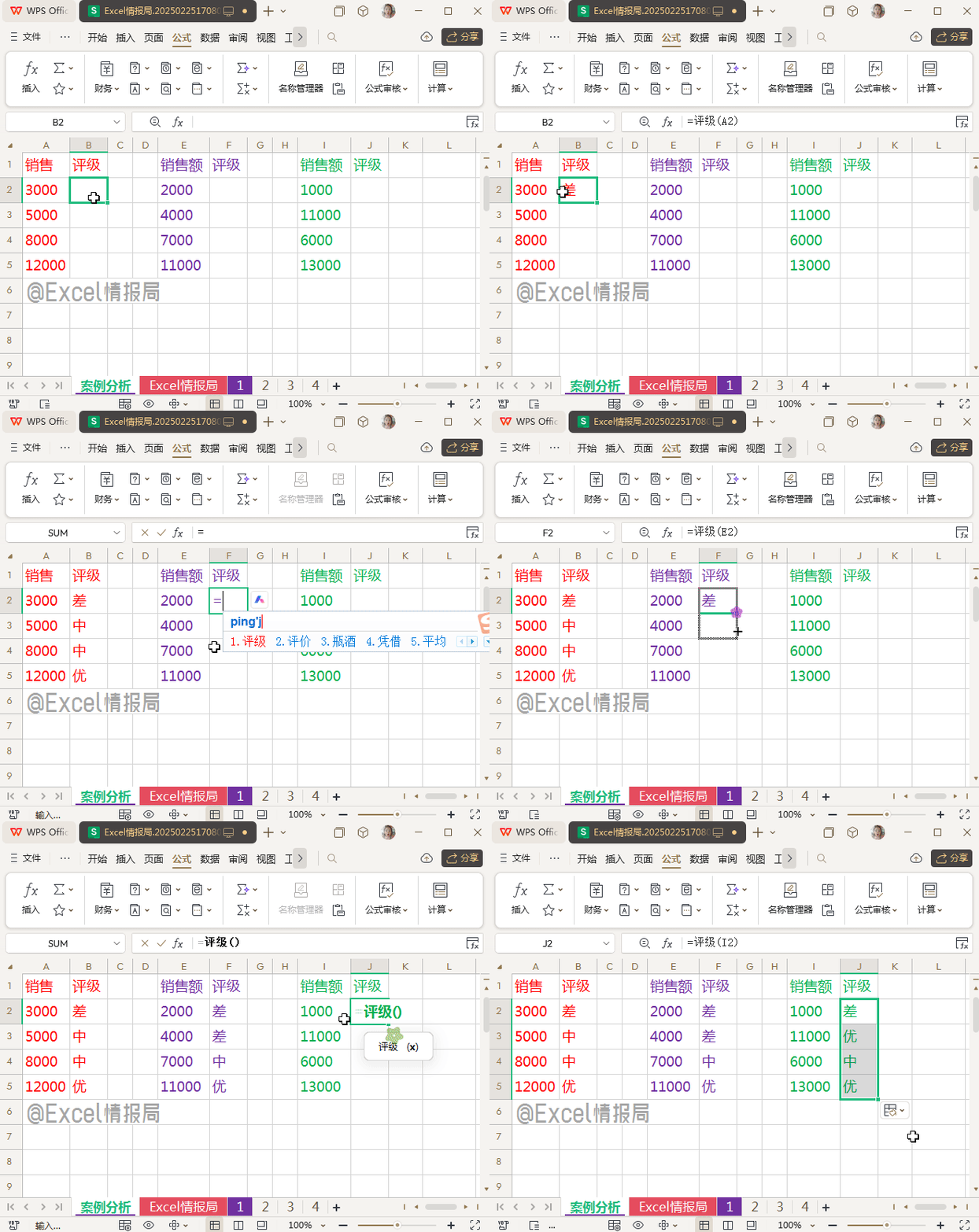
=评级
都会生成如同IF函数那样的相同的多层嵌套条件判断。
答案当然是可以的。
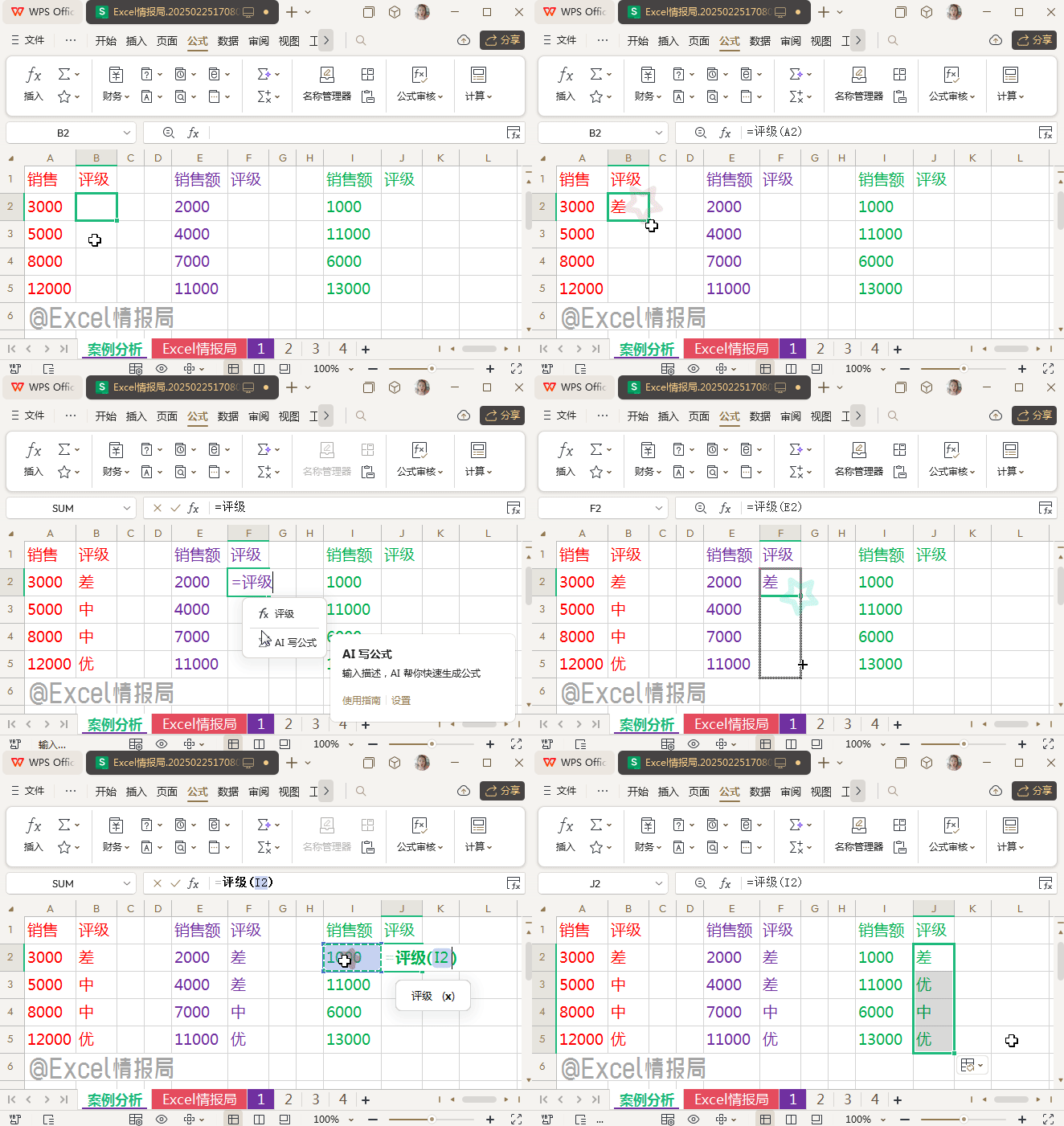
在Excel中LAMBDA函数是一个自定义高级函数,允许小伙伴们根据自己的需要创建一个特定的函数并重复使用,而无需编写复杂的嵌套公式或VBA代码,可以将复杂的计算逻辑封装成一个自定义函数,简化公式的编写和维护。LAMBDA函数不仅可以编写属于我们的自定义函数,还能在函数中调用自身,也就是大家常说的递归。这个函数在Excel365版本和当前的WPS最高版本中均可用。
函数基础结构:
=LAMBDA(参数, 计算)

- 参数:要传递给函数的值,例如单元格引用、字符串或数字。最多可以输入 253 个参数。此参数可选。
- 计算:要作为函数结果执行并返回的公式。其必须为最后一个参数,且必须返回结果。此参数是必需项。
以上公式仅仅是定义了参数和计算,2个参数并没有实际的值,所以输入到单元格中并不会返回具体的结果。
假设我们对两个参数进行赋值:X=1,Y=3,这里的(1,3)依次传递给X和Y,然后用它们执行计算1+3,返回结果4。(基本原理的理解)

我们打开[公式-名称管理器-新建名称]
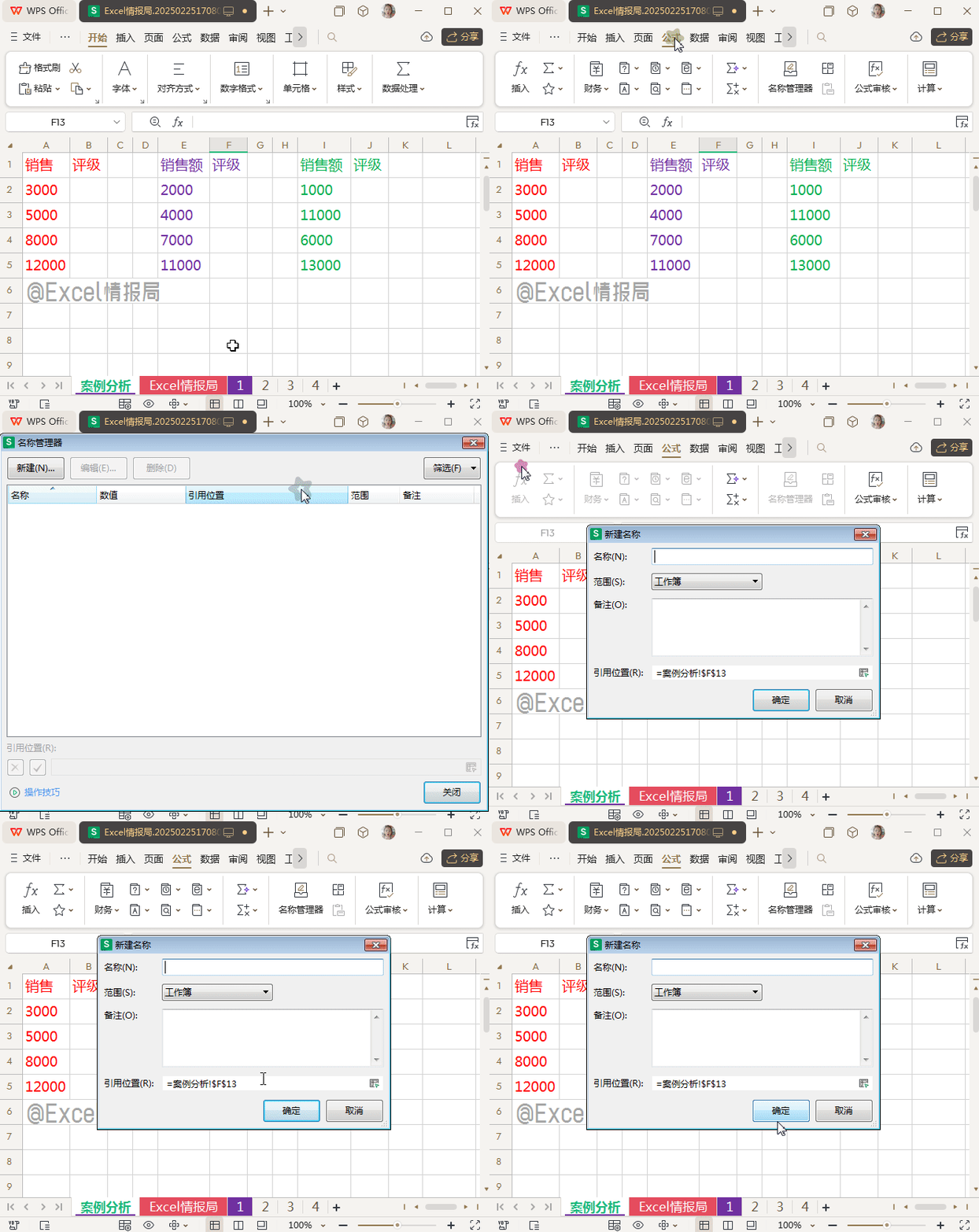
在[新建名称]对话框中,输入自定义名称:评级
范围可以默认:工作簿或工作表(表示作用范围)
引用位置输入:
=LAMBDA(x,IF(x<5000,"差",IF(x<=10000,"中",IF(x>10000,"优"))))
即我们用LAMBDA自定义一个变量:销售变量x。然后让这个销售变量x执行我们上面步骤中IF多层嵌套函数的规则要求。
规则要求:
销售额在小于5000的情况下,评级等级自动输出为“差”;销售额在大于或等于5000小于或等于10000的情况下,评级等级自动输出为“中”;销售额在大于10000的情况下,评级等级自动输出为“优”。
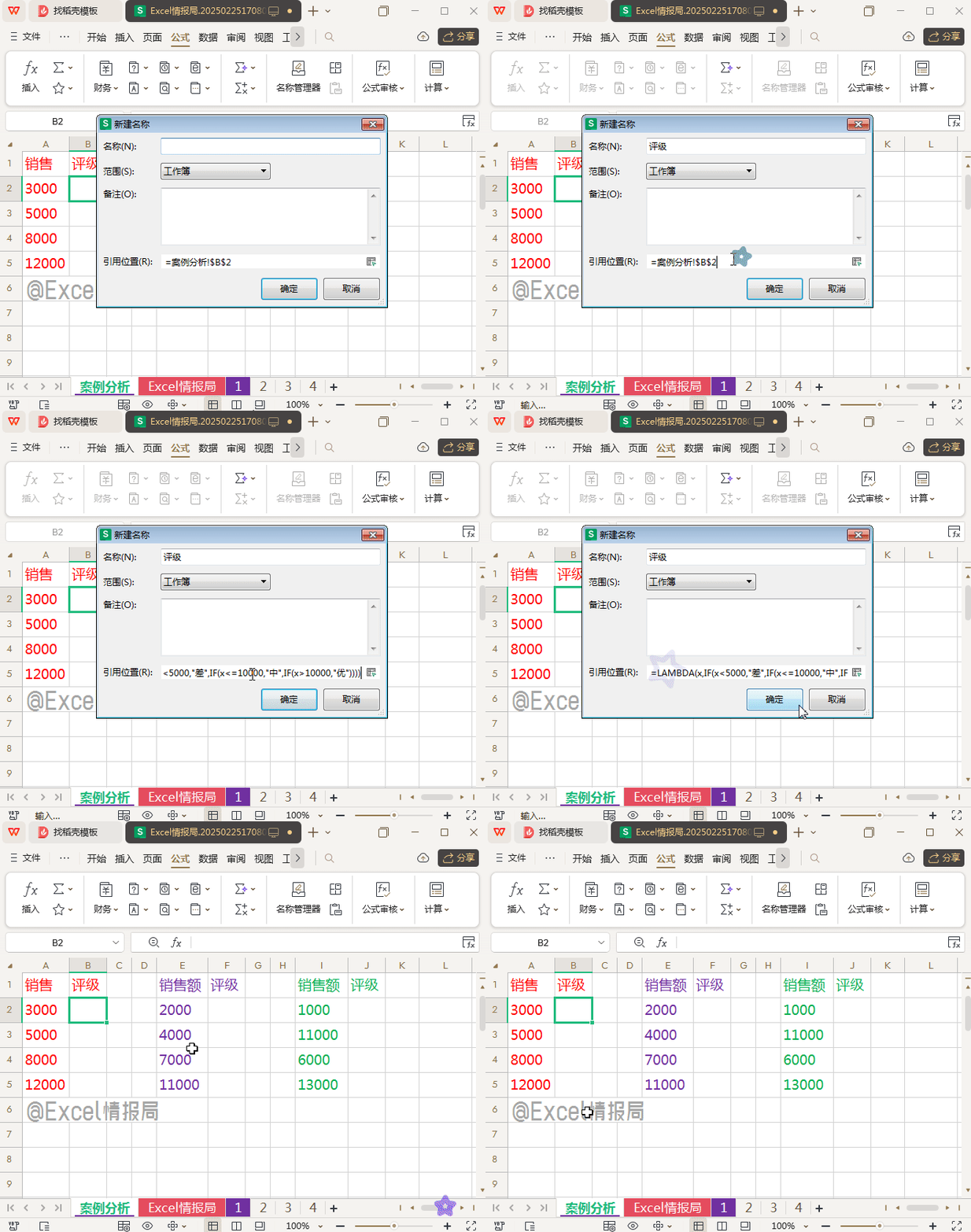
那么这样我们以后就可以通过这个自定义的名称“评级”,来作为一个函数,实现IF函数的效果了。
LAMBDA优势:
- 简化复杂公式:将多层嵌套的IF函数封装成单一函数。
- 提高可读性:通过命名函数(如“评级”)替代冗长公式。
- 便于维护:修改函数定义即可全局更新所有调用位置。
推荐阅读:
相关文章

wps excel玩转合并数据只需要1种符号+5类函数+2个实操
wps或者excel表格中经常设计多个单元格合并到一个单元格的问题,很多朋友不知道遇到不同的情况该怎么合并,下面我们就来分享用1种符号,5类函数,2个实操,玩转合并数据的2025-07-01Excel和WPS的函数之争:DATEDIF的YD参数结果居然差一天
在Excel表格与WPS表格中,DATEDIF的结果不一致,我就自己是尝试了,果然不一致,来跟大家讲解下出来的原因,你这次支持谁呢?详细请看下文介绍2025-06-09- 在实现精通 Office 的路上,表格函数一直都是绕不过的一道坎,今天就给大家整理了常用的 7 个新函数教程,希望能帮助到大家2025-05-09
vstack函数轻松搞定! wps新增工作表数据自动汇总到总表的技巧
相信大家在使用多维表时,可能都会遇到由于数据来源的不同会存在多个数据表的情况,但为了方便处理可能大家都想把他们合并到同一个数据表里,这样可以更方便的分析数据,下2025-05-08WPS的IF函数怎么使用? wps文档运用if函数进行条件判断的技巧
在wps的日常使用中,掌握IF函数的应用将大大提高我们的工作效率,今天跟大家分享一下如何在WPS文字文档表格中运用if函数进行条件判断2025-04-09hyperlink函数怎么用? wps超级链接函数HYPERLINK的基本用法
Excel中唯一可以生成超链接的函数,就是她——Hyperlink函数,接下来咱们就看看HYPERLINK函数的几个典型应用2025-03-21VALUE函数怎么用? wps将文本转数字函数VALUE应用案例
wps中输入的数据是文本,不能直接进行计算,需要转换成数字后可以处理数据,该怎么转换呢?我们今天使用VALUE函数实现,详细请看下文介绍2025-03-21wps怎么做三级下拉菜单? 利用indirect函数制作三级下拉菜单的教程
wps表格中需要一个三级下拉菜单,该怎么制作呢?我们今天使用indirect函数来制作,详细请看下文介绍2025-03-18indirect函数出现ref怎么解决? wps中INDIRECT函数返回REF错误解决办法
NDIRECT 函数是将文本字符串转换为有效的引用,并立即对引用进行计算,显示其内容,但是遇到函数返回“#REF!”错误提示该怎么办呢?下面我们就来看看详细解决办法2025-03-18- WPS也正式有了AI,今天体验了一把AI函数,真的爽!今天就跟大家分享WPS表格里那些超赞的AI函数!掌握了这些AI函数,之前有些让我们头疼的超级难题,统统不在话下2025-02-15
最新评论