

1分钟学会动态可扩展的二级联动下拉菜单! indirect与超级表太牛了
 我要评论
我要评论大家好,今天我们来讲解一个可以大大提高办公效率的excel技巧,那就是二级联动下拉菜单的制作。
如下图所示:
注意,这可不是简单的下拉菜单,二级菜单不仅可以实现与一级主菜单的联动,并且当数据源,新增列、删减列,新增二级数据,减少二级数据时,都能实现对二级联动下拉菜单的实时更新。



解决这个问题有两个核心技巧:一个是超级表,另一个是INDIRECT函数对超级表的结构化引用语法。
很明显,第一步我们需要进行对数据源A1:C4区域的超级表转换。
选中数据源A1:C4区域,点击“插入-表格”(或快捷键Ctrl+T),调出“创建表”的对话框,记住一定要勾选“表包含标题”,点击“确定”后,原普通表格就转换成超级表了。

当数据区域被转换为超级表(套用表格格式)后,无论使用Excel或WPS表格,都会为其分配一个表名称(如"表1"),并支持通过列标题直接引用数据区域。

INDIRECT函数的作用机制是文本转引用的核心功能。INDIRECT函数的本质是将具有引用样式的文本字符串,变成真正的引用。
参数也非常简单:
=INDIRECT(具有引用样式的字符串,[引用样式])
如果第二参数为TRUE或省略(包括参数值和逗号),会将第一参数中的字符串解释为A1样式的引用,如果第二参数为FALSE或是0,则将第一参数中的字符串解释为R1C1样式的引用。
例如:
若单元格A1存储文本"蔬菜",则=INDIRECT("A1")等价于直接引用A1单元格内容“蔬菜”。

在WPS表格中引用超级表的内容,其核心原理是通过结构化引用语法与INDIRECT函数的间接引用特性实现动态数据关联。
例如:
=INDIRECT("表1[#标题]")
表1[#标题]
表示引用"表1"中"标题"行的所有数据。
表1:
表示超级表名称(需与表格实际名称一致)
[#标题]:
是结构化引用的特殊标识符,特指超级表的标题行(即列名所在行)。
INDIRECT参数双引号包裹:
因INDIRECT函数的参数需以文本形式输入引用路径。
这样做的优势是实现动态范围扩展性:
超级表的优势在于动态扩展:新增数据会自动纳入引用范围。通过[#标题]语法,无论后续是否新增列,都能精准定位标题行,无需手动调整公式范围。
我们找一个任意空白单元格输入公式做测试:
=INDIRECT("表1[#标题]")
则会将字符串解析为对"表1"标题行的引用,得到数组溢出结果:
{"蔬菜","水果","肉类"}
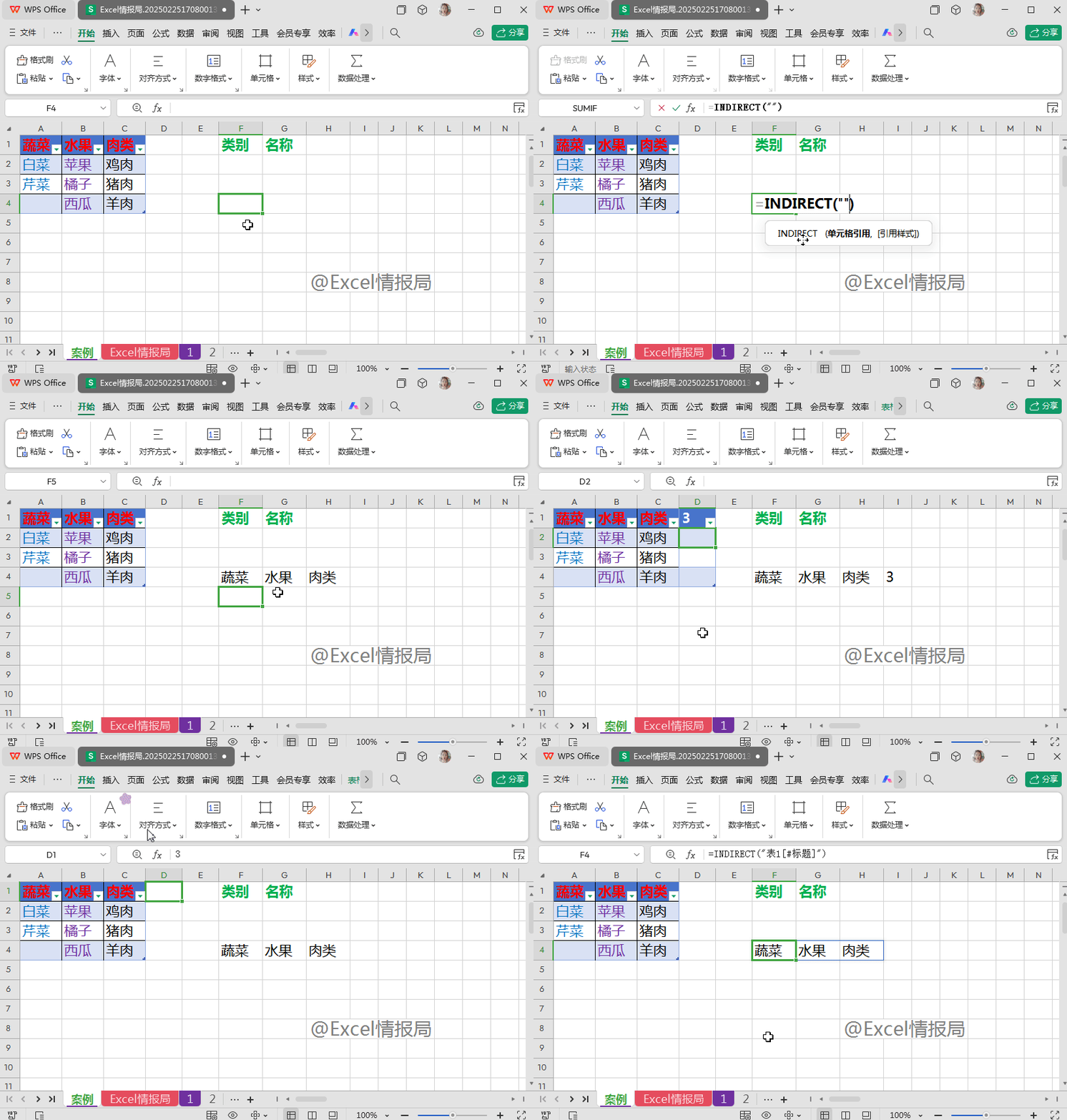
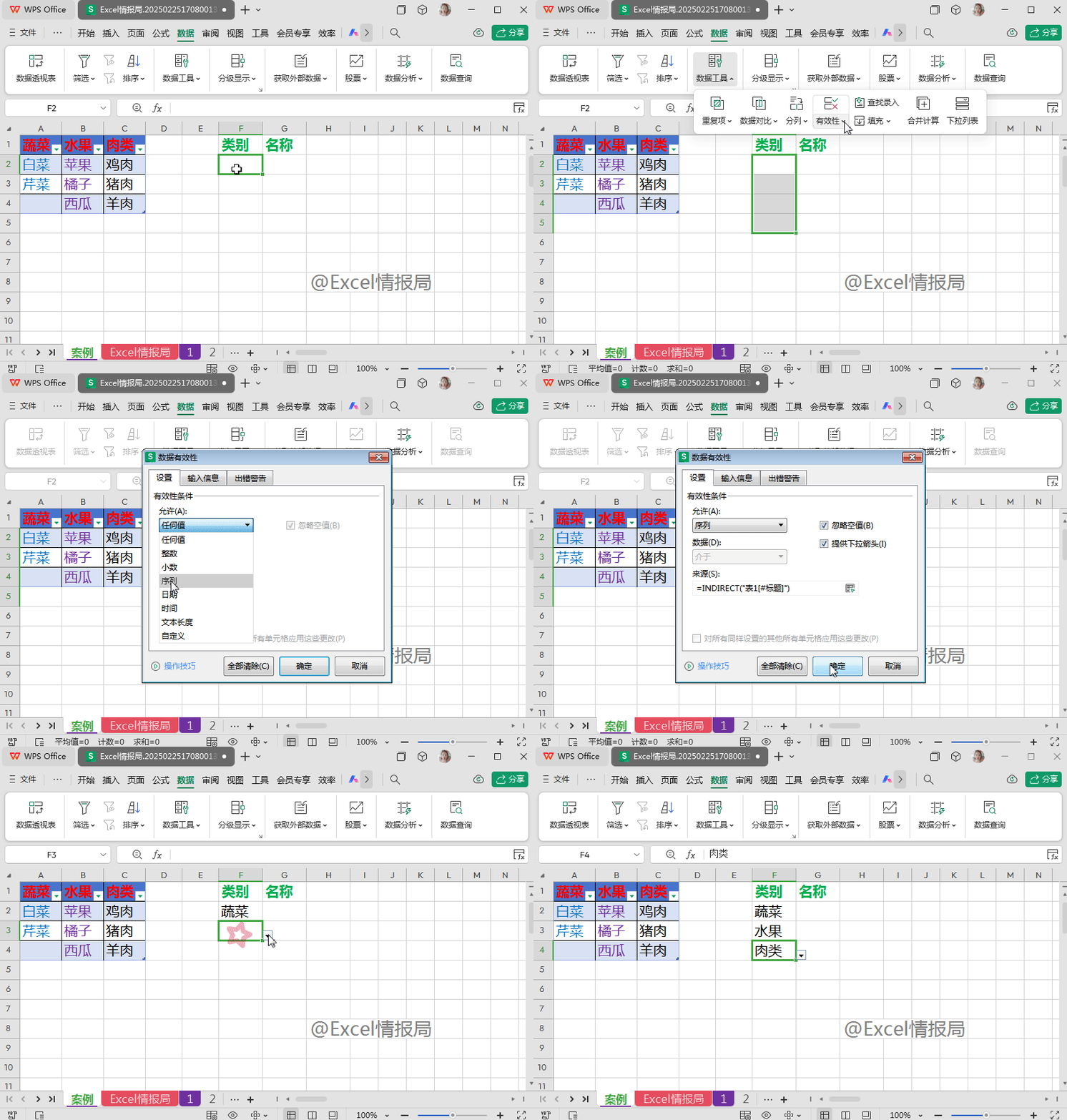
所以我们将“=INDIRECT("表1[#标题]")”这个公式带入数据有效性(或数据验证),设置一级菜单:
选中需要设置一级下拉菜单的区域F2:F5,点击“数据-有效性”,打开“数据有效性”功能面板,将“允许”设置为“序列”,在“来源”处,将“=INDIRECT("表1[#标题]")”公式输入进去,这样就可以动态引用数据源中的首行列标题{"蔬菜","水果","肉类"}了。
接下来尝试设置二级联动下拉菜单。
那么我们如何表示F列具体类别在数据源中对应类别的下方的具体名称呢?我们可以这样表示:
=INDIRECT("表1["&$F2&"]")
这样我们就可以将F2单元格表示的“蔬菜”,在数据源A1:D4区域中,找到对应的列位置,也就是第一列列标题“蔬菜”,并将其垂直方向下面的所有蔬菜明细名称分别提取出来。
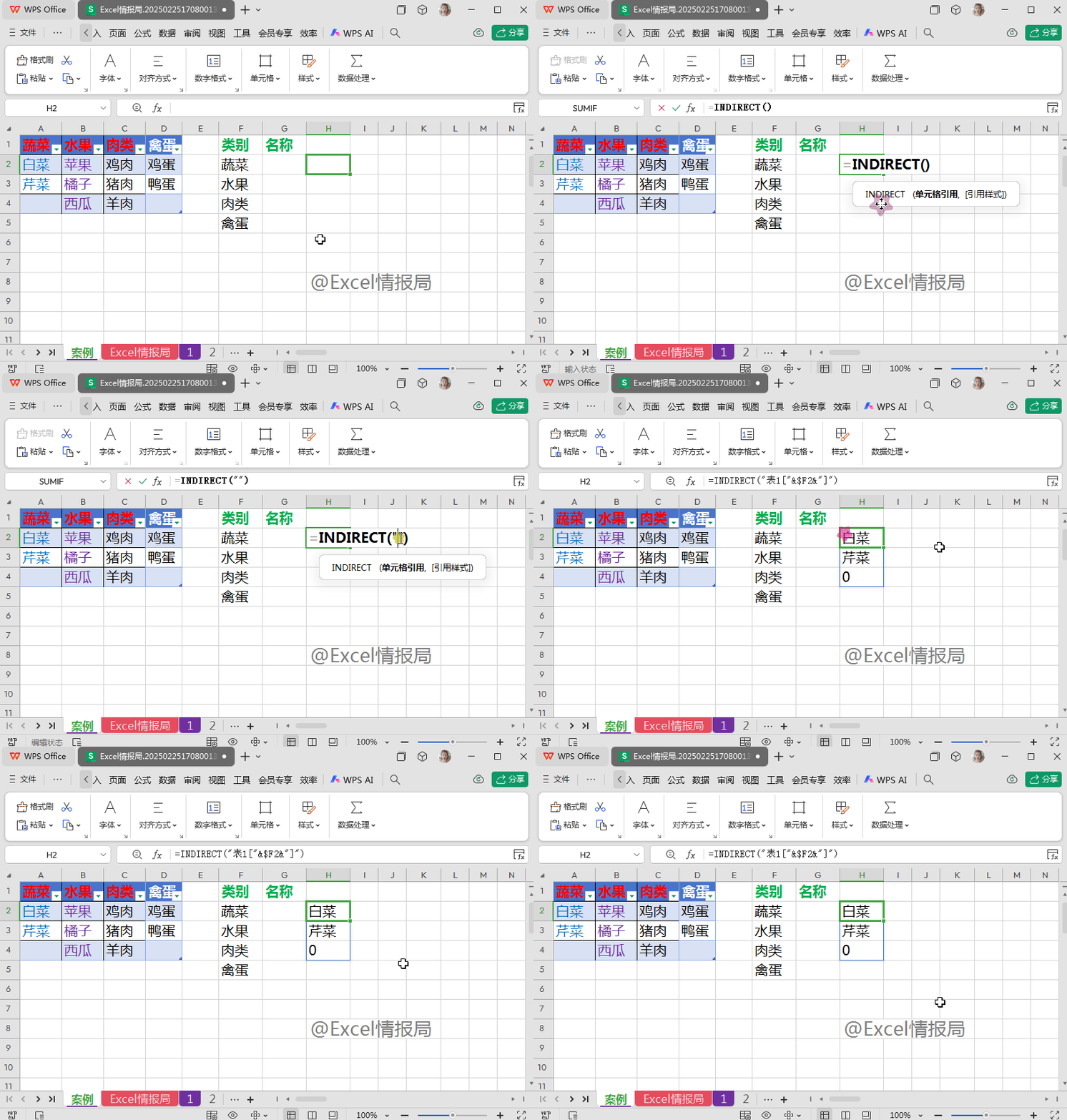
所以我们将“=INDIRECT("表1["&$F2&"]")”这个公式带入数据有效性(或数据验证),设置二级菜单:
选中需要设置二级下拉菜单的区域G2:G5,点击“数据-有效性”,打开“数据有效性”功能面板,将“允许”设置为“序列”,在“来源”处,将“=INDIRECT("表1["&$F2&"]")”公式输入进去,这样就可以引用数据源中对应的首行标题名称下的全部明细内容了。
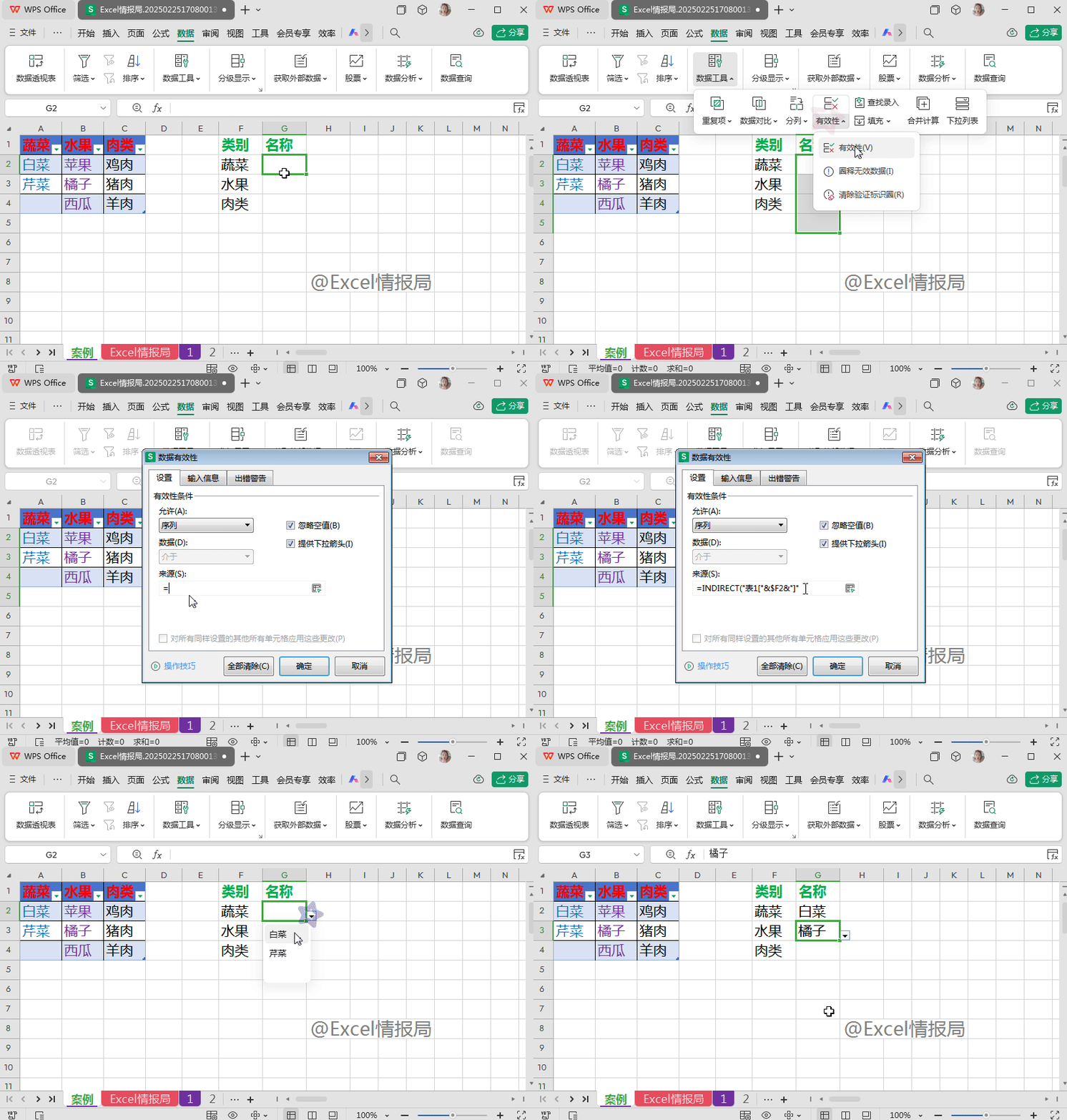
至此,二级联动下拉菜单已全部设置完成。无论怎样变化数据源部分,二级联动下拉菜单都可以实现实时的更新。

推荐阅读:wps怎么做三级下拉菜单? 利用indirect函数制作三级下拉菜单的教程
相关文章

轻松搞定九九乘法表案例! wps利用MMULT函数玩矩阵的技巧
MMULT函数是wps中的一个标准数学函数,用于计算两个矩阵的乘积,用它昨九九乘法表确认方便,详细请看下文介绍2025-07-03万能文本函数REGEXP! wps表格中混乱数据处理除了textsplit函数用它也不
今天我们来介绍正则表达式函数REGEXP,这个函数非常好用,有了它,很多文本函数都可以不用了,在介绍它之前,我们一起来学习一下正则表达式的基础知识以及用法2025-07-03将一维考勤表向二维透视! wps函数pivotby是一个超级透视表函数
频繁需要将单一维度数据表迅速转换为多维度数据管理模式,微数据处理带来了很多麻烦,为此,可利用WPS办公软件最新版本中引入的PIVOTBY函数,一起来学习下吧2025-07-02wps表格中if函数怎么用? 掌握WPS表格中IF函数的多重嵌套技巧
刚学Excel的新手必看!IF函数多条件判断技巧解析,助你快速进阶表格处理,下面我们就来看看详细案例2025-07-02解放双手! wps表格中函数LAMBDA代替繁琐重复的IF多层嵌套
LAMBDA函数在wps中扮演着自定义函数的角色,它赋予了用户创造自己函数的能力,且规则可由个人自行设定,它不仅具有封装复杂逻辑、提高代码可读性的显著优点,还支持一次定2025-07-02wps excel玩转合并数据只需要1种符号+5类函数+2个实操
wps或者excel表格中经常设计多个单元格合并到一个单元格的问题,很多朋友不知道遇到不同的情况该怎么合并,下面我们就来分享用1种符号,5类函数,2个实操,玩转合并数据的2025-07-01Excel和WPS的函数之争:DATEDIF的YD参数结果居然差一天
在Excel表格与WPS表格中,DATEDIF的结果不一致,我就自己是尝试了,果然不一致,来跟大家讲解下出来的原因,你这次支持谁呢?详细请看下文介绍2025-06-09- 在实现精通 Office 的路上,表格函数一直都是绕不过的一道坎,今天就给大家整理了常用的 7 个新函数教程,希望能帮助到大家2025-05-09
vstack函数轻松搞定! wps新增工作表数据自动汇总到总表的技巧
相信大家在使用多维表时,可能都会遇到由于数据来源的不同会存在多个数据表的情况,但为了方便处理可能大家都想把他们合并到同一个数据表里,这样可以更方便的分析数据,下2025-05-08WPS的IF函数怎么使用? wps文档运用if函数进行条件判断的技巧
在wps的日常使用中,掌握IF函数的应用将大大提高我们的工作效率,今天跟大家分享一下如何在WPS文字文档表格中运用if函数进行条件判断2025-04-09
最新评论