

wps表格中if函数怎么用? 掌握WPS表格中IF函数的多重嵌套技巧
 我要评论
我要评论这一篇我将从IF函数的基本用法说起,接着介绍多条件IF函数嵌套是怎么理解的,怎样写函数嵌套公式。
IF函数的基础用法
在WPS表格中,IF函数是一种用途广泛的函数,其语法结构为:=IF(测试条件,真值,假值)。它常用于评估一个值或单元格是否符合特定的测试条件,并根据结果返回相应的值。例如,在学生成绩表中,我们可以用IF函数来判定学生是否及格,如:=IF(B4>60,"及格","不及格")。


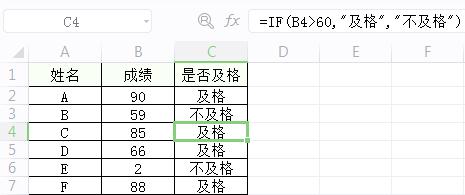
IF函数的使用
IF函数用于评估值是否符合特定条件并返回相应值,在教学管理中其应用尤为广泛。比如,除了判定及格或不及格外,还可以根据需要返回其他类型的判断结果。
IF函数的嵌套应用
有时候,可能需要进行更细致的分类。通过嵌套多个IF函数,可以实现更细致的分类,例如将成绩分为优、良、及格、不及格。
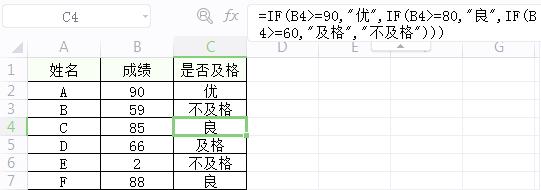
嵌套IF函数的逻辑
假设我们设定90分及以上为优,80至89分为良,60至79分为及格,而60分以下为不及格。那么,就可以使用嵌套的IF函数来满足这样的分类需求:
=IF(B4>=90,"优",IF(B4>=80,"良",IF(B4>=60,"及格","不及格")))
在成绩表中,使用嵌套的IF函数根据分数分类显示等级,每个嵌套的IF函数逐步细化测试条件,最终在单元格中显示正确的评价。
实际操作示例
这个公式通过从左到右逐层解析条件,最终根据学生的分数,在C4单元格中自动显示其对应的等级:
- 首先,第一个IF函数测试条件为B4是否大于等于90,若是,则返回“优”,否则继续执行嵌套的第二个IF函数。
- 第二个IF函数测试条件为B4是否大于等于80,若是,则返回“良”,否则继续执行嵌套的第三个IF函数。
- 第三个IF函数测试条件为B4是否大于等于60,若是,则返回“及格”,否则返回“不及格”。
通过这种方式,即可实现成绩的四级分类。
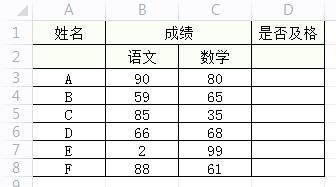
试试你的手吧!将你编写的公式分享在留言区,让我们一起探讨。灵活运用IF函数,并结合之前学到的SUM函数,你将能创造出更多有趣且实用的公式。
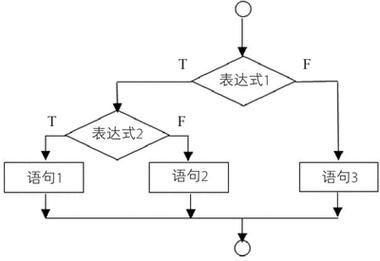
常见错误
- ❌条件顺序颠倒:应先判断高阈值再低阈值
- ❌数值类型错误:需用ISNUMBER校验文本型数字
- ❌计算参数遗漏:注意临界值处理和公式完整
- ❌文本未加引号:中文结果必须带双引号
- ❌括号数量错误:建议每写完条件立即检查
应用场景
- ✔️绩效评估:结合AVERAGEIFS/COUNTIFS统计
- ✔️薪资计算:阶梯式奖金公式设计
- ✔️数据标记:自动标红预警
- ✔️销售分级:混合VLOOKUP提升效率
效率技巧
- 公式换行用Alt+Enter(英文输入法)
- 数组公式用Ctrl+Shift+Enter激活
- 拖拽填充注意$符号锁定区域
- 快速选区Ctrl+Shift+↓需规避空行
- 切换公式视图检查逻辑关系
核心口诀:先画逻辑树再写公式!按条件优先级层层筛选,确保判断流程严谨。
总结
【基础用法】
- IF函数逻辑:如果条件成立则返回X,否则返回Y
- 示例:成绩及格判断
- =IF(A2>=60,"及格","不及格")
- 快速筛选补考名单
【多重嵌套】
- 多条件处理:通过嵌套实现分层判断
- 评级公式示例:
- =IF(A2>=90,"A",IF(A2>=80,"B",IF(A2>=60,"C","D")))
- 注意要点:
- ①条件从高到低排列
- ②确保括号成对
- ③超过7层改用IFS函数
【组合运用】
- AND函数:双条件同时满足
- =IF(AND(B2>90,C2>95%),"发钱","下次一定")
- OR函数:任一条件满足
- =IF(OR(D2<60,E2<60,F2<60),"补考","安全")
【IFS函数】
- 简化版多条件判断:
- =IFS(A2>=90,"A",A2>=80,"B",A2>=60,"C",A2<60,"D")
避免嵌套混乱,独立条件更清晰
相关文章

解放双手! wps表格中函数LAMBDA代替繁琐重复的IF多层嵌套
LAMBDA函数在wps中扮演着自定义函数的角色,它赋予了用户创造自己函数的能力,且规则可由个人自行设定,它不仅具有封装复杂逻辑、提高代码可读性的显著优点,还支持一次定2025-07-02- wps表格中想要在某一行上面插入多行,该怎么操作呢?我们之前介绍过很多方法,现在看看利用ai快速插入多行的技巧2025-06-20
wps空白单元格上方数据怎么求和? WPS表格局部求和的技巧
wps表格中有很多数据,想要将空白单元格上方的数据进行求和,该怎么操作呢?下面我们就来看看wps局部求和的技巧2025-06-12WPS表格怎么利用AI按总和进行随机分摊? 利用AI按照总和随机分摊技巧
wps中需要将某个固定总和按照一定规则进行随机分摊,例如将年度预算随机分配到各季度、将总任务量分摊到不同小组,下面我们就来看看使用ai实现的方法2025-06-12怎么在wps里利用ai清除指定数值内容? 利用AI清除wps表格指定数值技巧
天我将教你一种表格技巧,锁定目标数值区间,完成“一键清空”,就是利用wps中ai功能直接删除指定数值,详细请看下文介绍2025-06-10打开wps弹出提示框:此工作簿已引用其他表格数据是否更新工作簿怎么解决
别人发给我的Excel表格,我打开后提示此工作簿已引用其它表格数据,是否更新工作簿以同步最新数据?如果不更新会有错误吗?详细请看下文介绍2025-06-10不规范的日期如何批量转换为规范日期? WPS表格统一日期格式的技巧
在使用WPS表格处理数据时,日期的输入和格式调整是常见需求,下来,我们就来详细讲解一下如何在WPS表格中快速设置日期格式2025-05-16- 现在随着条形码和二维码的普及,各行各业都会使用到条形码或者二维码,对于很多新手来说,制作商品条形码或者二维码,不会怎么办?使用WPS就可以制作商品条形码或者二维码,2025-05-08
- 天天复制粘贴到手酸?数据核对到眼瞎?掌握这些“自动化”技巧,让你从表格奴隶翻身当主人,下面分享10个wps表格操作技巧2025-05-01
- WPS也在当前的办公软件中占有很重要的地位,其部分功能甚至不输Office的功能,如下文中的这12个功能,带你深入学习WPS2025-05-01
最新评论