

wps空白单元格上方数据怎么求和? WPS表格局部求和的技巧
发布时间:2025-06-12 09:45:27 作者:佚名  我要评论
我要评论
我要评论wps表格中有很多数据,想要将空白单元格上方的数据进行求和,该怎么操作呢?下面我们就来看看wps局部求和的技巧
使用函数或工具自动计算空白单元格上方的和,无需手动逐个相加,节省时间和精力,尤其在处理大量数据时优势明显。能快速对某列或某区域内的数据进行部分求和,方便了解特定范围内数据的总量情况,为数据分析提供基础数据。

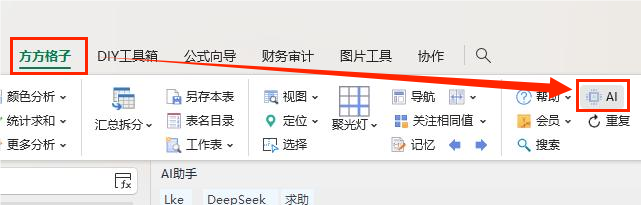
第一步:首先我们选择点击 方方格子 - AI 进入AI的界面。
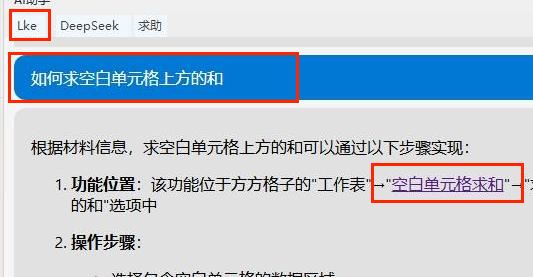
第二步:然后我们点击lke,输入我们需要求解的问题“如何求空白单元格上方的和”,可以看到AI快速的给了我们操作的步骤,我们可以点击颜色字体,就直接跳转到 方方格子 的空白单元格求和 的功能界面。我们直接进行操作即可。
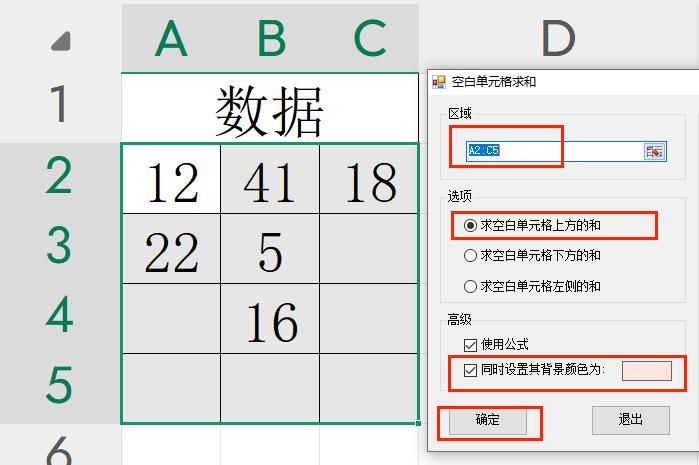
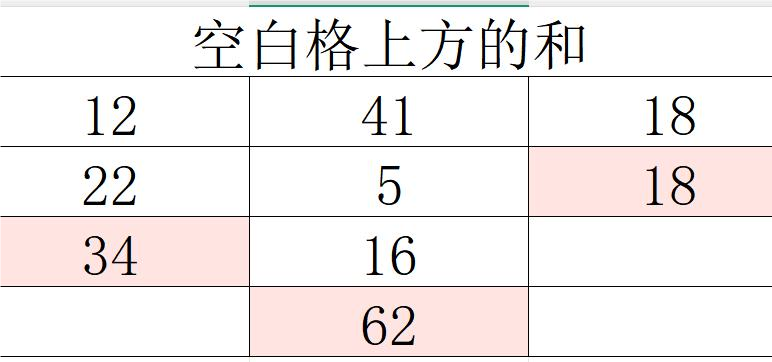
第三步:接着我们选择框选出要求空白单元格上方的和的区域范围位置A2:C5,根据自己需求设定选项,勾选 求空白单元格上方的和 ,再点击确定。
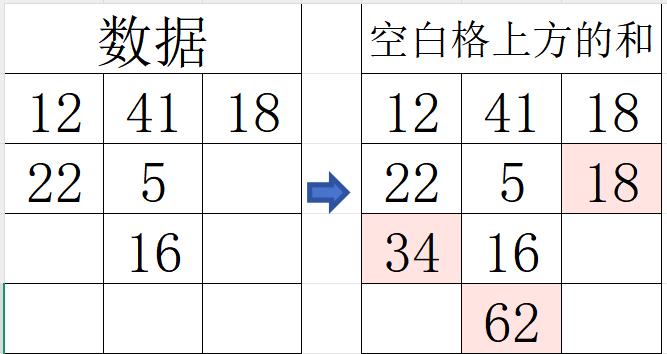
最后就可以看到我们想要的结果了,快和你的小伙伴们一起去试试吧!
推荐阅读:wps怎么快速求和? wps表格中数据进行排序求和的技巧
相关文章

WPS表格怎么利用AI按总和进行随机分摊? 利用AI按照总和随机分摊技巧
wps中需要将某个固定总和按照一定规则进行随机分摊,例如将年度预算随机分配到各季度、将总任务量分摊到不同小组,下面我们就来看看使用ai实现的方法2025-06-12Excel和WPS的函数之争:DATEDIF的YD参数结果居然差一天
在Excel表格与WPS表格中,DATEDIF的结果不一致,我就自己是尝试了,果然不一致,来跟大家讲解下出来的原因,你这次支持谁呢?详细请看下文介绍2025-06-093种实用技巧赶紧学起来! wsp快速查找表1和表2相同的内容的技巧
核对不同工作表中的数据,是大家在处理工作表时会遇到的高频场景,这篇文章跟大家分享一下如何查找不同工作表中的相同内容2025-04-01- wps做调查问卷的时候,有多个选项提供选择,我们就可以在文档中插入下拉型窗体域方便在不同选项中进行选择,详细请看下文介绍2025-03-28
wps形状怎么调整大小? 巧用绘图画布批量调整多个形状的位置和大小技巧
wps绘制流程图所用形状时,发现一次只能选中一个形状,想要批量选择形状并调整位置和大小,该怎么操作呢?详细如下2025-03-28- wps文档排版时候,分节符的使用至关重要,今天跟大家分享一下wps文字文档中连续分节符的作用和插入办法2025-03-28
- wps PPT设计中页面设置中的全屏4:3最大化和确保合适两个选项很多朋友不知道有什么区别?下面我们就来看看两者的使用效果2025-03-28
- wps幻灯片文本中需要设置指定字体,并插入一些项目符号,该怎么操作呢?下面我们就来看看详细设置技巧2025-03-28
还不会给WPS设置水印? wps文档中插入和删除文字水印的技巧
我们常常看到一些论文稿件的文字后面印着作者的名称或者logo水印,也能够在一些保密文件的正文后面看到“机密”“绝密”等字样水印,那么如何给文档加上水印呢?除了修图软2025-03-10如何在WPS中创建和使用透视表? wps维表创建数据透视表的技巧
在WPS中创建和使用透视表是数据分析和报告制作中非常实用的功能,以下是详细步骤和方法,帮助您高效地在WPS表格中创建和使用透视表2025-02-10
最新评论