

如何在WPS中创建和使用透视表? wps维表创建数据透视表的技巧
 我要评论
我要评论大家好,今天跟大家分享在WPS表格中,如何根据二维表中的数据创建数据透视表。二维表与一维表不同的地方在于,一维表中所有的列标题属性都是不同的,而二维表中存在同类的属性,如同时存在列标题“1月”“2月”“3月”,列标题属性均为月份。

应用案例
根据下图工作表中的二维表创建数据透视表。

操作步骤
1、选中二维表中的数据区域,执行“插入”-“数据透视表”命令。

2、在打开的“创建数据透视表”对话框中,选择“使用多重合并计算区域”,单击“选定区域”按钮。

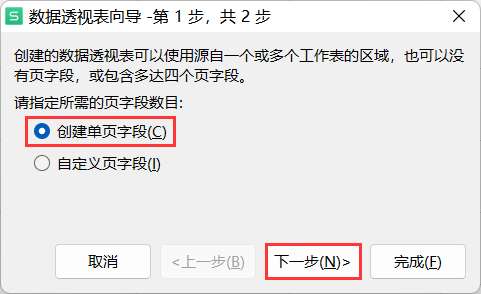
3、在打开的“数据透视表向导-第1步,共2步”对话框中,选择“创建单页字段”,单击“下一步”按钮。
4、在打开的“数据透视表向导-第2步,共2步”对话框中,在“选定区域”编辑框中设置选定区域为当前工作表的$A$1:$G$5单元格区域,再单击“添加”按钮。此时,在“所有区域”编辑框中就会出现刚刚添加的选定区域。最后,单击“完成”按钮。

5、返回“创建数据透视表”对话框,设置放置数据透视表的位置为“现有工作表”的i1单元格,最后单击“确定”按钮。

6、返回工作表,可见数据透视表已经创建成功。

推荐阅读:
相关文章

wps数据透视表数据分组怎么做? wps轻松实现数据分组与分析技巧
wps Excel处理数据的时候,数据透视表想要对数据进行分组处理,该怎么操作呢?下面我们就来看看wps数据透视表数据分组技巧2025-02-10wps数据透视表怎么改字段名? wps数据透视表字段名重命名的技巧
当用户向数据区域添加字段后,Excel都会将其重命名,比如“本月数量”会重命名为“求和项:本月数量”火“计数项:本月数量”,这样会加大字段所在列的列宽,影响表格的整2025-02-10wps Excel多个数据区域创建数据透视表时怎么自定义页字段?
wps中创建的数据透视表,想要添加新字段,该怎么自定义字段呢?下面我们就来看看详细的教程2025-02-10- 刚刚我们介绍了PIVOTBY函数的10个参数用法,熟悉以后可以进行基本使用,今天我们就来看看使用PIVOTBY函数替代透视表的技巧2024-12-10
wps函数PIVOTBY参数居然有10个! 高效数据透视分析指南
金山WPS表格,提供了PIVOTBY这样的函数来实现数据的透视分析想,下面我们就来看看PIVOTBY函数进行数据透视的具体使用方法2024-12-10wps怎么显示重复项? WPS Excel数据透视表多个标签项目重复显示技巧
,在WPS中,查重复项是一项常见的任务,想要让WPS中数据透视表显示重复项,该怎么操作呢?下面我们就来看看详细的教程2025-03-12wps数据透视表字段列表怎么隐藏? WPS Excel数据透视表隐藏字段技巧
wps中创建的数据透视表想要将其中某些字段设置成不显示,该怎么操作呢?下面我们就来看看详细的教程2024-10-11
WPS如何设置数据透视表以表格形式显示 WPS设置数据透视表以表格形式显
WPS如何设置数据透视表以表格形式显示?一些小伙伴想要将该区域以表格的形式来显示,那么我们就可以在设置透视表的窗口中,将报表布局设置成以表格形式表示即可2024-08-05
WPS数据透视表分类如何求取平均值 WPS数据透视表分类求取平均值的方法
WPS数据透视表分类如何求取平均值?我们可以通过进入到插入数据透视表的窗口中,对我们的数据进行分类设置,比如我们想要求取平均值,那么就可以将求和项更改成平均值项即2024-08-05
WPS数据透视表如何进行分组 WPS数据透视表进行分组的方法
WPS数据透视表如何进行分组?你可以将自己需要分组的数据进行组合在一起,下方是关于如何使用WPS数据透视表进行分组的具体操作方法2024-08-01
最新评论