

wps数据透视表数据分组怎么做? wps轻松实现数据分组与分析技巧
发布时间:2025-02-10 09:49:50 作者:佚名  我要评论
我要评论
我要评论wps Excel处理数据的时候,数据透视表想要对数据进行分组处理,该怎么操作呢?下面我们就来看看wps数据透视表数据分组技巧
在使用wps Excel处理大量数据时,数据分组是一个非常实用的技巧。无论是进行数据分析、生成报告,还是提高数据的可读性,掌握数据分组的方法都能大大提升你的工作效率。接下来,我们将介绍几种常用的wps Excel数据分组方法,帮助你轻松整理和分析数据,今天跟大家分享如何对WPS表格中的数据透视表数据进行分组。

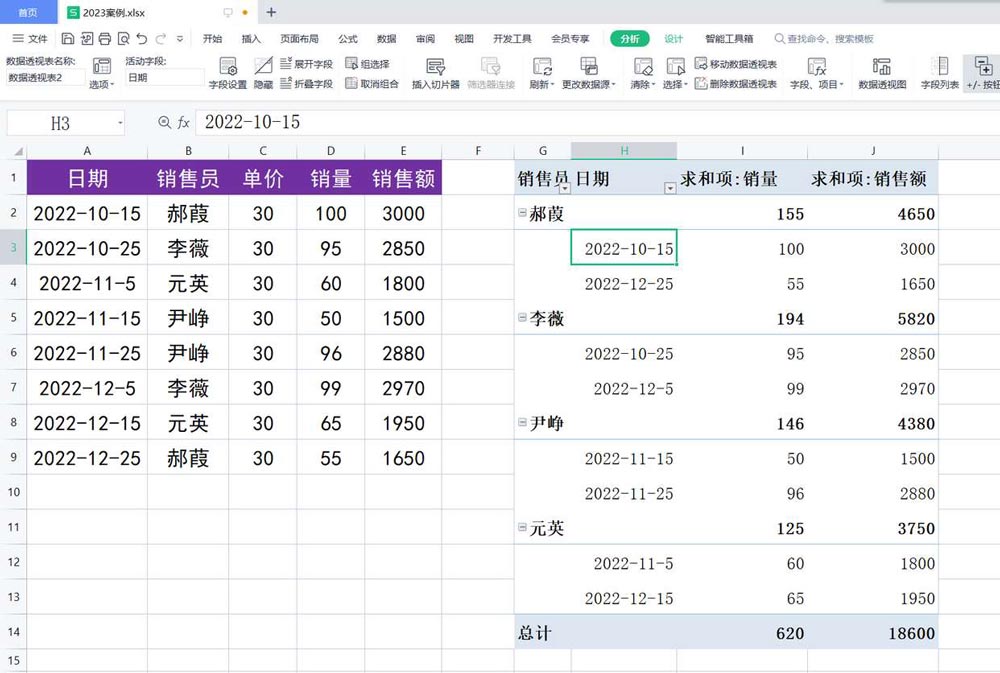
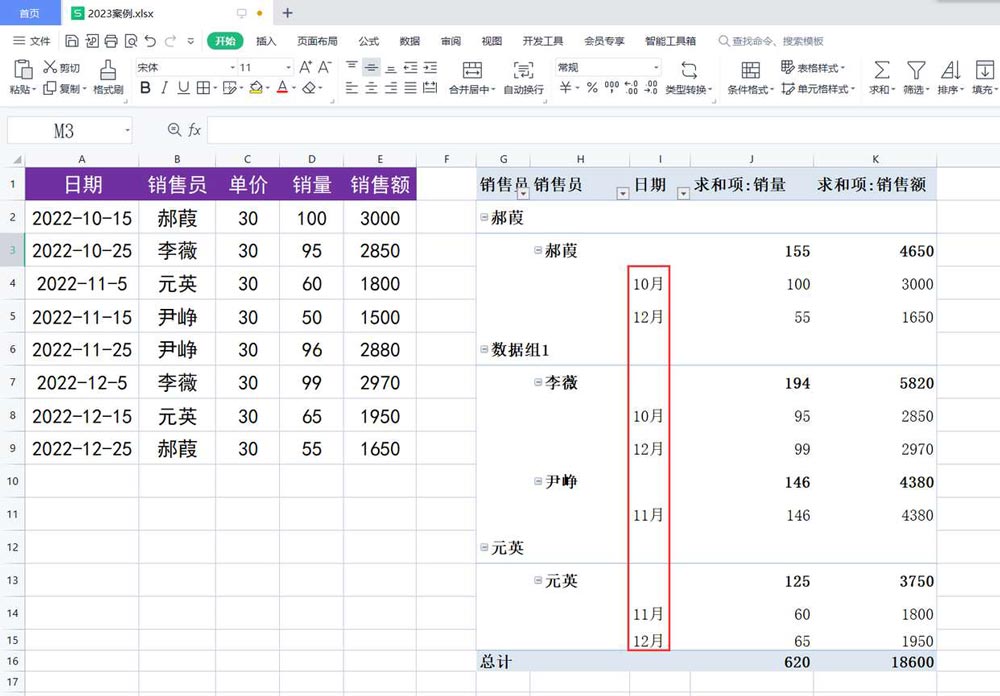
下图WPS表格中左边是数据源,右边是根据数据源创建的数据透视表,接下来,我们分别演示一下如何对销售人员和日期进行分组。
一、销售人员分组
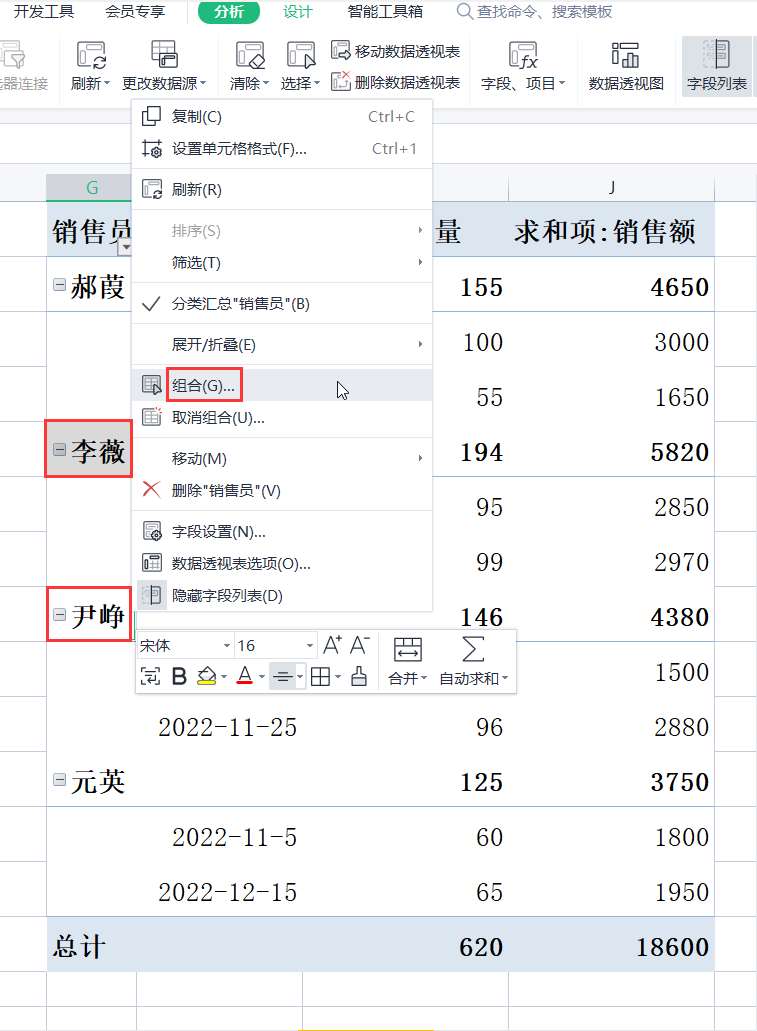
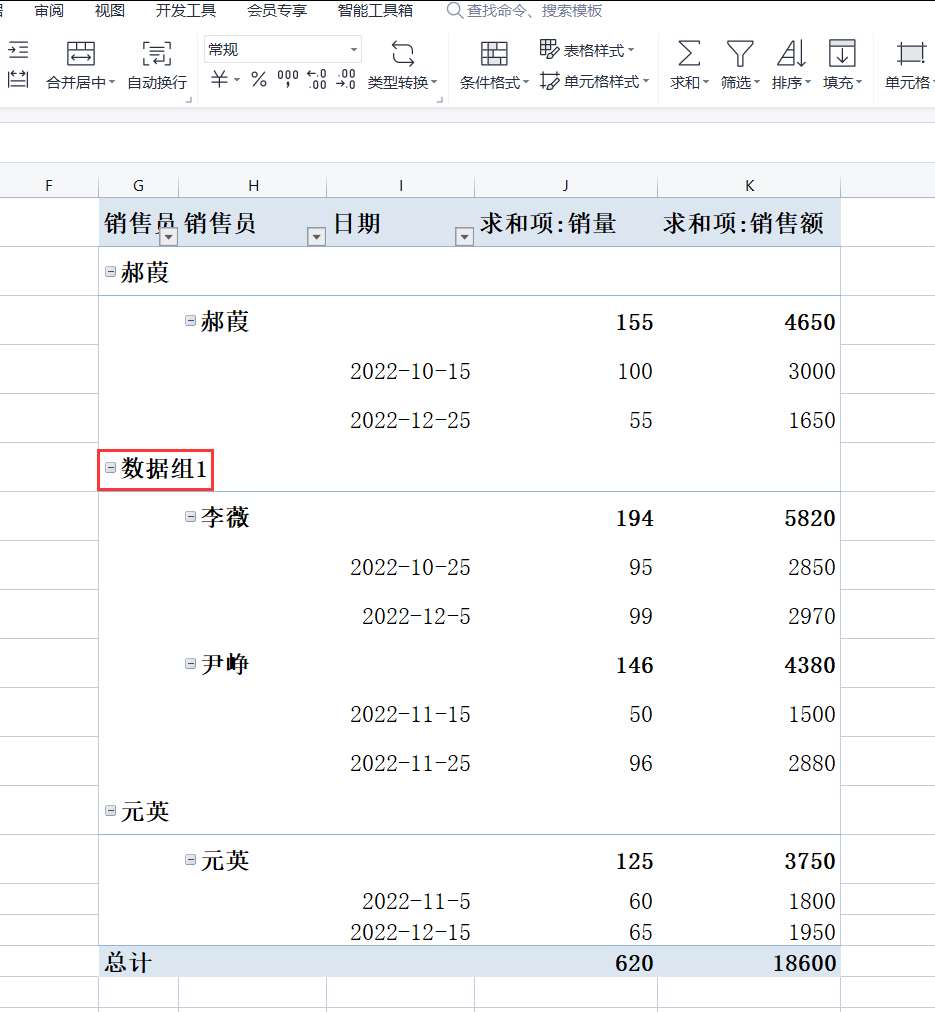
假设我们想将李薇和尹峥分为一组,可以选中李薇所在单元格,按住ctrl键不放,再选中尹峥所在单元格,单击鼠标右键,在弹出的菜单中选择“组合”。此时,李薇和尹峥就分到了一个组,组名为:数据组1。
二、日期分组
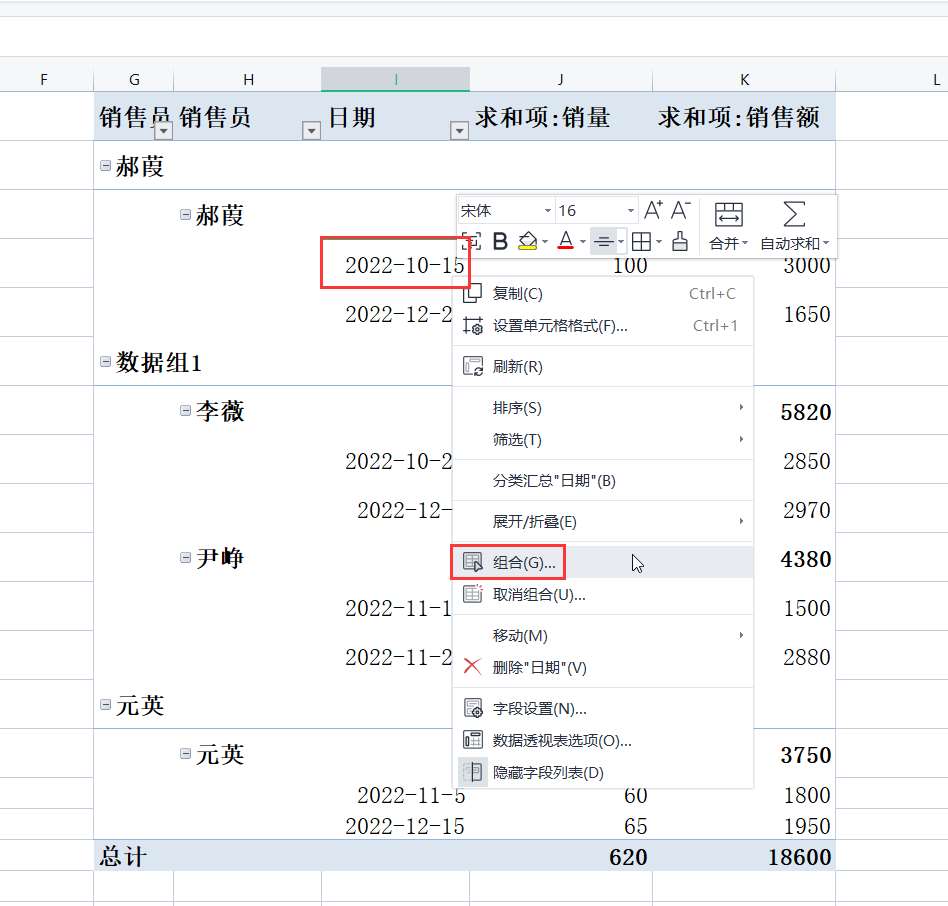
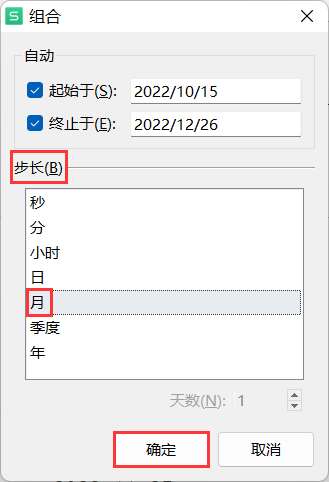
选中任一日期所在单元格,单击鼠标右键,在弹出的菜单中选择“组合”。在弹出的“组合”对话框中,选择“步长”中的“月”,单击“确定”按钮。此时,数据透视表中的日期就会按月组合后显示。
注意事项
- 确保数据按顺序排列,避免错误分组。
- 选择正确的数据范围,避免数据透视表错误。
- 分组操作可逆,不满意可随时取消并重新设置。
结语
掌握数据透视表的数据分组功能,可以提高工作效率和数据处理能力。如果需要更多帮助,可以尝试WPS灵犀——一款强大的人工智能办公助手。
推荐阅读:
相关文章

wps数据透视表怎么改字段名? wps数据透视表字段名重命名的技巧
当用户向数据区域添加字段后,Excel都会将其重命名,比如“本月数量”会重命名为“求和项:本月数量”火“计数项:本月数量”,这样会加大字段所在列的列宽,影响表格的整2025-02-10wps Excel多个数据区域创建数据透视表时怎么自定义页字段?
wps中创建的数据透视表,想要添加新字段,该怎么自定义字段呢?下面我们就来看看详细的教程2025-02-10wps数据怎么做柱形图? 掌握WPS制作柱状图的简单方法与技巧
柱状图作为一种直观且有效的可视化工具,能够帮助我们更好地理解和展示数据,今天我们就来看看wps柱形图制作过程2025-02-10- wps中的数据经常需要各种操作,最常见的是排序和求和,该怎么对数据进行排序求和呢?详细请看下文介绍2025-02-07
excel如何防止输入空格? wps数据有效性防止在指定单元格中输入空格技
录入数据的时候,为了对齐文本,敲几个空格,一不小心“手滑”,敲了几个空格,等到统计数据时就麻烦了!那么如何防止他人录入数据时输入空格呢?详细请看下文介绍2025-04-30wps怎么求和? wps excel中表格一竖列数据求和的技巧
在处理Excel表格时,竖排数据的自动求和可是个常见需求,但有时候操作起来却让人头疼,该怎么竖式求和呢?详细请看下文介绍2025-01-23wps函数PIVOTBY参数居然有10个! 高效数据透视分析指南
金山WPS表格,提供了PIVOTBY这样的函数来实现数据的透视分析想,下面我们就来看看PIVOTBY函数进行数据透视的具体使用方法2024-12-10- 在处理数据时,我们经常需要从一个表格中查找信息,并将这些信息录入到另一个表格中,下面我们来看看在WPS中查找并录入其他表格内容的方法和步骤2024-11-23
wps锁定单元格数据仍被修改怎么办? wps表格确保数据不被改动的教程
少不了对数据信息的整理和录入,将数据整理完成后,用户为了确保数据不被改动,会将表格锁定起来并添加上保护密码,但这样还是被改了数据该怎么办呢?下面我们就来看看详细2024-11-14
WPS如何查看数据从属的公式单元格 WPS查看数据从属的公式单元格的方法
在工作中,常常需要处理各种各样的数据表格,那怎么查看某单元格数据被那些数据引用过呢?下方是关于如何使用WPS excel表格查看某一个数据从属的公式单元格的具体操作方法2024-10-22
最新评论