

wps如何跳过空行填充连续序列号? wps Excel跳过空行填充序号的技巧
 我要评论
我要评论大家好,今天我们来讲解一个关于填充序号的特殊需求的解决方法。
如下图所示:
C列有相同的“类别”数据,并且不同的“类别”数据交界处都会存在一行空行作为间隔。


我们想要进行序号的填充,要求就是:相同的类别数据的序号是相同的,不同的类别序号是由1开始顺序递增的,并且填充序号时会自动跳过空行的空值单元格。

首先我们先来做一个逻辑判断:
=C2<>C1
我们人为使C2单元格与上一单元格C1内容做一个不等于的逻辑式。这样我们下拉填充公式后,其实判断的就是C列的当前单元格内容与上一单元格内容是否不相同。很明显会返回逻辑值TRUE或FALSE。
C列的当前单元格内容与上一单元格内容不相同时,返回TRUE,相同时,返回FALSE。
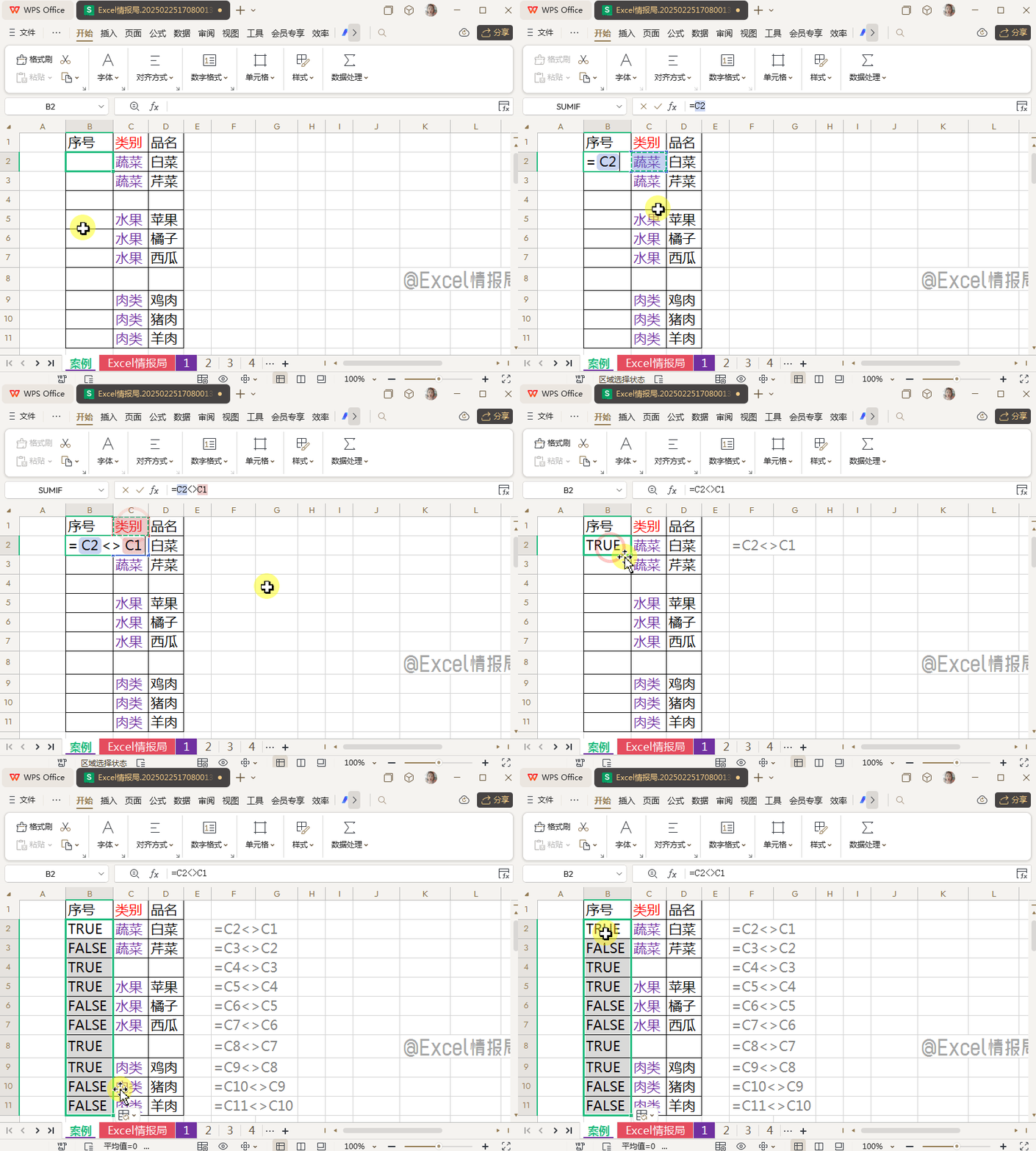
其实在Excel中,逻辑值TRUE等于1,逻辑值FALSE等于0。那么我们可以通过对上一步的结果乘以1的运算:
=(C2<>C1)*1
将逻辑值转换为1或0的结果。这样观察与理解可以更加直观感受。
那么此时,我们发现这样一个规律:
每组相同“类别”的首个内容均为数字1,每组相同“类别”的非首个内容均为数字0。
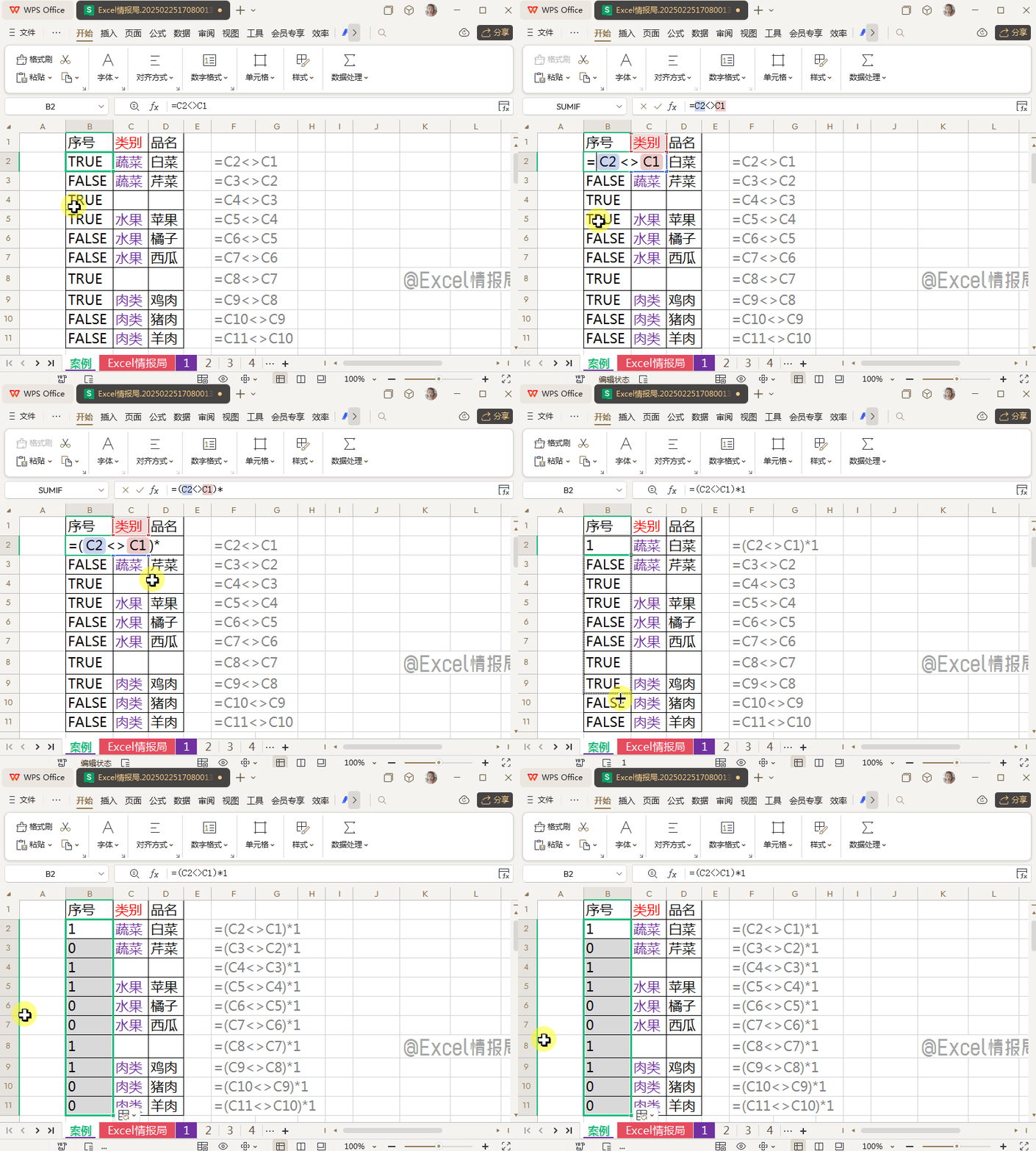
然后我们用MAX函数与上一步结果相加:
=MAX($B$1:B1)+(C2<>C1)*1
MAX函数的参数特点是:
$B$1:B1区域起始位置$B$1加了绝对引用,区域结束位置B1是相对引用,这样下拉填充公式后,当前单元格的返回结果总是它上面的区域中的最大值。

我们看一下每一步的运算过程,有助于我们加深理解:
- B2→MAX($B$1:B1)+(C2<>C1)*1→0+1=1
- B3→MAX($B$1:B2)+(C3<>C2)*1→1+0=1
- B4→MAX($B$1:B3)+(C4<>C3)*1→1+1=2
- B5→MAX($B$1:B4)+(C5<>C4)*1→2+1=3
- B6→MAX($B$1:B5)+(C6<>C5)*1→3+0=3
- B7→MAX($B$1:B6)+(C7<>C6)*1→3+0=3
- B8→MAX($B$1:B7)+(C8<>C7)*1→3+1=4
- B9→MAX($B$1:B8)+(C9<>C8)*1→4+1=5
- B10→MAX($B$1:B9)+(C10<>C9)*1→5+0=5
- B11→MAX($B$1:B10)+(C11<>C10)*1→5+0=5
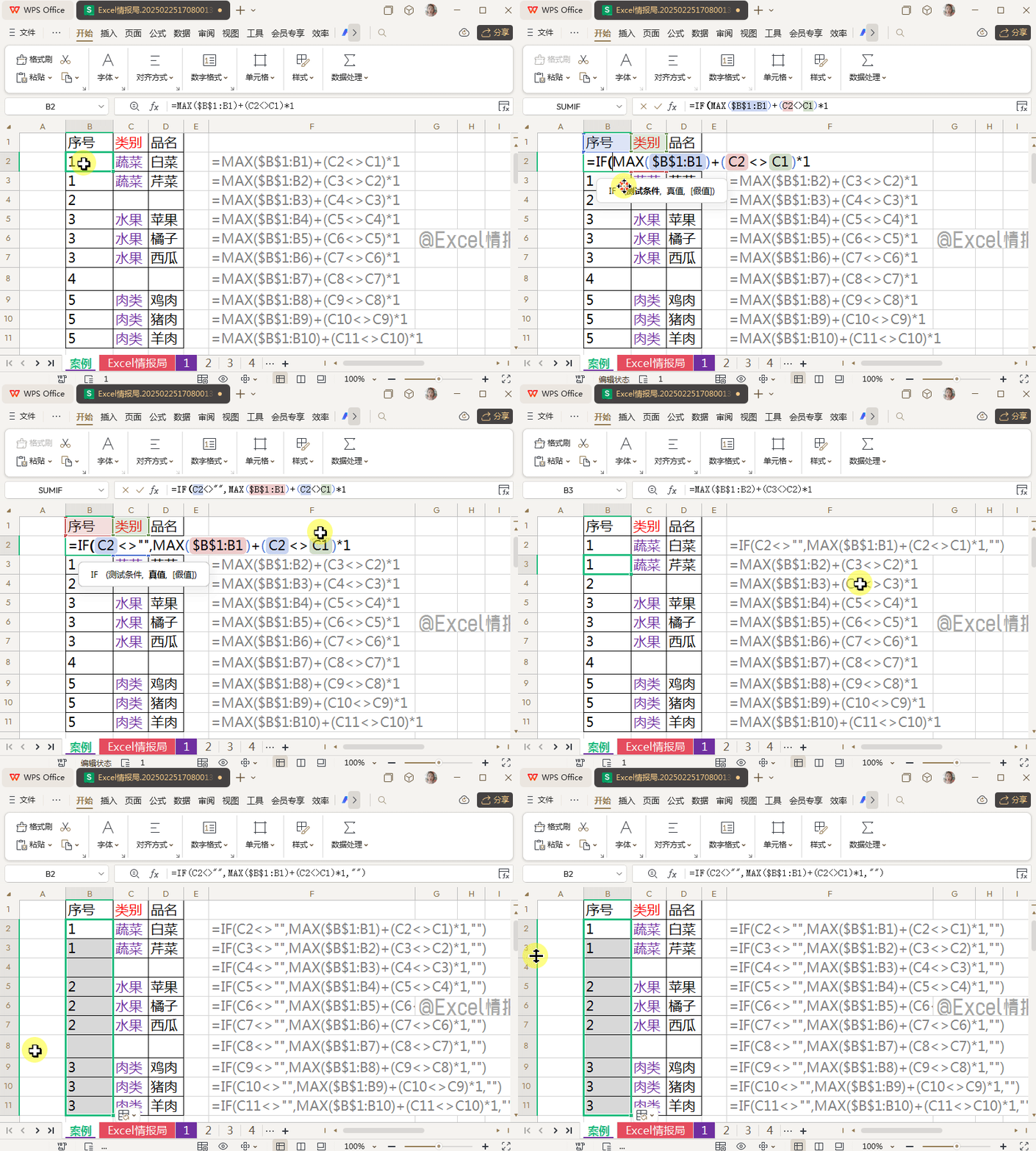
我们观察到,其实不同类别之间的那个空行间隔所对应的序号(标黄区域),我们是不需要的。假如当我们手动去掉这些序号时,我们就得到了最终想要的效果:相同的类别序号一样,不同的类别之间序号是由1~N顺序递增的。

其实原理很简单,当我们去掉空行所对应的序号时,其实MAX所统计的最大值会失去空行区域的干扰,形成顺序递增特点。
我们继续看一下每一步的运算过程,加深理解:
- B2→MAX($B$1:B1)+(C2<>C1)*1→0+1=1
- B3→MAX($B$1:B2)+(C3<>C2)*1→1+0=1
- B4→空→0
- B5→MAX($B$1:B4)+(C5<>C4)*1→1+1=2
- B6→MAX($B$1:B5)+(C6<>C5)*1→2+0=2
- B7→MAX($B$1:B6)+(C7<>C6)*1→2+0=2
- B8→空→0
- B9→MAX($B$1:B8)+(C9<>C8)*1→2+1=3
- B10→MAX($B$1:B9)+(C10<>C9)*1→3+0=3
- B11→MAX($B$1:B10)+(C11<>C10)*1→3+0=3
那么我们就可以利用IF函数代替手动去空行序号:
=IF(C2<>"",MAX($B$1:B1)+(C2<>C1)*1,"")
利用IF函数条件判断:
如果C2单元格不等于空值时,我们返回MAX($B$1:B1)+(C2<>C1)*1的原值;如果C2单元格等于空值时,则返回空值即可。
相关文章

1秒批处理1000条混乱时间数据! wps excel是一个超级时间管理器
用Excel做数据统计是一项基本能力,熟练掌握,总能几分钟就完成别人折腾大半天的工作量,早点下班,今天我们就来分享wps excel处理时间数据的技巧2025-07-08wps excel玩转合并数据只需要1种符号+5类函数+2个实操
wps或者excel表格中经常设计多个单元格合并到一个单元格的问题,很多朋友不知道遇到不同的情况该怎么合并,下面我们就来分享用1种符号,5类函数,2个实操,玩转合并数据的2025-07-01Excel和WPS的函数之争:DATEDIF的YD参数结果居然差一天
在Excel表格与WPS表格中,DATEDIF的结果不一致,我就自己是尝试了,果然不一致,来跟大家讲解下出来的原因,你这次支持谁呢?详细请看下文介绍2025-06-09Excel如何快速对齐小数点? wps工作表中数据以小数点为标准对齐的技巧
WPS处理数据想要让数据对齐,那么对齐的方式有很多种,我们通常运用的就有左对齐、右对齐、居中和分散对齐,那么对于数字来说,我们也可以做到将数字用小数点对齐,那么具2025-02-11wps Excel多个数据区域创建数据透视表时怎么自定义页字段?
wps中创建的数据透视表,想要添加新字段,该怎么自定义字段呢?下面我们就来看看详细的教程2025-02-10- excel单元格的引用方式根据地址划分可分为相对引用、绝对引用以及混合引用,根据样式划分,可分为A1引用和R1C1引用,下面详细介绍2025-02-01
excel如何防止输入空格? wps数据有效性防止在指定单元格中输入空格技
录入数据的时候,为了对齐文本,敲几个空格,一不小心“手滑”,敲了几个空格,等到统计数据时就麻烦了!那么如何防止他人录入数据时输入空格呢?详细请看下文介绍2025-04-30wps excel怎么计算不足2小时时间每满30分钟计算一次不足2小时的全部归
今天就和大家分享如何按照这样的规定计算加班时长,不足2小时的全部归零,足2小时的每满30分钟计算一次,怎么算?多学一招,提升自己的能力2025-01-31不足1小时的部分忽略该怎么计算? wps excel计算算加班时长时的技巧
加班小时不足一小时应该如何算工资呢?统计工作时间计算工资,发现有加班不满足一小时的情况,想要将不足一小时的时间忽略,该怎么操作呢?详细请看下文2025-01-31wps excel计算时间间隔分钟数不足1分钟的要按1分钟计算该怎么实现?
不足一分钟怎么计费的?想要实现一个问题,就是在打电话不到1分钟按1分钟算,该怎么用excel公式实现呢?详细请看下文介绍2025-01-31
最新评论