

实现动态装箱计算! wps中ddb+text函数公式的使用技巧
 我要评论
我要评论粉丝求助SOS:如何实现动态[装箱]计算?将不同型号的产品按50个一箱进行分装。


如下图所示:
- A列是型号:A、B、C、D
- B列是数量:39、72、117、21
装箱要求是:
每个型号50个装一箱,不能混装。多出50个的部分需要装在下一箱中,以此类推。最终结果显示在在D1:E8区域。
下面显示了每个箱子的明细:
- A型号:1箱39个
- B型号:1箱50个和1箱22个
- C型号:2箱各50个和1箱17个
- D型号:1箱21个
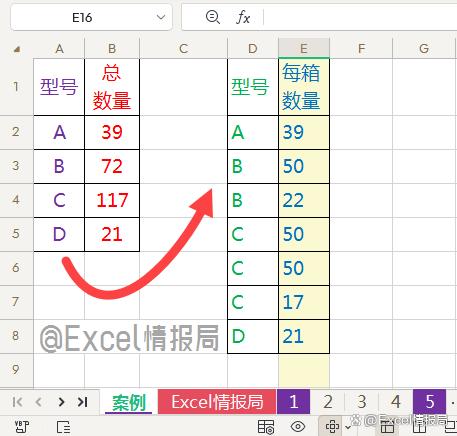
这个问题差点让我崩溃:ddb+text函数组合,双剑合璧,实现动态[装箱]计算。
第一步:生成可能箱子序列
可以这样写公式:
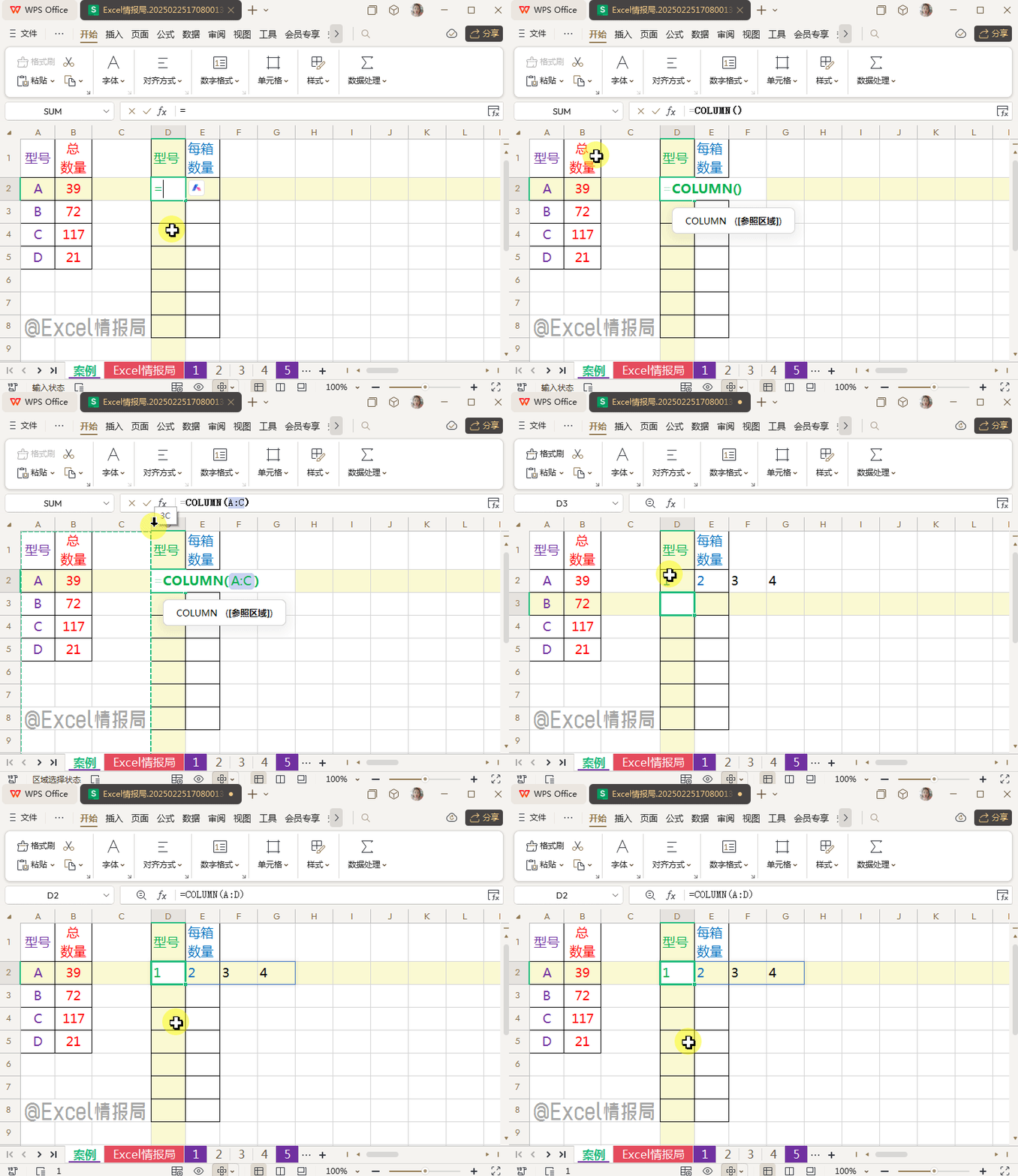
=COLUMN(A:D)
COLUMN(A:D) 返回列号数组 {1,2,3,4}(A列=1, D列=4)
继续完善公式:
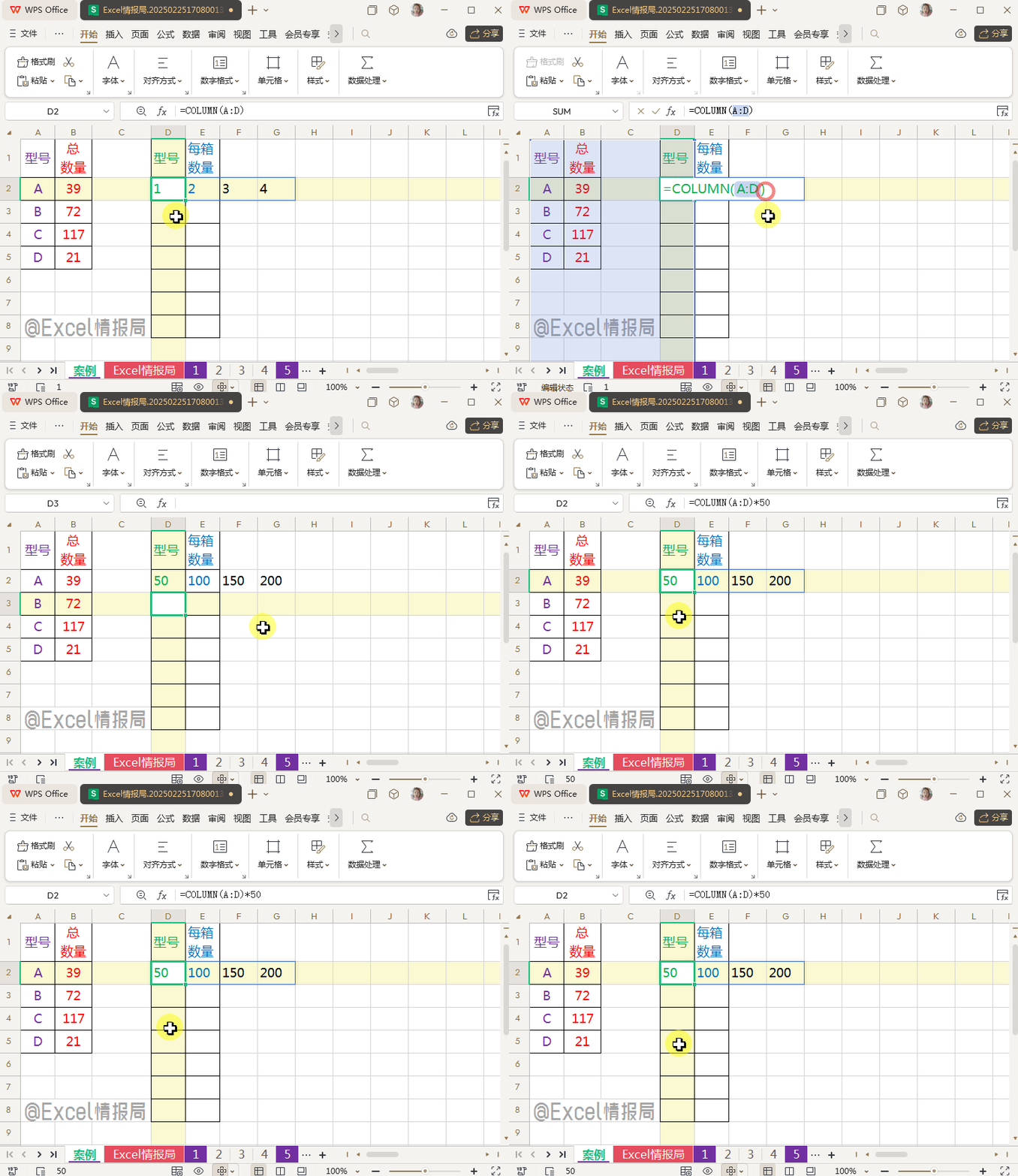
=COLUMN(A:D)*50
乘以50后得到:{50,100,150,200}。这代表可能的累积装箱点(每50个一箱),最多4箱(200个),覆盖了最大数量117的需求。
第二步:巧用DDB函数计算各箱数量
我们继续完善公式:
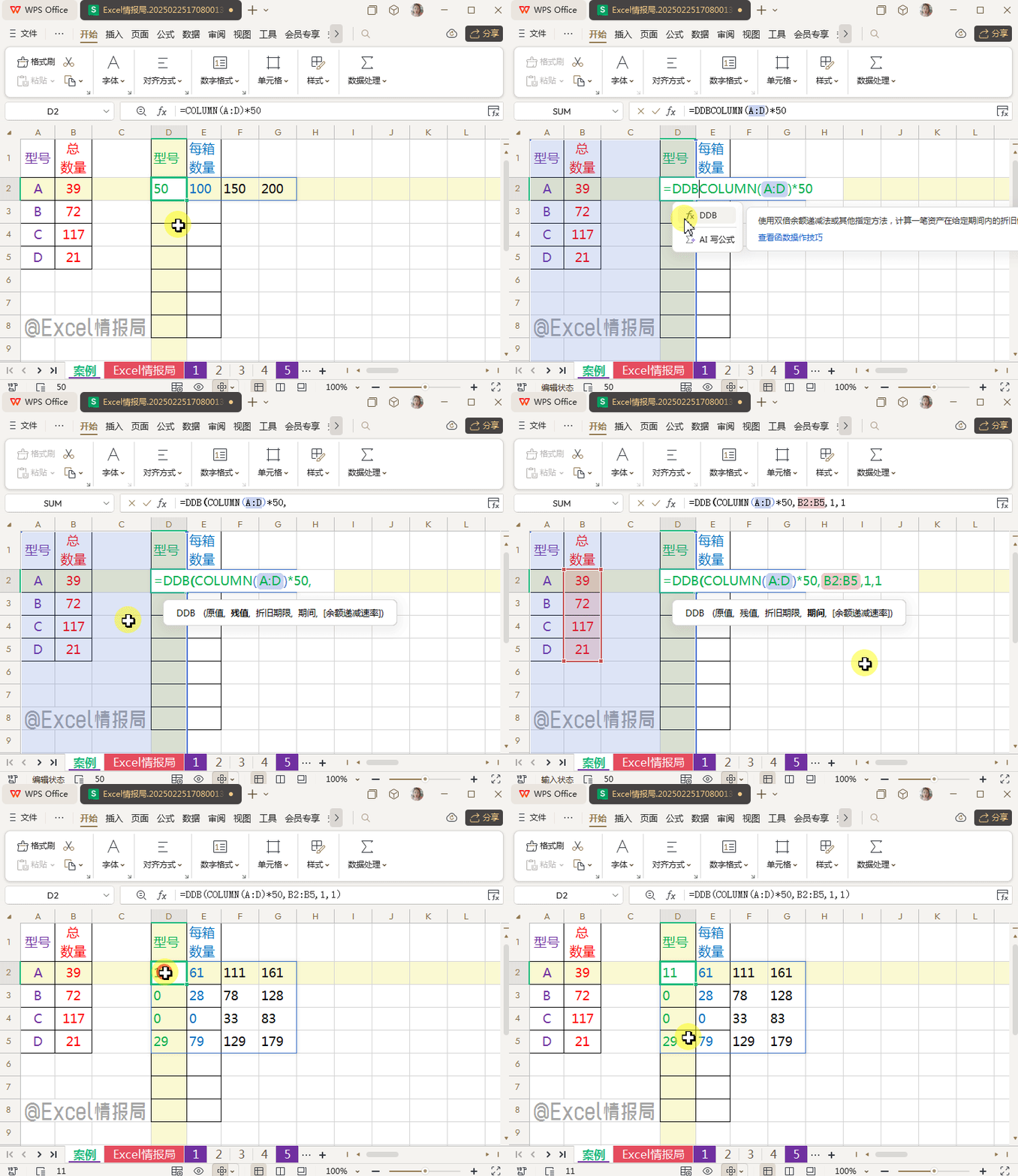
=DDB(COLUMN(A:D)*50,B2:B5,1,1)
这里使用了DDB折旧函数,但被巧妙转化为了装箱计算。计算每个型号在每箱的“剩余量”。
DDB参数解析:
- cost: {50,100,150,200}(每个可能箱子的累积值)
- salvage: B2:B5,即 {39;72;117;21}(每个型号的总数量)
- life: 1(表示资产寿命只有1期)
- period: 1(计算第1期的折旧)
- factor: 省略(默认为2)
DDB函数在life=1时的运算原理:
当life=1时,DDB直接返回 cost - salvage(如果cost > salvage),否则返回0(因为折旧不能为负)。
实际计算过程举例:
型号A(salvage=39):
- cost=50:DDB=50-39=11
- cost=100:DDB=100-39=61
型号B(salvage=72):
- cost=50:50<72,DDB=0
- cost=100:100-72=28
继续完善公式:
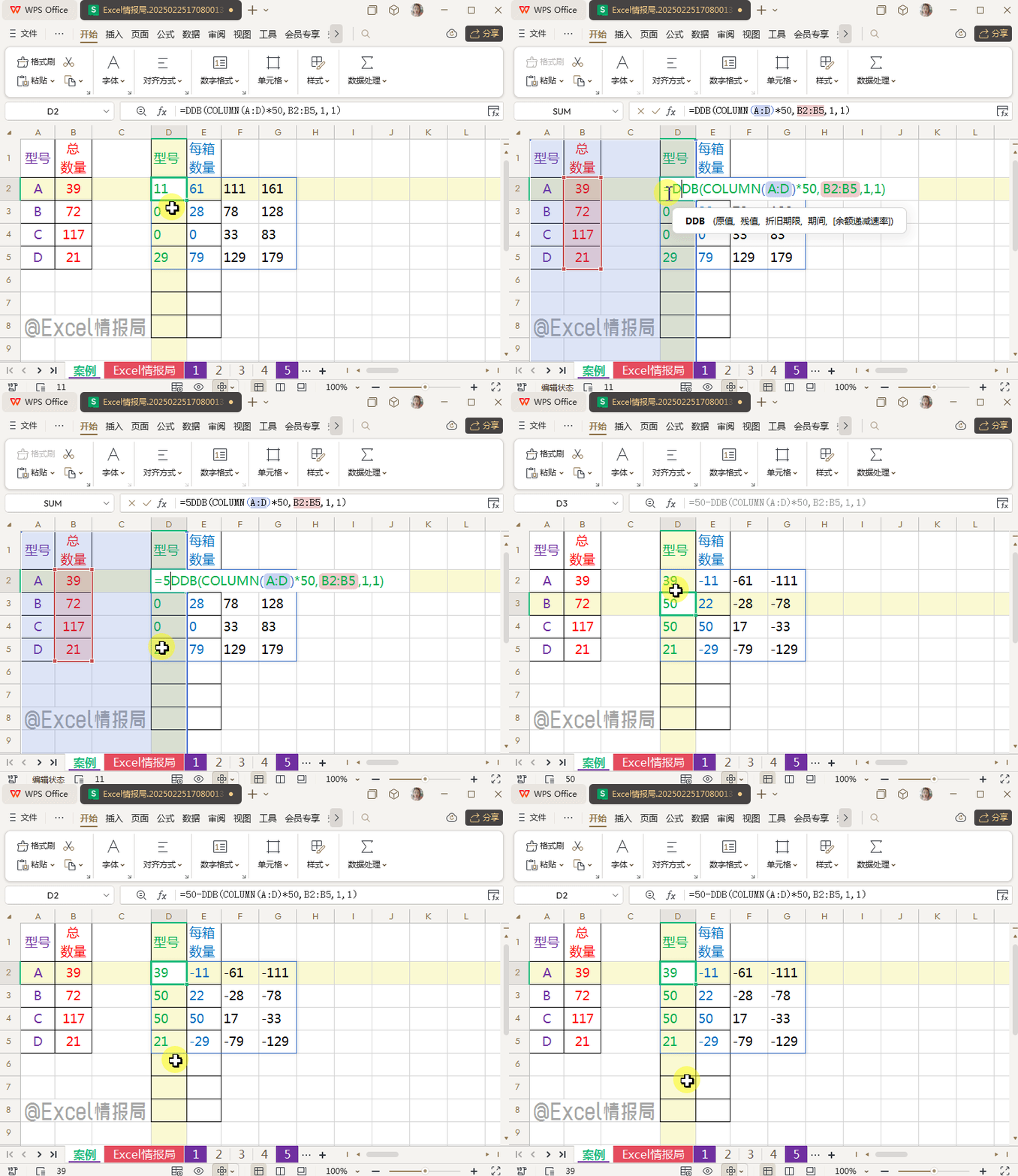
=50-DDB(COLUMN(A:D)*50,B2:B5,1,1)
这部分计算每个箱子的实际数量。
运算过程举例:
- 型号A,cost=50:50 - 11 = 39(第一个箱子数量)
- 型号A,cost=100:50 - 61 = -11(无效,后续会处理)
- 型号B,cost=50:50 - 0 = 50(第一个满箱)
- 型号B,cost=100:50 - 28 = 22(第二个箱子剩余)
继续完善公式:
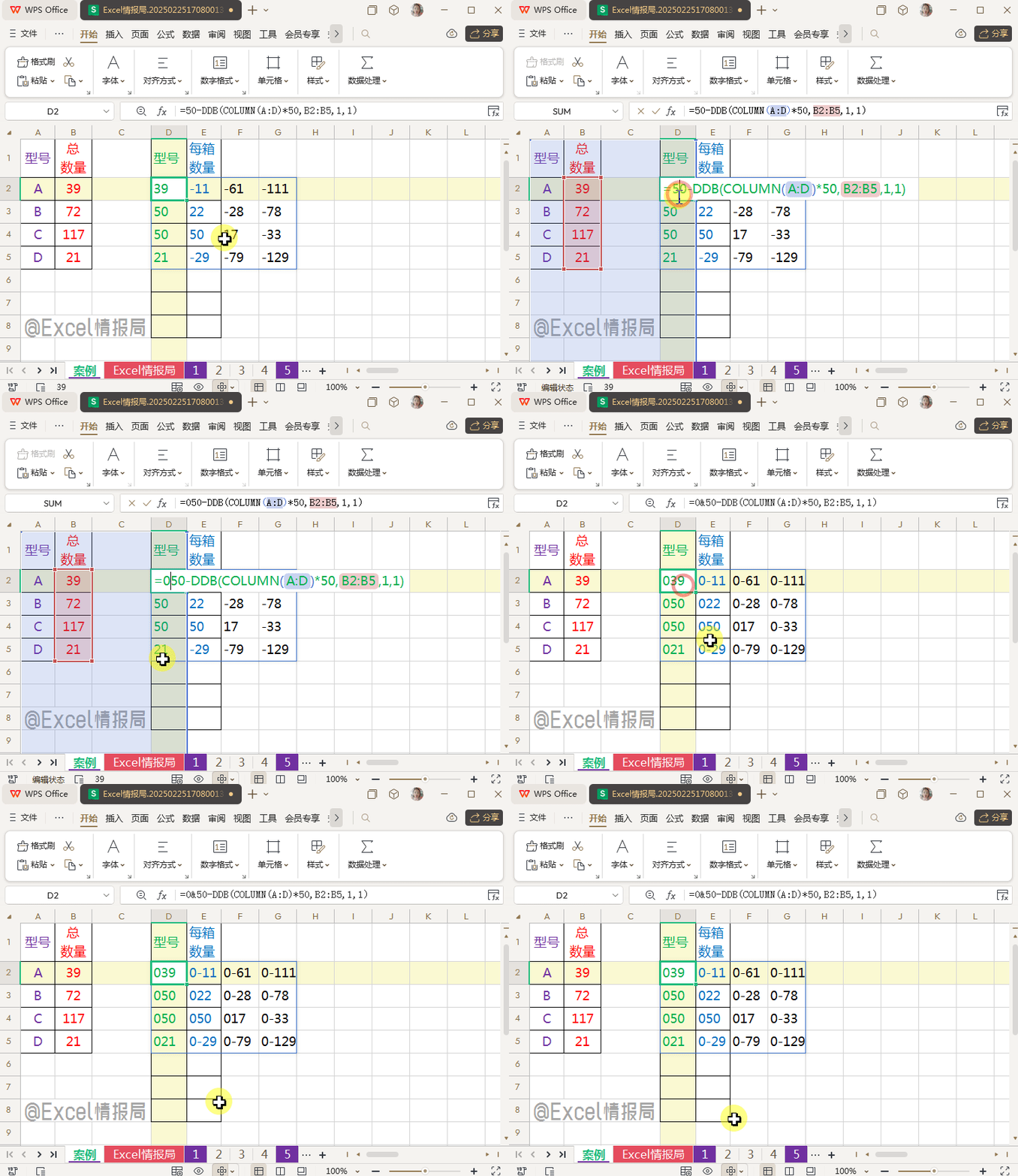
=0&50-DDB(COLUMN(A:D)*50,B2:B5,1,1)
用文本连接符 & 处理:
例如:50-DDB=39→0&39="039"(文本)
负数如:-11→0&-11="0-11"(文本,后续会转换为错误值)
继续完善公式:
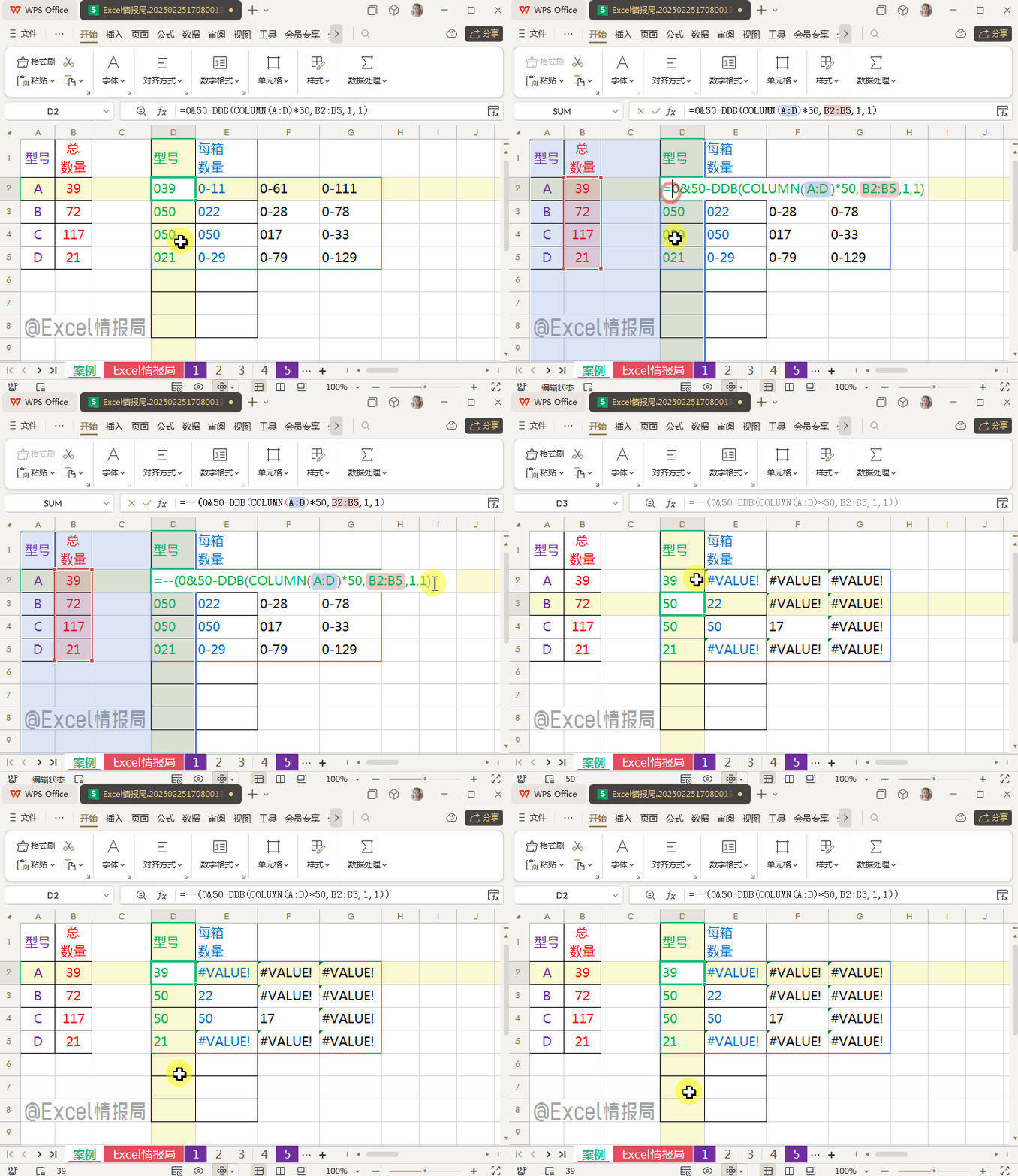
=--(0&50-DDB(COLUMN(A:D)*50,B2:B5,1,1))
- --:作用是将文本转为数字
- "039"→39(有效)
- "0-11"→错误值(#VALUE!,因为不是合法数字)
目的:
确保数字以三位形式出现(如39→039),但实际转换后仍是数字39。负数产生的错误将会在后续步骤中被过滤。
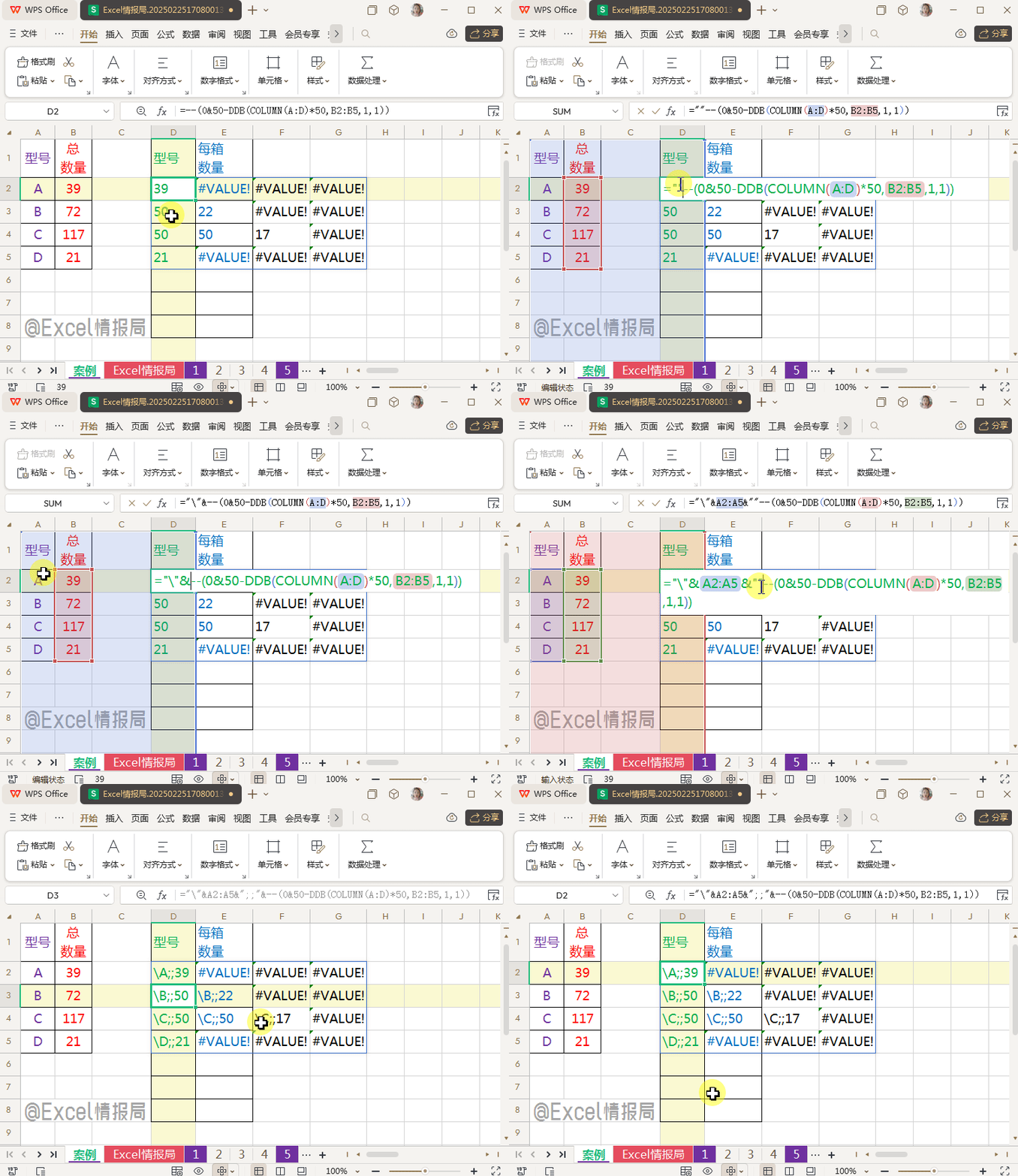
第三步:文本处理:构建"型号;;数量"字符串,确保数字格式。
我们输入公式:
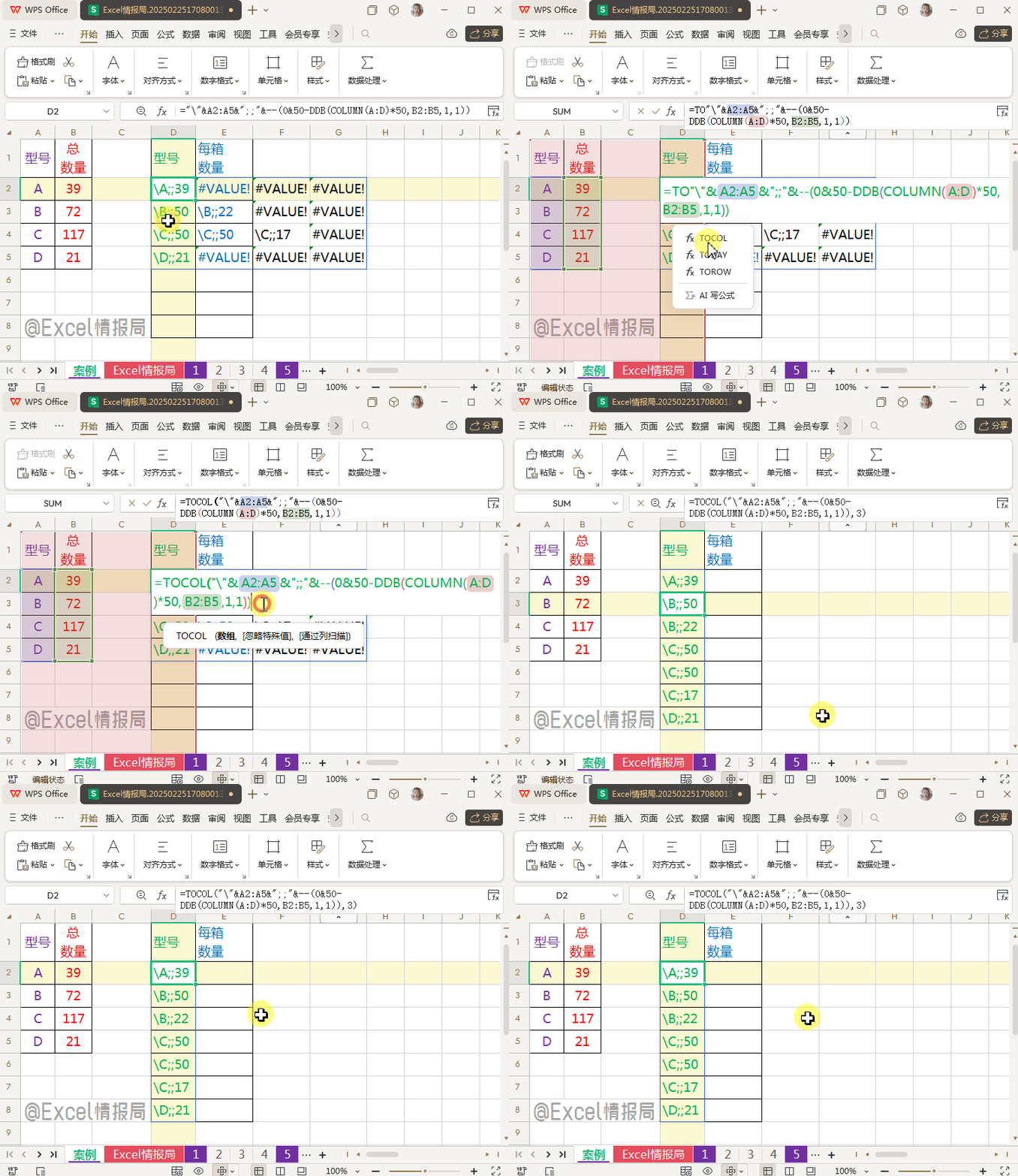
="\"&A2:A5&";;"&--(0&50-DDB(COLUMN(A:D)*50,B2:B5,1,1))
- 构建型号字符串:"\"&A2:A5&";;"
"\"表示双引号字符,Excel中转义写法。
- 例如型号A:"\"&"A"&";;" → "A;;"(字符串内容为双引号+A+两个分号)。
- 与数量连接:"A;;" & 39 → "A;;39"(表示型号A和数量39的组合)。
分隔符 ;; 用于后续TEXT函数拆分数据。
第四步:降维过滤
我们外面嵌套TOCOL函数:
=TOCOL("\"&A2:A5&";;"&--(0&50-DDB(COLUMN(A:D)*50,B2:B5,1,1)),3)
使用TOCOL转换和过滤,TOCOL将数组矩阵转为单列,忽略无效项。将上述生成的4行×4列矩阵转换为单列,并忽略空值和错误(第2参数设置为3)。
转换过程:
- 有效值(如A;;39、B;;50)保留。
- 错误值(如负数转换结果)被跳过。
结果按行扫描:先处理型号A所有箱子,再B、C、D。
第五步:拆分输出
最外面嵌套TEXT函数:
=TEXT({1,0},TOCOL("\"&A2:A5&";;"&--(0&50-DDB(COLUMN(A:D)*50,B2:B5,1,1)),3))
用 TEXT 分割型号和数量,TEXT按分隔符;;分割为两列。
{1,0}表示提取第1部分(型号)和第0部分(数量)。
比如 "A;;39":
- {1}提取 ;; 前的部分 → "A"
- {0}提取 ;; 后的部分 → "39"
最终输出两列:D列为型号,E列为数量。
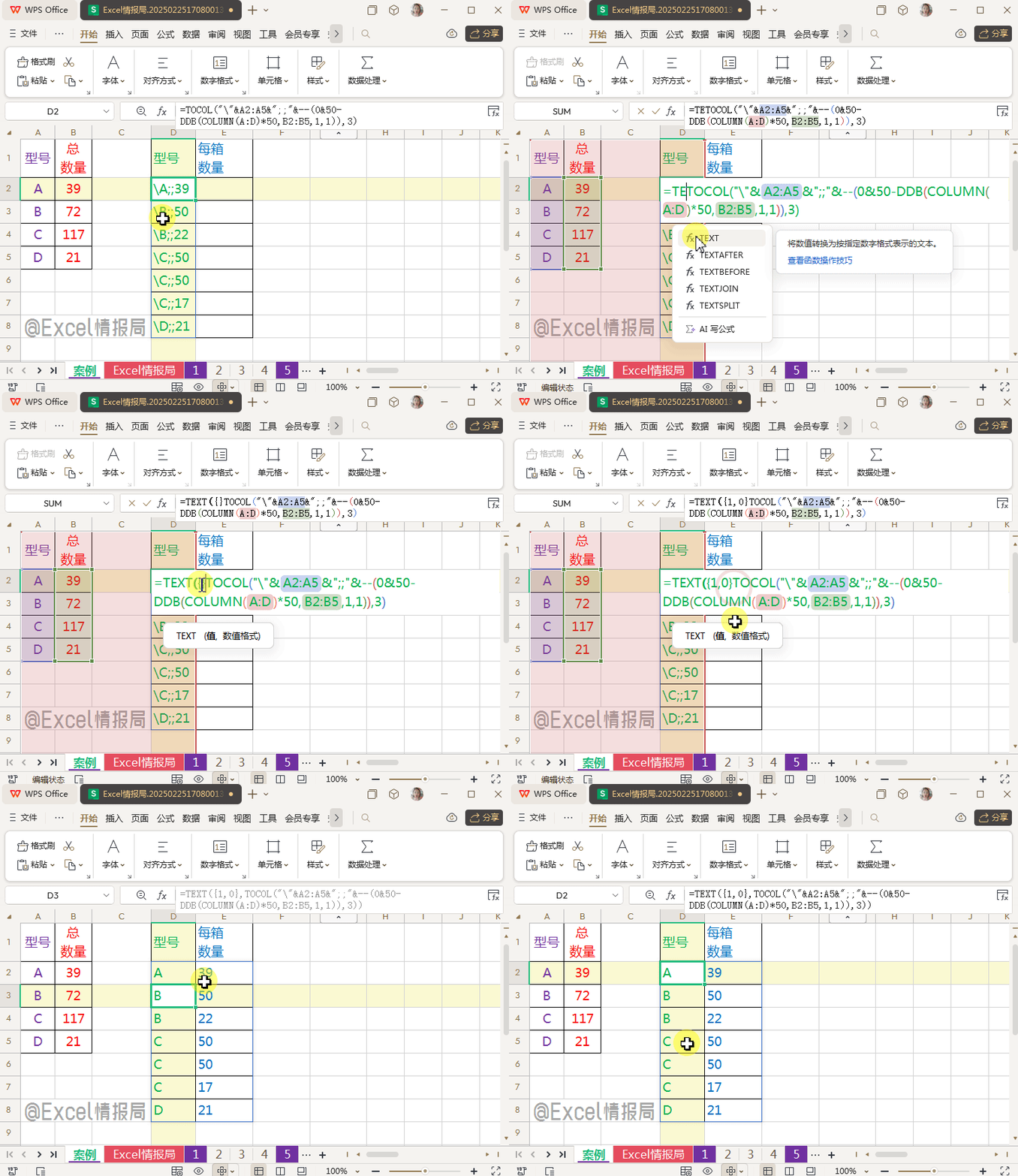
TEXT({1,0}, ...) 固定结构:
不是真正的文本格式化函数,而是被用来按分隔符拆分字符串的巧妙技巧。就像用剪刀沿着缝线剪开布料,;; 是缝线,{1,0} 是指挥剪刀裁剪的位置指令。
推荐阅读:lookup加座啥意思? wps中lookup+sumifs搞定有合并单元格的多条件求和
相关文章

分享一个超神奇的公式! wps表格中对混合内容中的分数求和的技巧
wps表格中有很多内容,想要单独对分数数据进行求和,方法很多,今天我们用“=”+regexp+evaluate+sum这个公式对混合内容的分数求和,详细如下2025-07-22无需配置点击即用! WPS免费接入DeepSeek上传表格一键生成PPT等功能全都
WPS已接入DeepSeek,无需配置,无需等待,点击即用,和“服务器繁忙”说再见,下面我们就来看看详细教程2025-07-22根据简称查询全称太香了! wps中regexp+vlookup公式使用技巧
wps表格中数据需要做一个对称,想要实现将数据中的简称和全称对应起来,该怎么操作呢?下面我们就来看看详细教程2025-07-22wps怎么带括号求和? regexp+sum这个厉害的求和公式请收藏
最近一直在研究REGEXP函数,发现比想象中的更强大,过去一大堆案例都可以通过这个数解决,比如今天这个案例,需求很简单,需要将括号内的数字进行求和运算,我们该如何实现2025-07-22lookup加座啥意思? wps中lookup+sumifs搞定有合并单元格的多条件求和
在Excel表格中,如何根据合并单元格来进行数据的查询?想要实现这样的操作,最简单的方法就是利用LOOKUP函数2025-07-22从此以后写公式又有一种新路子! wps中用Let函数玩变量的技巧
wps中Let函数给计算结果分配名称,就像编程里的变量一样,它让你的公式更清晰,减少冗余,下面我们就来看看用Let函数玩变量的技巧2025-07-22提取任意行列数据太好用了! wps中chooserows与choosecols函数使用技巧
CHOOSECOLS CHOOSEROWS这两个函数属于同一类函数,函数的目标很明确,就是返回一组数据中,指定的行或列,类似OFFSET中返回指定区域,下面我们就来看看使用技巧2025-07-15wps星期排序怎么弄? WPS利用AI编写代码对行内星期正向排序的技巧
电脑使用表格时,发现单元格的日期顺序是错的,想要按照周几进行排序,那么表格怎么根据星期几排序日期,为此本篇介绍以下方法2025-07-12wps如何生成随机顺序? WPS利用AI编写代码对行内随机排列的技巧
wps中的数据系那个哟随机排列,该怎么对数据进行随机排序呢?虽然方法很多,今天我们使用ai对数据进行随机排序2025-07-12wps如何跳过空行填充连续序列号? wps Excel跳过空行填充序号的技巧
当序号填充遇到空行时,你能跨过去吗?我们给表格填充序号时通常使用序列填充,但当表格中有空行时该怎样填充呢?下面我们就来看看详细教程2025-07-09
最新评论