

根据简称查询全称太香了! wps中regexp+vlookup公式使用技巧
 我要评论
我要评论粉丝求助SOS:如何根据简称,在数据源中将全称查找出来?
我们用一个例子,来做说明。如下图所示:A列是某些国家的全称,也就是数据源。C列是已知的国家名称的简称,我们想要通过C列的简称,将A列中对应的全称查找出来,显示在D列。


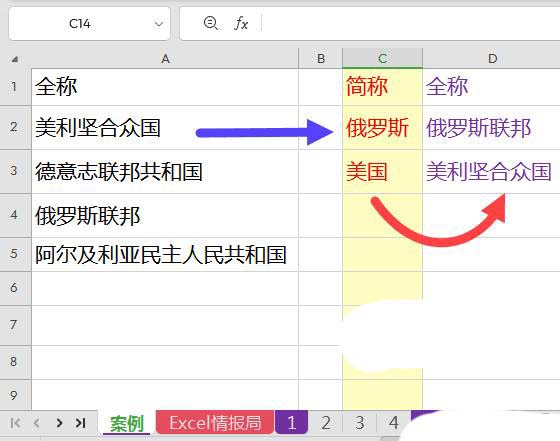
我们用REGEXP正则表达式函数+VLOOKUP经典查找函数,组合使用,轻松拿捏这个问题。
首先输入REGEXP正则表达式函数:
=REGEXP(C2,"()")
- "()":是正则表达式部分。其中 () 表示一个空捕获组,即括号内无匹配规则。省略第三参数(匹配模式),默认 0(提取模式)。
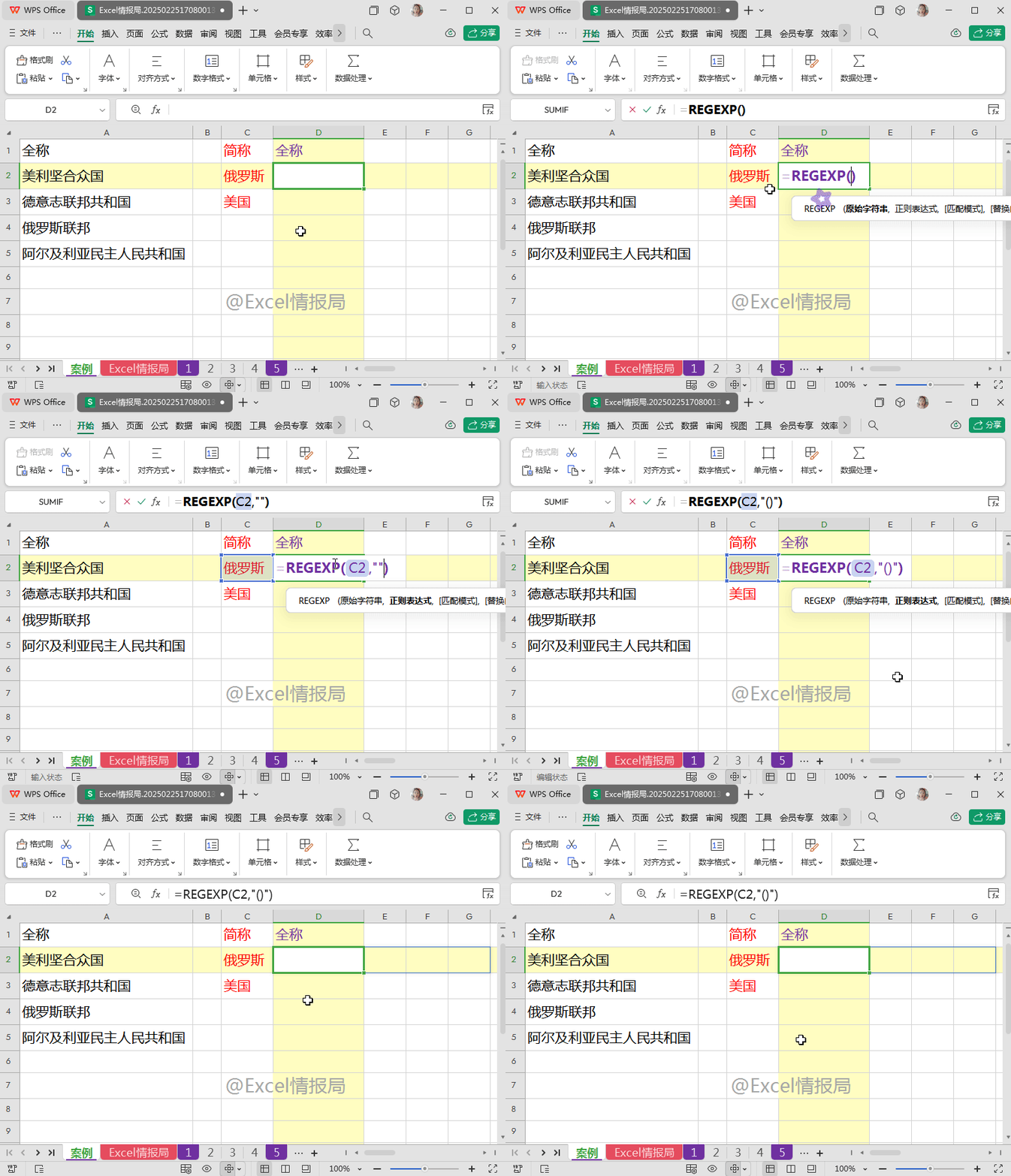
正则表达式 "()" 的核心作用:
() 在正则中用于分组捕获,但内部为空时,实际匹配的是字符串中的空位置。例如:字符之间的间隙。
以C2单元格为例:捕获到的位置就是以下4个位置,即字符与字符之间的间隙处。

继续完善公式:
=REGEXP(C2,"()",2,"*\1")
我们由REGEXP函数默认的“提取”模式,更改为“替换”模式,即设置第3参数为“2”(替换模式)。
替换为:"*\1"。
- \1:表示捕获到的分组1(也就是代表字符之间的所有间隙位置),即第2参数 () 捕获到的内容。
- *\1:在\1前面加上一个*,表示在分组1前面加上一个*,即在字符之间的所有间隙之前批量加上一个*。
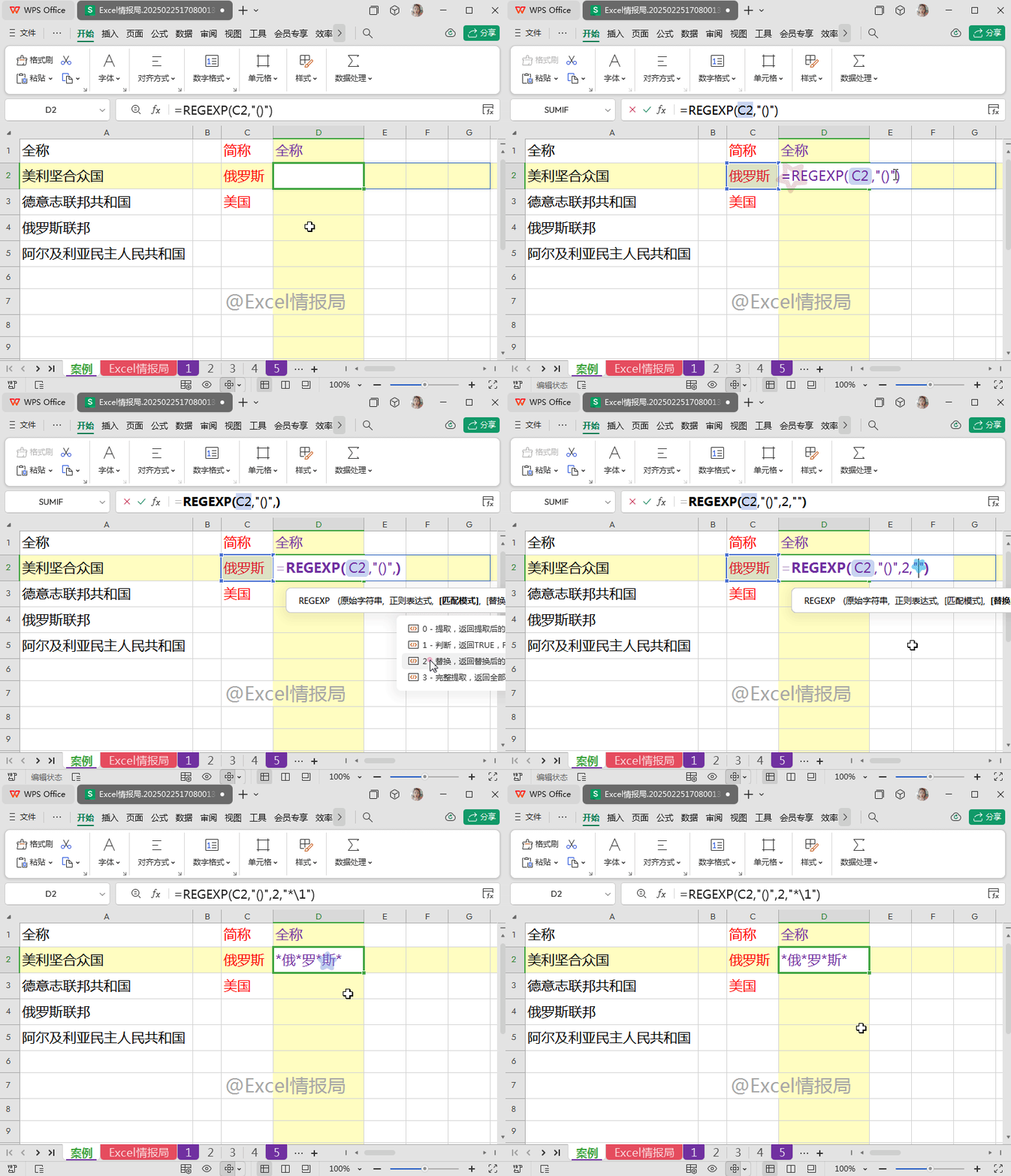
所以替换前与替换后的效果如下图所示:
替换前:字符之间的间隙
替换后:在间隙处加上了*

而我们都知道“*”在Excel中表示“通配符”的意思,即代表任意的多个字符,
所以在“俄罗斯”的每个字符的前面或后面都可以拥有任意字符的可能性,当然也包括了“俄罗斯联邦”的这种可能。
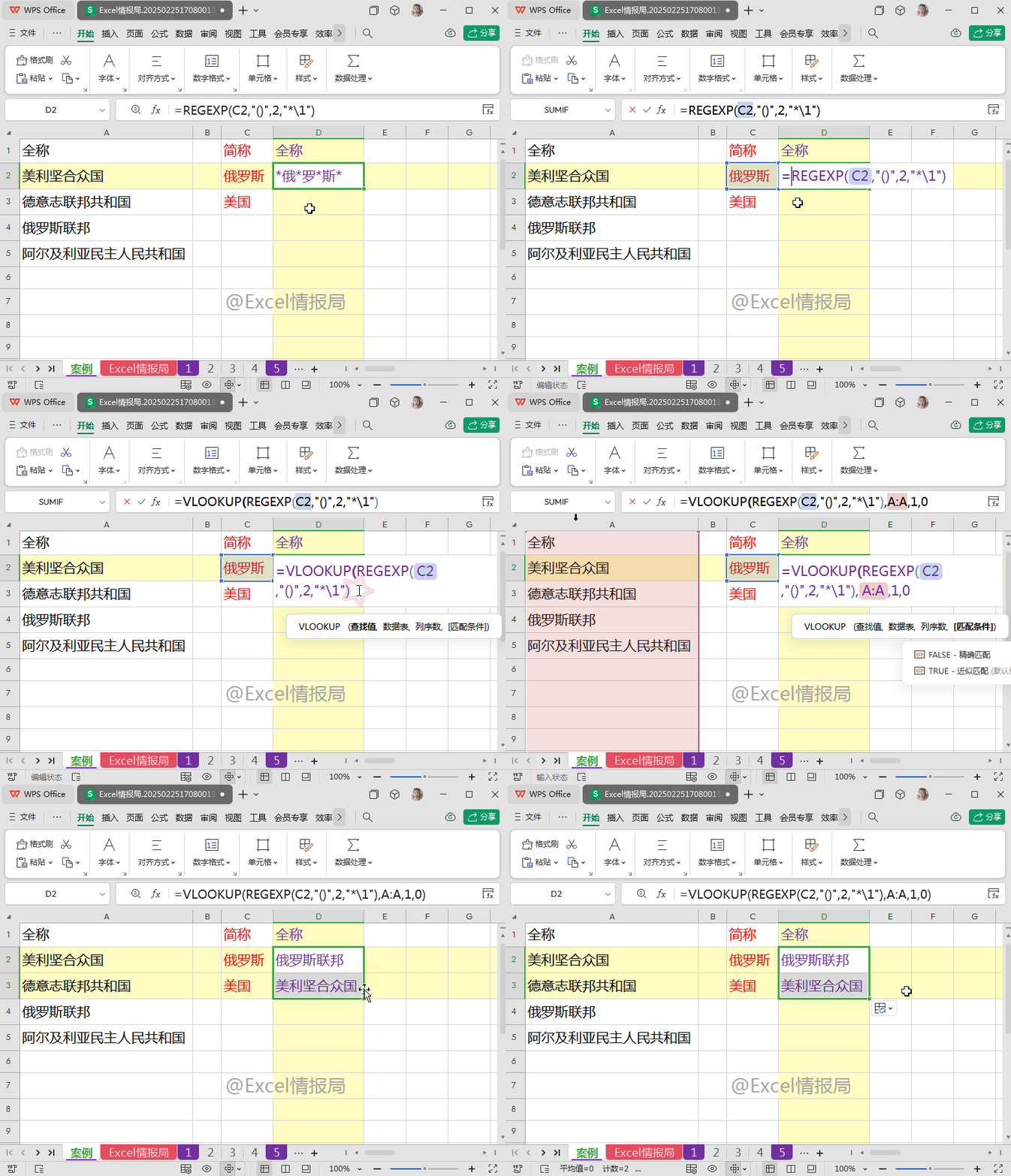
综上所述,最后嵌套VLOOKUP查询即可:
=VLOOKUP(REGEXP(C2,"()",2,"*\1"),A:A,1,0)
查询REGEXP函数的返回结果,在A:A区域中,第1列位置所对应的数据(全称)。
相关文章

wps怎么带括号求和? regexp+sum这个厉害的求和公式请收藏
最近一直在研究REGEXP函数,发现比想象中的更强大,过去一大堆案例都可以通过这个数解决,比如今天这个案例,需求很简单,需要将括号内的数字进行求和运算,我们该如何实现2025-07-22
wps中vlookup匹配出现spill怎么解决 vlookup出错的解决办法
WPS用户的疑问,VLOOKUP突然显示 SPILL,用的好好的公式突然变成了#SPILL!的错误值,下面我们就来看看这个问题的解决办法2024-01-30 WPS怎么利用vlookup函数批量制作个人信息卡?WPS表格中的员工信息想要制作成个人信息卡,该怎么制作呢?下面我们就来看看使用函数制作的教程,需要的朋友可以参考下2019-03-22
wps中VLOOKUP函数逆向查找怎么用 函数逆向查找功能使用教程
wps是我们常用的办公软件,为了查阅方便我们会加入一些函数,那么wps中VLOOKUP函数逆向查找怎么用?下面小编带来函数逆向查找功能使用教程,希望对大家有所帮助2017-12-12从此以后写公式又有一种新路子! wps中用Let函数玩变量的技巧
wps中Let函数给计算结果分配名称,就像编程里的变量一样,它让你的公式更清晰,减少冗余,下面我们就来看看用Let函数玩变量的技巧2025-07-22- 在实现精通 Office 的路上,表格函数一直都是绕不过的一道坎,今天就给大家整理了常用的 7 个新函数教程,希望能帮助到大家2025-05-09
- 在公司系统中提取出生日期后可自动进行年龄计算、生日提醒等操作,减少人工处理的工作量,提高业务处理效率,通过提取身份证中的出生日期与本人实际情况核对,也能有效验证2025-03-10
掌握wps Excel新公式! 告别传统查找替换 SUBSTITUTE函数使用技巧
许多人习惯于使用Ctrl+H进行传统查找和替换操作,比如将内容中的空格、‘MM’、‘X’等字符逐个替换,其实有新公式可以快速解决,下面我们就来看看详细的教程2025-02-19
WPS如何查看数据从属的公式单元格 WPS查看数据从属的公式单元格的方法
在工作中,常常需要处理各种各样的数据表格,那怎么查看某单元格数据被那些数据引用过呢?下方是关于如何使用WPS excel表格查看某一个数据从属的公式单元格的具体操作方法2024-10-22 WPS散点图如何显示公式 ?我们可以进入到设置趋势线的窗口中,将趋势线启用之后,再找到显示公式和显示r值选项进行点击勾选就好了2024-09-09
最新评论