

win10麦克风音量乱跳怎么办?win10麦克风音量乱跳的解决方法
 我要评论
我要评论win10麦克风音量乱跳怎么办?最近很多小伙伴发现自己设置好的音量,一会之后又自己跳了,点了确定也没用,这是怎么一回事呢?下面一起来看看win10麦克风音量乱跳的解决方法吧。

win10麦克风音量乱跳的解决方法
1.首先查看你的任务栏的右下角是否能找到扬声器的图标,有的话右击该图标,
然后会弹出一个对话框,在窗口上选择“录音设备”:

2.选择好录音设备之后,会弹出一个声音属性窗口,在窗口上选择“默认的设备麦克风”,
然后右击该选项,弹出了对话框,在上面选择”禁用“选项即可:

3.点击之后,你现在去和你的qq好友去语言这样对方就无法听到你的声音输出了。
这样就将win7的麦克风给禁用掉了
4.当然如果你要恢复麦克风的声音的话,也就是同样在你禁用掉的麦克风选项上本来是出现已停用。
5.所以我们直接用鼠标右键右击该选项选择”启用“按钮即可恢复麦克风的声音输出:

6.有网友反应将录制下面禁用设备之后,就把禁用的设备给隐藏掉了,
7.根本就找不到麦克风选项,根本就不能启用麦克风设备:

8.出现上述状况的话,就是我们将先已禁用和断开的设备被自动隐藏掉了,
只需要将其选择出来就可以。直接右击界面空白处,会弹出了对话框,在窗口上将”显示禁用设备、
显示已断开的设备“两个选项勾起来:

以上就是win10麦克风音量乱跳怎么办?win10麦克风音量乱跳的解决方法的详细内容,更多关于win10麦克风音量乱跳怎么回事的资料请关注脚本之家其它相关文章!
相关文章

win10系统麦克风声音太小怎么设置?win10系统麦克风声音小设置方法
这篇文章主要介绍了win10系统麦克风声音太小怎么设置?win10系统麦克风声音小设置方法的相关资料,需要的朋友可以参考下本文详细内容介绍2022-11-01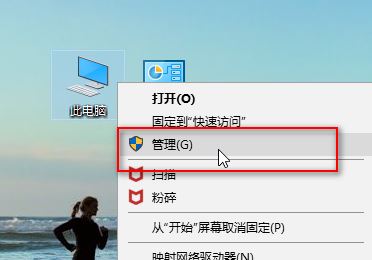
win10麦克风没有声音怎么解决 win10系统说话麦克风没声音的解决办法
win10麦克风没声音怎么设置?许多用户在Win10电脑没有外接音箱设备的情况下,只能通过插入耳机来听声音,同时也可以进行麦克风的沟通,不过有些用户发现自己将耳机插入Win102022-07-18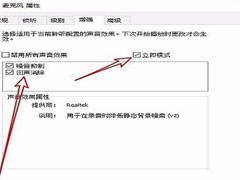
win10怎么消除麦克风电流声?Win10消除麦克风电流声操作教程
这篇文章主要介绍了win10怎么消除麦克风电流声?Win10消除麦克风电流声操作教程的相关资料,需要的朋友可以参考下本文详细内容介绍。2022-04-28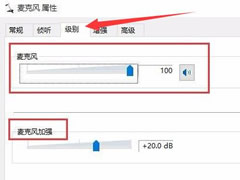
win10麦克风声音小怎么调整?win10麦克风声音小解决方法
这篇文章主要介绍了win10麦克风声音小怎么调整?win10麦克风声音小解决方法的相关资料,需要的朋友可以参考下本文详细解决方法。2022-04-02
Win10怎么静音或关闭麦克风? Win10关闭麦克风的两种方法
Win10怎么静音或关闭麦克风?win10系统中麦克风有时候会自动启动,想要关闭麦克风,该怎么操作呢?下面我们就来看看Win10关闭麦克风的两种方法,需要的朋友可以参考下2021-02-02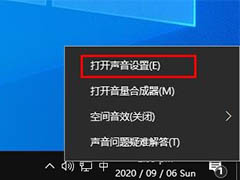 Win10声音怎么从麦克风传递到扬声器?Win10系统中的声音想要从麦克风传到扬声器,该怎么操作呢?下面我们就来看看详细的教程,需要的朋友可以参考下2020-09-06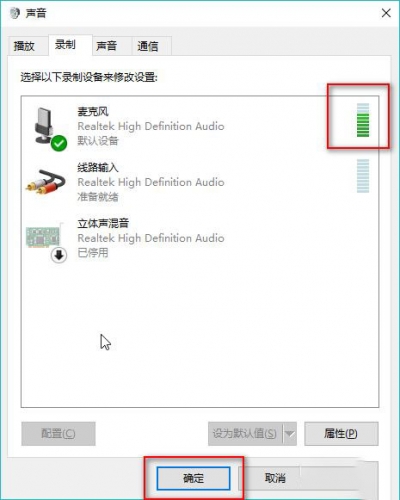
win10电脑麦克风没有声音怎么办 麦克风没有声音的设置教程
win10怎么检测麦克风是否有声音?如果麦克风没有声音该怎么解决呢?麦克风检测还是比较简单的,下面一起看看麦克风没有声音的解决方法吧2020-07-06
win10麦克风回音重怎么办 win10麦克风回音重的解决方法
win10电脑进行视频会议时,可能会遇到麦克风回音很重的问题,大大影响了使用效果。这肯定是麦克风设置出问题了,那么要如何消除qq语音回声?我们只要设置回声消除即可,一2020-06-16 win10前几天发了了一个KB4516421补丁,这个补丁有什么作用呢?它带来了一些问题的修复,比如KB4515384补丁导致的cpu占用过高,麦克风Bug等等,下面我们就来详细介绍一下,2019-09-18
 Win10系统怎么解决麦克风杂音问题?Win10系统录音的时候,发现有很多杂音,该怎么解决这个问题呢?下面我们就来看看详细的教程,需要的朋友可以参考下2019-06-12


最新评论