

输入法的选字框不见了怎么办? Windows输入法打字不显示选字框解决方法
 我要评论
我要评论输入法的选字框(也叫候选窗口)不见了确实很麻烦,导致无法选择想要的字词。别担心,这通常是可以解决的。请尝试以下方法,按顺序排查:

基础检查与简单重启
1、确认输入法状态:
看看屏幕右下角(Windows)或右上角(macOS)的输入法图标,确认你当前选择的是中文输入法(如 拼音、五笔等),而不是英文或其他不需要选字框的输入法。
尝试切换一下输入法(通常按 Shift 键或 Win + Space / Ctrl + Space),再切换回来,看看选字框是否出现。
重启当前程序: 如果只在某个特定程序(如 Word、浏览器)里消失,尝试关闭该程序再重新打开。
重启输入法进程(可能需要一定电脑知识):
Windows: 按 Ctrl + Shift + Esc 打开任务管理器,在“进程”或“详细信息”里找到与你的输入法相关的进程(如 SogouCloud.exe, ChsIME.exe 等,具体名称依输入法而定),右键点击选择“结束任务”,然后尝试重新打字,系统通常会自动重启输入法。
重启电脑: 这是解决很多临时性软件问题的万能方法。重启可以清理系统缓存和结束异常进程。
2、检查输入法设置
这是最可能的原因之一。你可能不小心更改了设置。
找到输入法设置:
通常可以在任务栏的输入法图标上右键点击 ,选择“设置”、“属性”、“选项”或类似菜单。
或者在 Windows 设置 -> 时间和语言 -> 语言 -> 首选语言下的中文选项 -> 选项 -> 找到你用的输入法(如微软拼音) -> 选项。
macOS: 系统偏好设置 -> 键盘 -> 输入法 -> 选择你的中文输入法。
Win11系统的操作方法:
1、首先,按键盘上的 Win 键,或点击任务栏上的开始图标,再点击所有应用下的设置;

2、系统设置窗口,左侧边栏点击时间和语言,右侧点击时间和语言下的语言和区域(根据你所在的区域设置 Windows 和某些应用的日期和时间格式);

3、当前路径为:时间和语言 > 语言和区域,打开语言选项,点击中文(简体,中国)右侧的三个点,再点击语言选项;

4、键盘选项下,点击微软拼音输入法右侧的三个点,再点击键盘选项;

5、点击常规(拼音样式、默认模式、模糊拼音规则);

6、最后,滑动开关将兼容性(Microsoft 拼音输入法已经升级到新版本,但并非所有功能都与之兼容。如果遇到问题,你可以恢复使用以前的版本)选项打开;

Win10系统的操作方法:
右键点击任务栏右下角的微软输入法

在打开的菜单项中,选择设置

设置中,点击常规(拼音样式、默认模式、模糊拼音规则)

常规中,最下边,找到默认设置,点击还原

二次确认,点击还原

还原成功后,右侧会显示个对勾

找到默认设置下方的兼容性

滑动滑块,打开使用以前版本的微软拼音输入法,出现相应的提示,点击确定即可


Win7系统的操作方法:
1、首先,打开Win7系统的控制面板界面,找到“时钟、语言和区域”设置,点击进入下方的“更改键盘或其他输入法”设置。

2、接着,在打开的窗口中,继续点击进入到“更改键盘”设置。

3、然后,在弹出的窗口中,点击切换到“语言栏”工具栏。

4、随后,勾选下方的“在任务栏中显示其他语言栏图标”设置,再点击确定即可。

检查相关选项:
在设置界面里,仔细查找与 “候选窗口” (Candidate Window)、“状态栏” (Status Bar)、“外观” (Appearance)、“界面显示” (UI Display) 相关的设置。
确保候选窗口没有被隐藏 :有些输入法允许隐藏候选窗口或状态栏,检查是否有“隐藏候选窗口”、“不显示候选框”、“嵌入式候选”等选项被勾选了,取消勾选试试。
检查显示模式 :有些输入法有不同的显示模式(如 沉浸式、浮动窗口),尝试切换模式看看。
检查字体或皮肤设置 :有时字体或皮肤文件损坏也可能导致显示异常。尝试恢复默认皮肤或字体。
恢复默认设置 :如果找不到具体选项,或者不确定改了哪里,可以找找看是否有 “恢复默认设置” (Restore Defaults) 的按钮,点击它将所有设置重置为初始状态(注意:这可能会清除你的个性化设置和用户词库,请谨慎操作或先备份)。
3. 检查系统兼容性与冲突
全屏模式: 某些游戏或应用在全屏模式下可能会导致输入法选字框不显示或显示异常。尝试退出全屏模式看看是否恢复。
软件冲突: 最近是否安装了新的软件或更新?特别是屏幕相关的工具(如屏幕录制、取色器、桌面管理工具等)?尝试暂时退出或卸载这些软件,看看是否是冲突导致。
系统更新: 检查你的操作系统和输入法是否有可用的更新。更新有时能修复已知的兼容性问题和 Bug。
4. 检查显示问题
选字框跑到屏幕外? 虽然少见,但有时窗口位置异常会跑到屏幕边缘看不见。尝试更改屏幕分辨率,再改回来,有时能让窗口“归位”。
5. 重新安装输入法
如果以上方法都无效,可能是输入法程序文件损坏了。
备份用户词库(如果需要) :很多输入法支持导出用户词库或通过账号同步。
卸载输入法 :通过系统的“应用和功能”(Windows)或访达(macOS)完全卸载当前的输入法。
重新启动电脑 。
总结排查步骤:
确认输入法状态 -> 重启程序/输入法/电脑 。
重点检查输入法设置 (外观、候选窗口、隐藏选项、恢复默认)。
检查全屏/软件冲突/系统更新 。
(可能性较低)检查显示分辨率 。
最终手段:重新安装输入法 。
尝试这些步骤,应该能帮你找回消失的选字框。如果能告诉我你具体用的是哪款输入法(比如搜狗拼音、微软拼音、QQ拼音、谷歌拼音、百度输入法等)和你的操作系统(Windows 10/11, macOS),我可以提供更具体的指导。
相关文章

电脑设置默认输入法怎么设置? Windows系统设置默认输入法的技巧
在日常使用电脑时,输入法的切换可能会让人感到繁琐,为了提高工作效率,我们可以将常用的输入模式设置为默认值,避免每次输入文字时都需要手动切换输入法,下面我们就来看2025-07-23电脑输入法被禁用怎么办? Windows解决输入法提示已禁用IME问题的方法
电脑桌面右下角有个打叉的圆圈提示“已禁用IME”,中文输入法无法使用的问题,这要怎么处理呢?下面我们就来看看详细解决办法2025-07-18
mac怎么卸载第三方输入法? macOS移除和卸载第三方输入法的教程
MacOS已经安装了第三方输入法,但觉得不太好用就想卸载,发现该输入法无法通过键盘设置删除,下面我们就来看看解决办法2025-05-27
五笔拼音混输在哪里设置? Win11输入法开启五笔拼音混输模式的技巧
想要在微软五笔输入法中实现五笔和拼音的混合输入?如果开启了五笔拼音混输模式,在不知道某个汉字的五笔编码时,就可以通过输入汉字的拼音来输入汉字,很方便,我们可以按2025-05-17如何关闭输入法悬浮窗? Windows系统关闭输入法悬浮功能的教程
Windows输入法悬浮窗怎么去掉?Windows安装的输入法有悬浮窗,想要去掉悬浮窗,该怎么操作呢?下面我们就来看看关闭输入法悬浮窗方法2025-05-16
Win11无法输入文字怎么办? Win11输入法禁用的解决办法
不少用户可能会遇到一个令人头疼的问题,发现win11系统系统不能打字,这是什么原因造成的?下面我们就来分享解决办法2025-01-07Win11 27764 Canary预览版发布:修复全屏时隐藏输入法工具栏等问题
微软发布了 Windows 11 Build 27764 预览版更新,这版本主要修改全屏时隐藏输入法工具栏等问题,详细更新日志请看下文介绍2024-12-12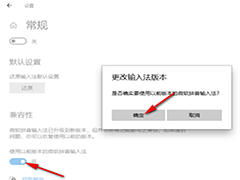
Win10系统如何设置输入法兼容性 Win10系统输入法兼容性的设置方法
Win10系统如何设置输入法兼容性?我们在Win10系统的时间和语言页面中打开语言中“中文”的“选项”,接着打开“微软拼音”的“选项”,再打开“常规”选项,最后在常规页面2024-12-02Win11显示已禁用输入法怎么办? Win11输入法已禁用的解决方法
在使用Windows 11系统时,有用户遇到了输入法被禁用的问题,导致无法正常输入文字,该怎么解决这个问题呢?详细请看下文介绍2024-10-25
输入法的记忆怎么消除? Win11系统24H2清除输入法历史记录技巧
电脑输入法能够提供各位的打字精准度,软件会自动记录下各位的输入法的记忆,想要来删除的话,就快点来php中文网了解一下2024-10-15


最新评论