

微软拼音输入法怎么卸载? Windows系统删除微软拼音输入法的教程
 我要评论
我要评论众所周知,Window系统中自带有许多功能,其中就包括有输入法,但很多用户都会根据习惯去选择安装第三方的输入法,因此想要删除系统自带的输入法,却不清楚具体如何操作,其实方法非常简单,下面就一起来看看Windows系统删除微软拼音输入法的操作方法吧!
Win11系统的操作方法:
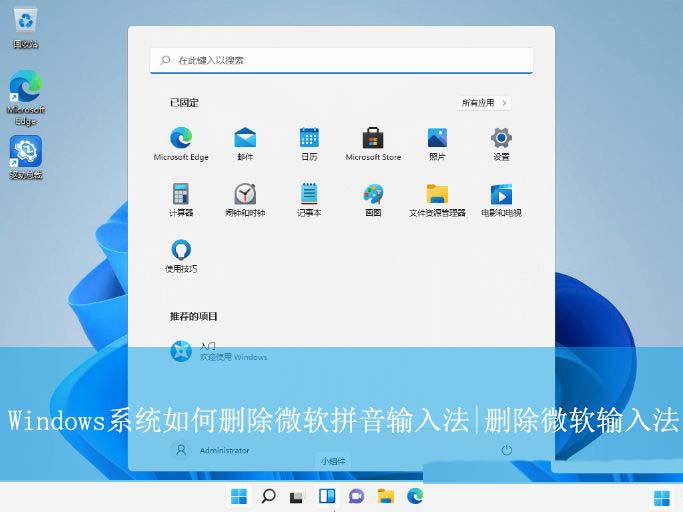
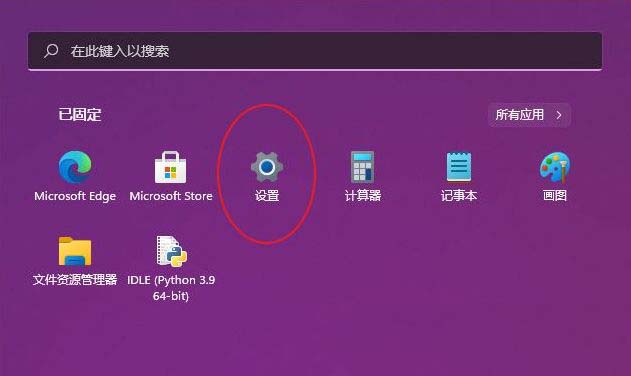
1、按 Win 键,或点击任务栏上的开始图标,然后在已固定的应用中,找到并点击设置;
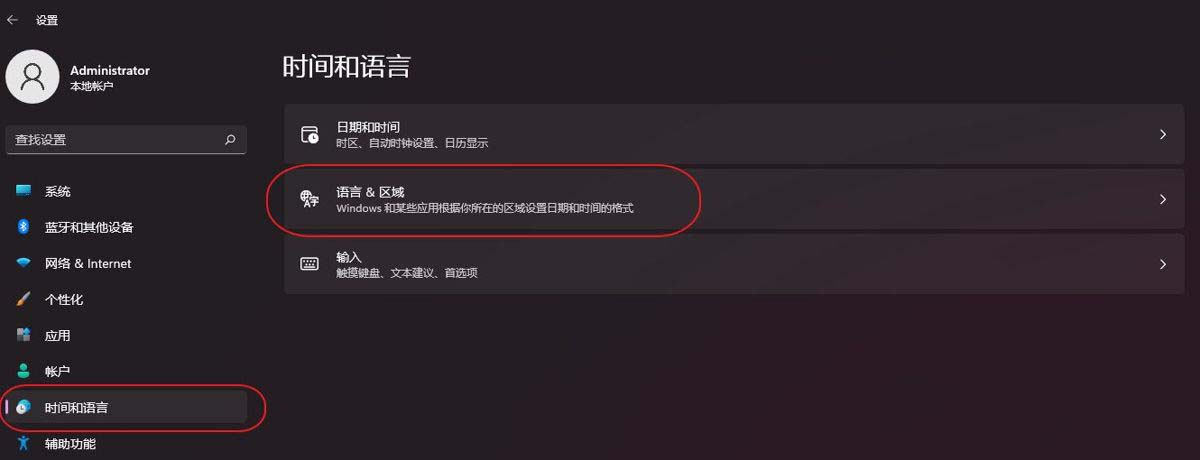
2、设置(Win+i)窗口,左侧点击时间和语言,右侧点击时间和语言下的语言 & 区域(Windows 和某些应用根据你所在的区域设置日期和时间的格式);
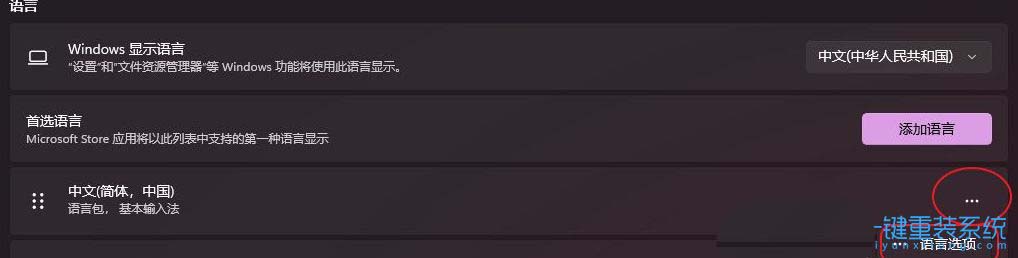
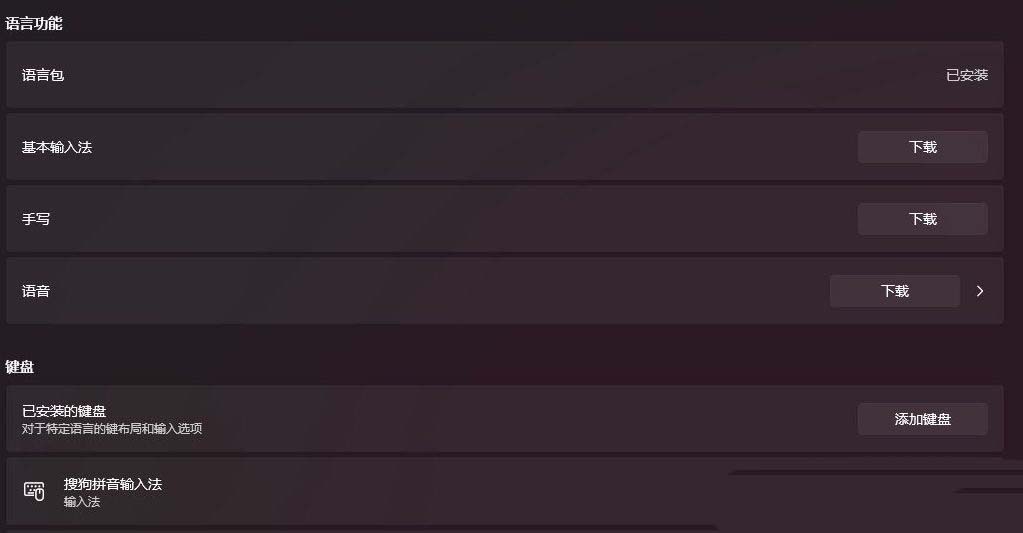
3、语言下
找到中文(简体,中国),并点击右侧的“···”,展开选项
再点击进入“···语言选项”
4、键盘下
找到微软拼音,并点击右侧的“···”,展开选项
点击删除,微软输入法就可以成功删除了
Win10系统的操作方法:
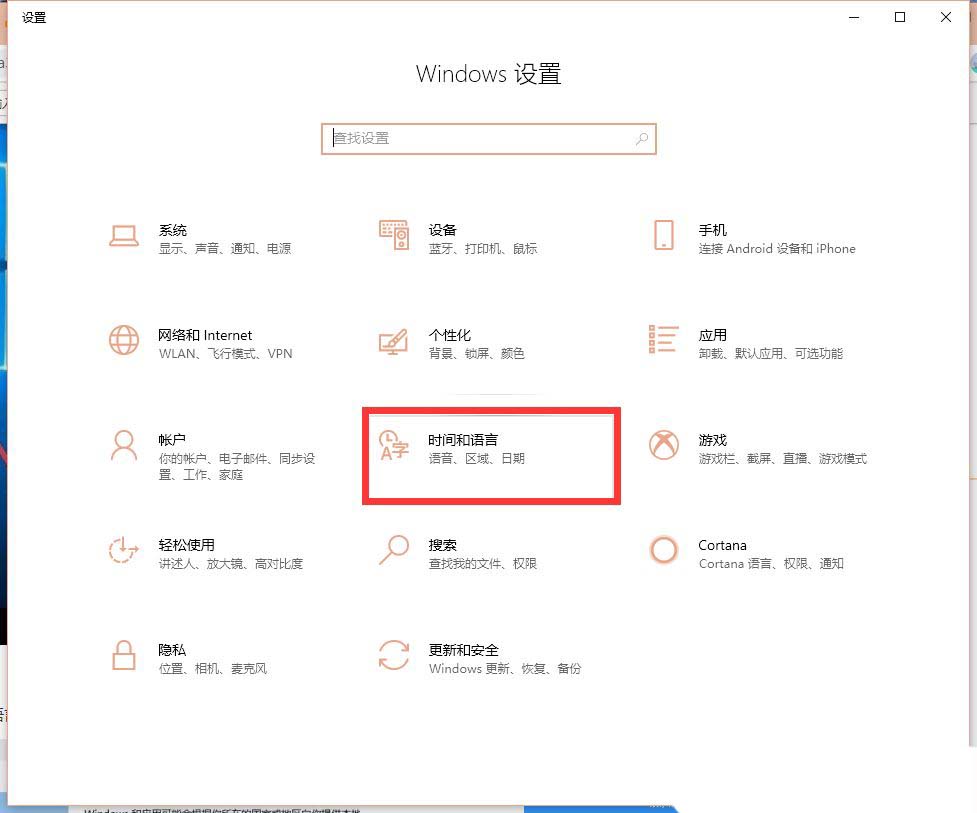
1、按 Win + i 组合键,打开Windows 设置,搜索框可以查找设置,也可以直接点击时间和语言(语音、区域、日期);
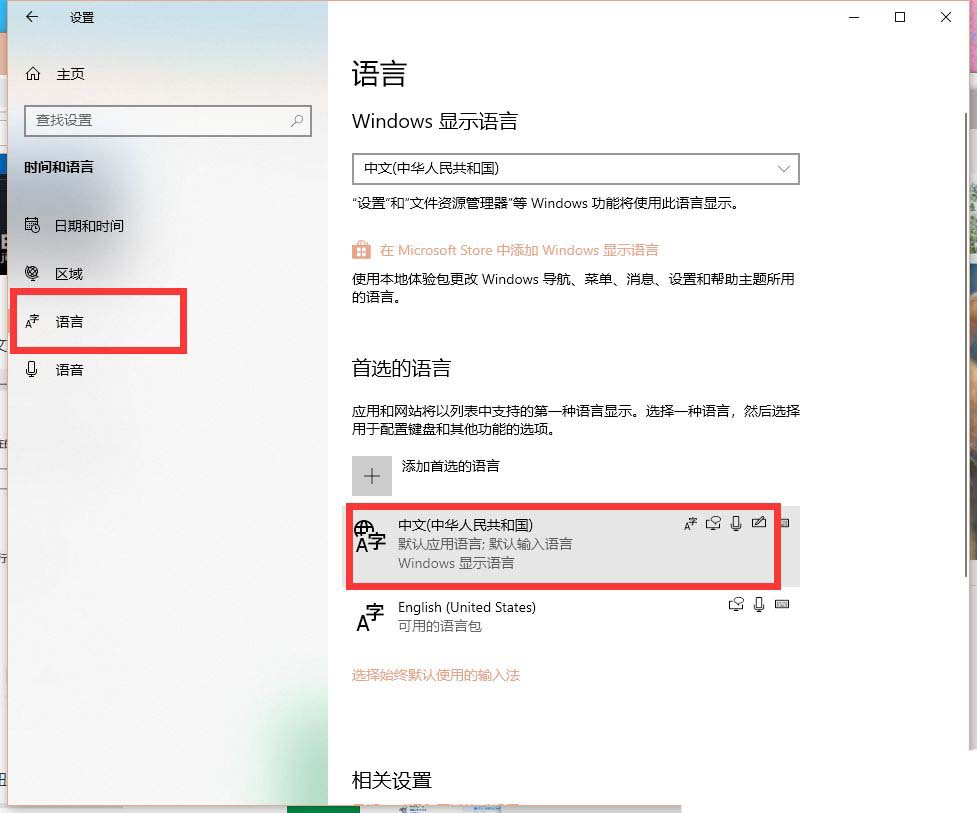
2、时间和语言主页设置窗口中,左侧点击语言;
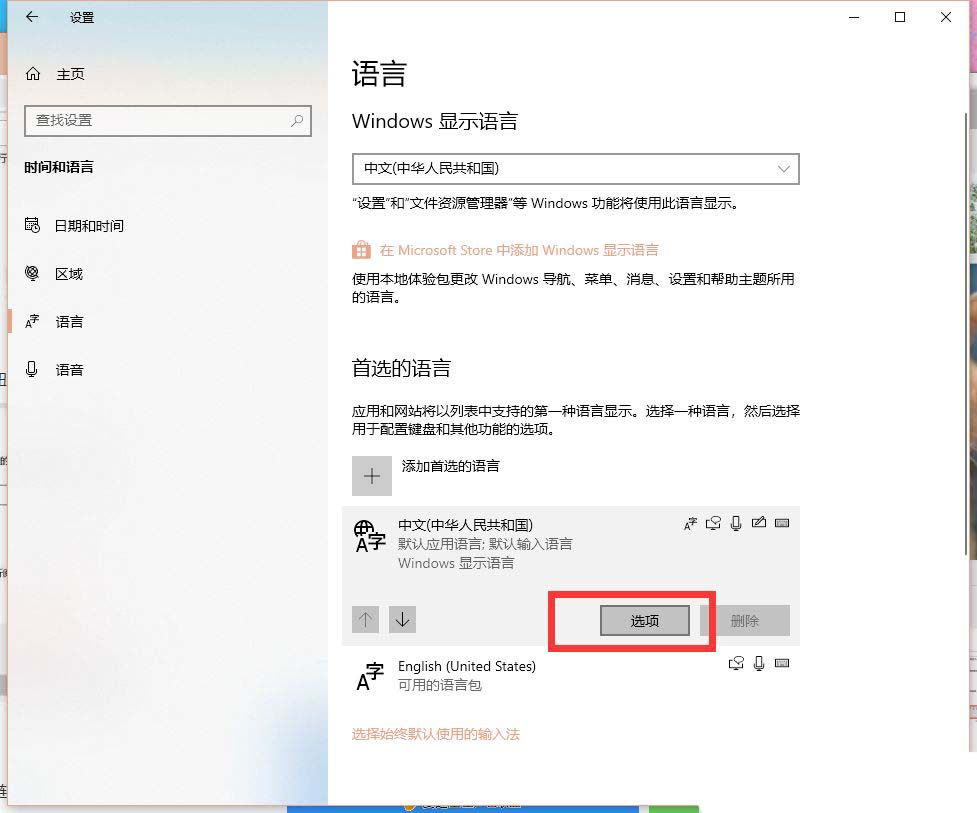
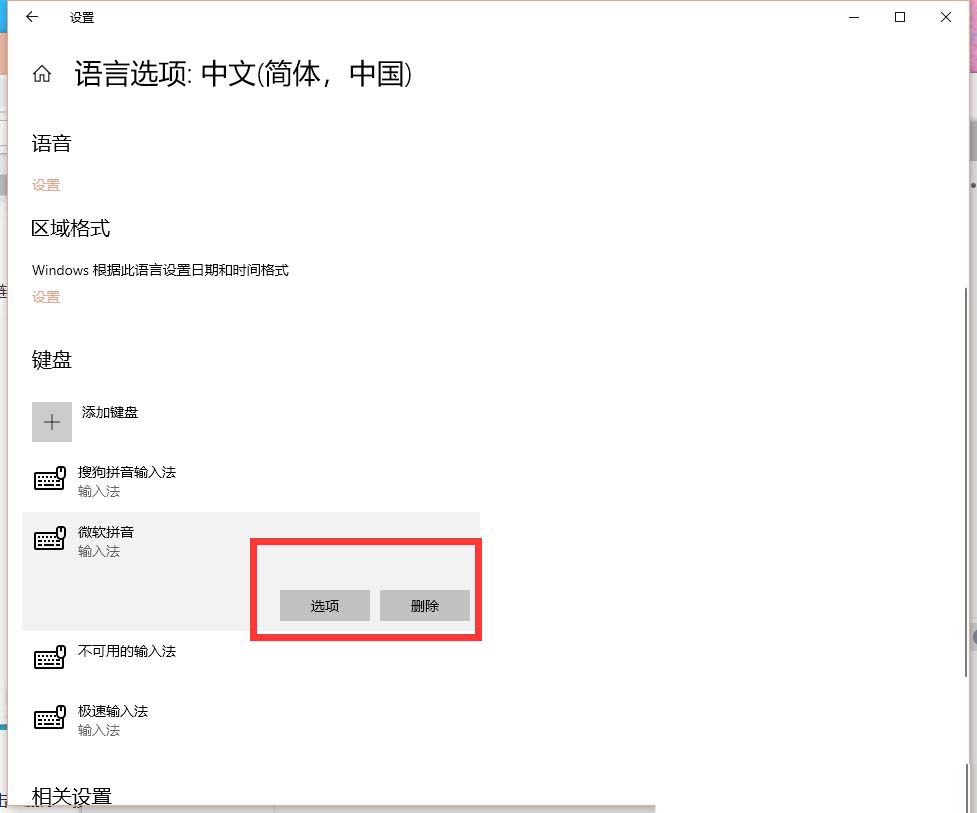
3、点击语言,找到中文,点击选项;
4、语言选项:中文(简体,中国),点击键盘下的微软拼音输入法,再点击删除即可;
推荐阅读:输入法的选字框不见了怎么办? Windows输入法打字不显示选字框解决方法
相关文章

win10自带的eng键盘怎么删除? win10怎么彻底删除eng输入法的教程
win10自带的eng键盘怎么删除?win10系统自带的英文输入法想要删掉,该怎么操作呢?下面我们就来看看win10怎么彻底删除eng输入法的教程2023-12-27
win11玩游戏怎么关闭输入法 win11玩游戏禁用输入法教程
当我们在玩游戏时,如果没有禁用输入法,那么很容易会出现误触按键,影响游戏体验的情况,那么对于这一情况应该如何解决呢?我们可以试着下一个英文输入法,即可,下面来看2023-12-04
win11怎么将输入法移到任务栏 win11输入法显示任务栏方法
电脑输入法不在任务栏上,反倒是飞起来了,这是有Win11用户遇到的问题,这篇文章是本站给大家带来的Win11把输入法放到任务栏上方法2023-11-13
Win7输入法不显示怎么调出来? Win7输入法不见了的解决办法
Win7输入法不显示怎么调出来?Win7系统输入法怎么也不显示,该怎么办呢?下面我们就来看看Win7输入法不见了的解决办法2023-11-10
Win10系统如何清除输入法历史记录 Win10系统清除输入法历史记录的方法
有使用Win10系统的用户想清除输入法历史记录,但是不知道怎么操作,这篇文章是本站给大家带来的Win10清除输入法历史记录教程2023-11-08
win11输入法没有选字框怎么办 win11输入法打字不显示选字框解决方法
有很多升级到Win11系统的用户反映在打字的时候发现输入法竟然不显示选字框了,给日常打字带来了很大的麻烦,其实解决的方法非常的简单,快来看看小编为大家带来的Win11输入2023-10-22 每一个微软系统基本上都有自带一个输入法,不过很多小伙伴都不习惯这个输入法,因此选择其它的,但我们又要如何去卸载这个系统自带的输入法呢?下面就和小编一起来看看Win12023-10-04
Win11输入法悬浮窗怎么去掉? win11关闭输入法悬浮窗方法
Win11输入法悬浮窗怎么去掉?win11安装的输入法有悬浮窗,想要去掉悬浮窗,该怎么操作呢?下面我们就来看看win11关闭输入法悬浮窗方法2023-07-05
Win11系统自带输入法怎么卸载?Win11自带输入法删除方法
很多用户在安装好了系统之后都会去安装第三方的输入法来使用。所以想要去卸载自带的输入法,本文就为大家带来了详细的解决方法,需要的朋友一起看看吧2023-03-31
win11默认输入法怎么取消中文?win11默认输入法取消中文方法
win11电脑的默认输入法是中文的,要怎么取消呢?本文就为大家带来了详细的解决方法,需要的朋友一起看看吧2022-12-28


最新评论