

如何去掉电脑桌面图标的阴影? Windows系统去掉桌面图标阴影的技巧
 我要评论
我要评论电脑桌面的图标和文件夹若突然出现阴影,不仅影响美观,还可能让人感到不适。那么,如何有效移除这些阴影呢?下面就一起来看看Windows系统去掉桌面图标阴影的操作方法吧!
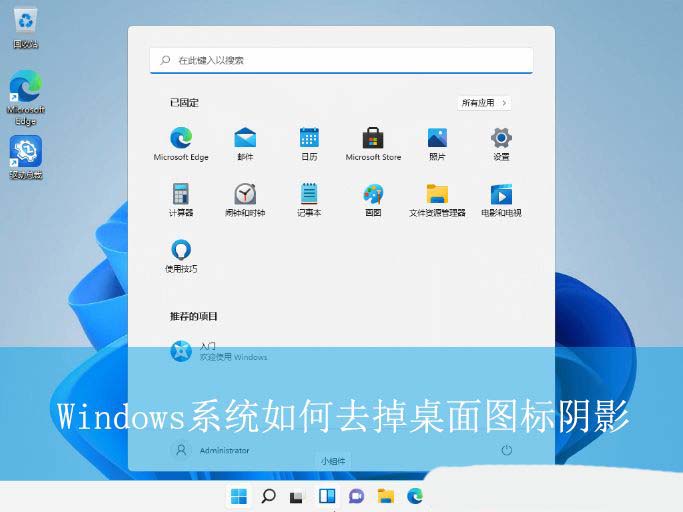
Win11系统的操作方法:
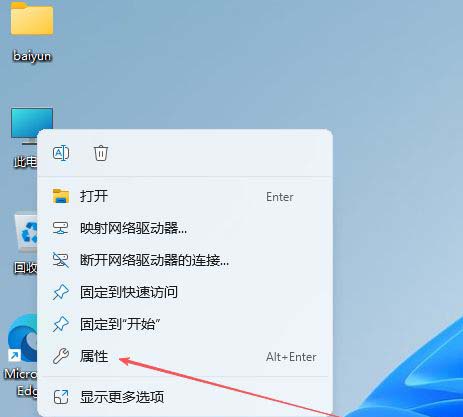
1、首先,右键点击桌面的“此电脑”图标,选择打开其属性界面。
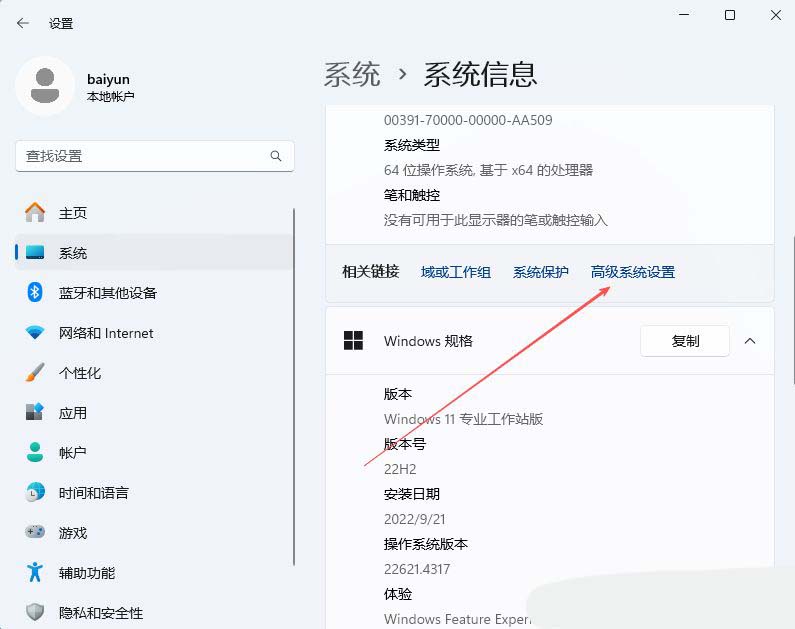
2、接着,找到并点击打开其中的“高级系统设置”。
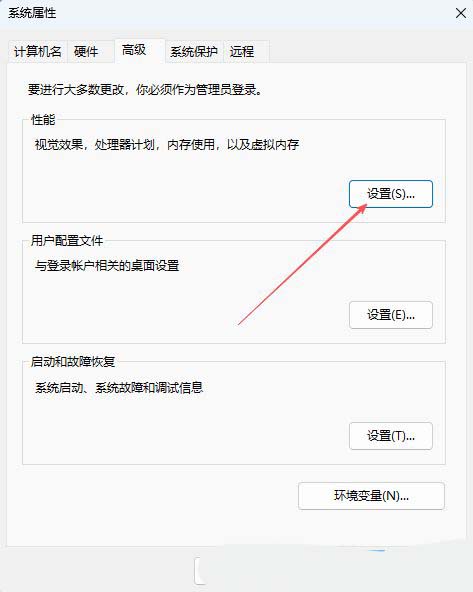
3、然后,在弹出的窗口中,选择打开性能设置。
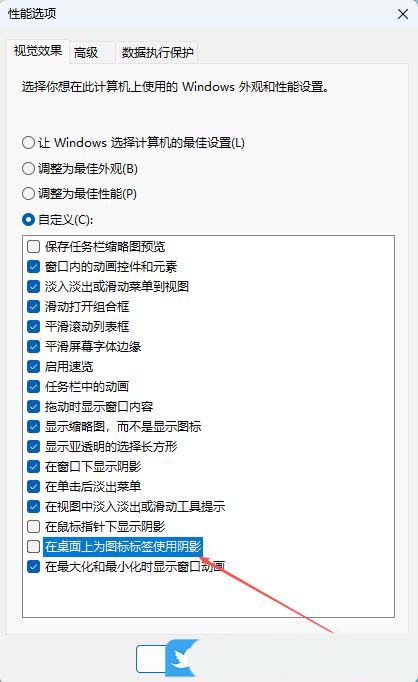
4、随后,取消勾选其中的“在桌面上为图标标签使用阴影”选项,点击确定即可。
Win10系统的操作方法:
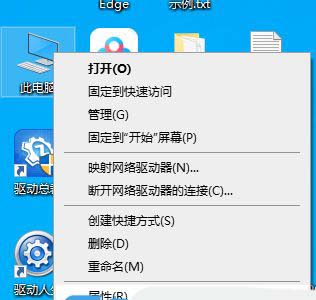
1、首先,右键点击桌面的“此电脑”图标,选择打开其“属性”界面。
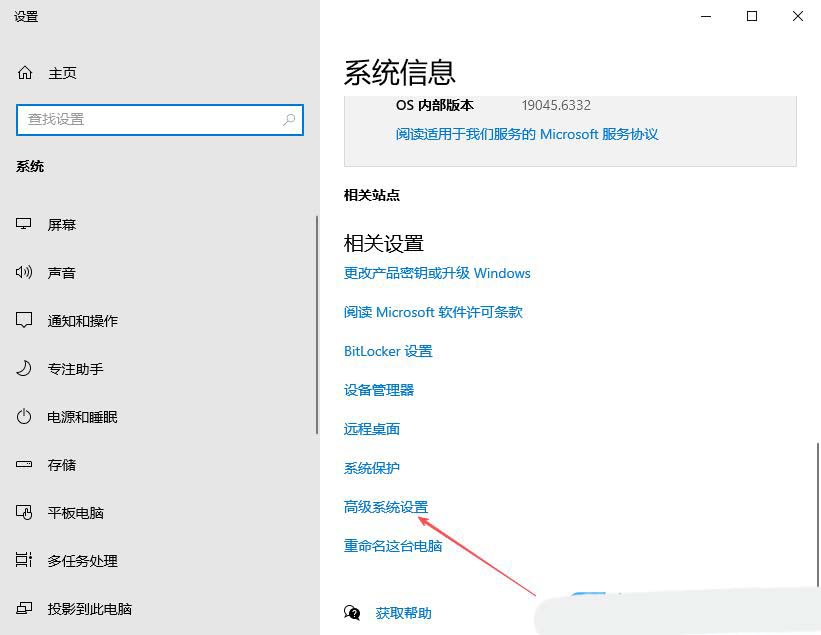
2、接着,在打开的界面中,找到并点击其中的“高级系统设置”。
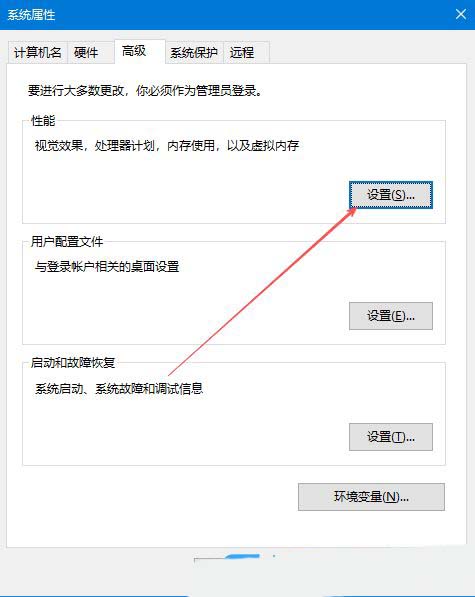
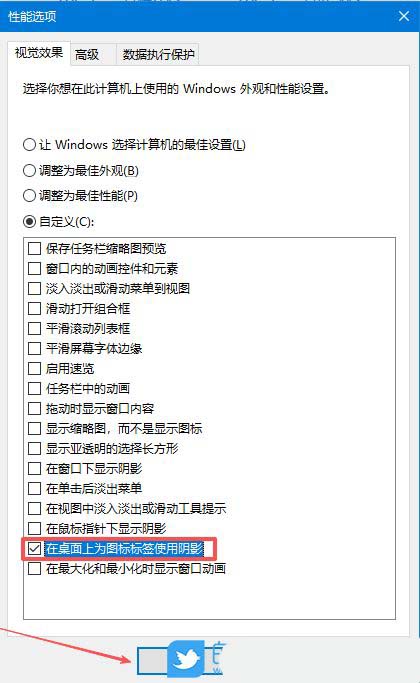
3、然后,在弹出的窗口中,选择打开性能设置界面。
4、随后,选择勾选其中的“在桌面上为图标标签使用阴影”,再点击确定即可。
Win7系统的操作方法:
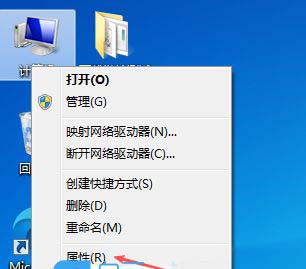
1、首先,右键点击桌面的“此电脑”图标,选择打开其“属性”界面。
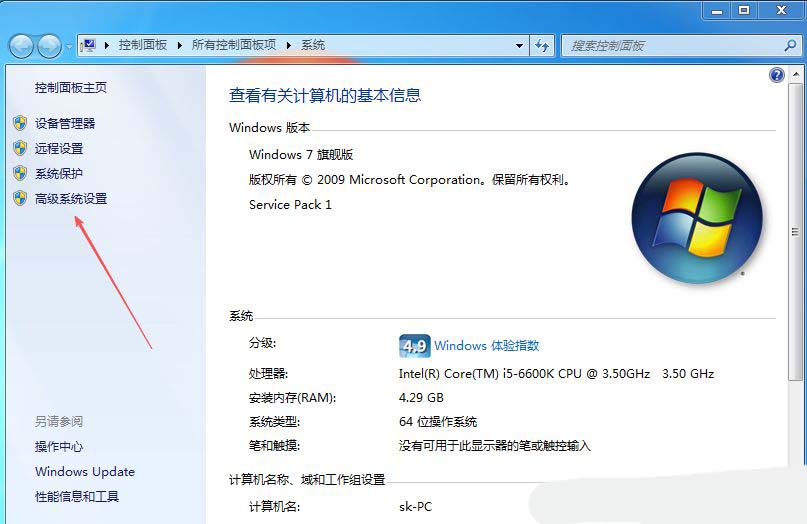
2、接着,在打开的界面中,点击左侧的“高级系统设置”。
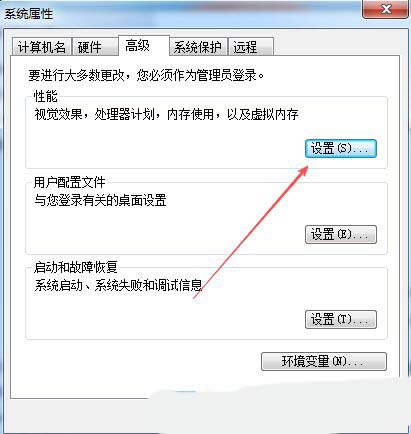
3、然后,在弹出的窗口中,选择打开性能设置界面。
4、随后,选择勾选其中的“在桌面上为图标标签使用阴影”,再点击确定即可。
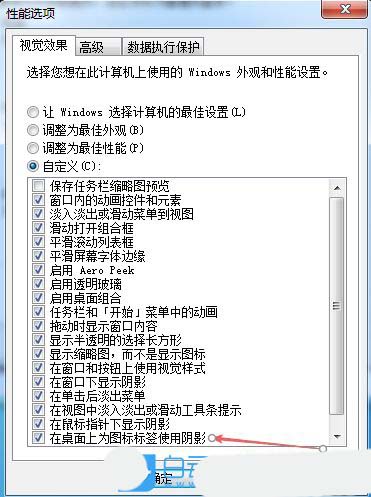
以上就是Windows系统去掉桌面图标阴影的方法,希望大家喜欢,请继续关注脚本之家。
相关文章

Windows如何关闭defender自动扫描功能? 永久关闭电脑自动病毒扫描教程
在使用Windows系统的过程中,很多用户可能会遇到系统自带的自动病毒扫描功能误拦截正常文件的情况,这不仅会给我们的工作带来不便,还可能误删重要文件,导致数据丢失,下面2025-09-24音频服务未响应怎么修复? Windows电脑音频服务未运行问题的解决办法
在使用Windows系统的电脑时,许多用户可能会遇到“音频服务未运行”的错误提示,导致电脑无法播放声音,本文将为您提供超详细的解决方法,帮助您恢复正常的音频功能2025-09-19- 电脑鼠标快慢怎么调节?最近就有不少用户想要关闭鼠标加速功能,今天我们就来看看调节鼠标速度的技巧2025-09-18
电脑飞行模式怎么解除? Windows系统关闭飞行模式的教程
在日常使用中,飞行模式也常被用来快速断开网络连接,以便节省电量或避免不必要的干扰,但有时候,我们可能会不小心将电脑置于飞行模式,导致无法连接网络,下面我们就来看2025-09-17电脑文件夹打不开怎么办? windows系统文件夹拒绝访问的解决办法
你是否曾遭遇过文件夹无法打开的困境?那种双击后无反应,甚至无任何提示的情况,确实令人头疼,本文将为您揭晓这一现象背后的原因,并为您提供相应的解决方案2025-08-25轻松修复桌面图标变白问题! Windows电脑桌面图标变白的解决办法
电脑桌面上的图标突然变白,显得异常陌生,不知如何是好?别担心,今天我们就来教你如何轻松解决这一问题2025-08-25不用重启电脑解决打印问题! Windows系统重启打印机交互服务的技巧
在我们日常使用打印机时,偶尔会遇到打印机和驱动程序均正常,却无法打印指定文件的情况,通常,重启电脑可以解决问题,但在老旧电脑上,重启过程可能需要耗费十几分钟甚至2025-08-25如何让电脑时间显示到秒? Windows任务栏时间显示到秒的设置方法
日常生活和工作中,电脑的时钟对于我们安排日程和计划至关重要,为了更高的精确性,我们常常希望电脑的时间显示能够细致到秒,让电脑时间显示到秒,其实并不复杂,下面我们2025-08-25Windows怎么管理时间同步服务器? 电脑设备时间同步的配置方法详解
Windows系统与服务器时间同步可以通过多种方式实现,下面我们将在本文中介绍使用自定义时间服务器的步骤,以确保 Windows PC 能够快速获取和同步正确的系统时间2025-08-13无鼠标电脑如何操作? Windows系统用键盘代替鼠标移动的全攻略
有时候经常遇到鼠标坏了,或者软件窗口因为各种原因跑到屏幕外面了,这时候需要移动窗口怎么办呢?其实可以用键盘快捷键来移动或者最大化 Windows 窗口,下面我们就来看看2025-07-28
最新评论