

无鼠标电脑如何操作? Windows系统用键盘代替鼠标移动的全攻略
 我要评论
我要评论众所周知,Windows系统中自带有许多有趣的功能,最近有部分用户发现鼠标设备坏了,导致无法正常使用,因此不少用户想到使用键盘代替鼠标进行使用,却不清楚具体如何设置,其实方法非常简单,下面就一起来看看Windows系统使用键盘代替鼠标移动的设置方法吧!
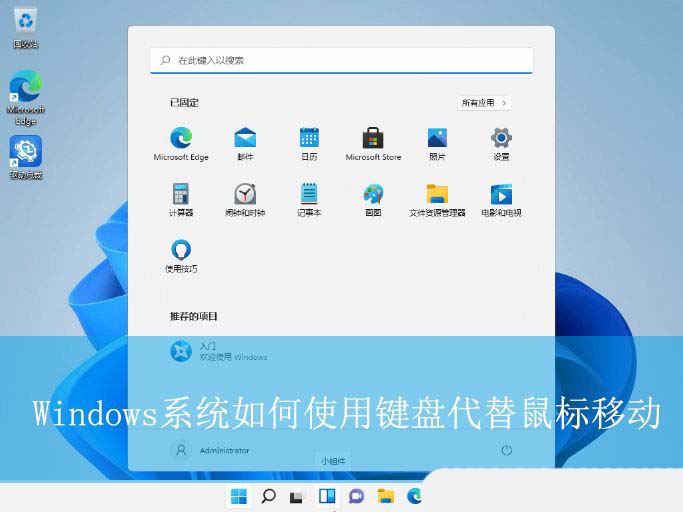
Win11系统的操作方法:
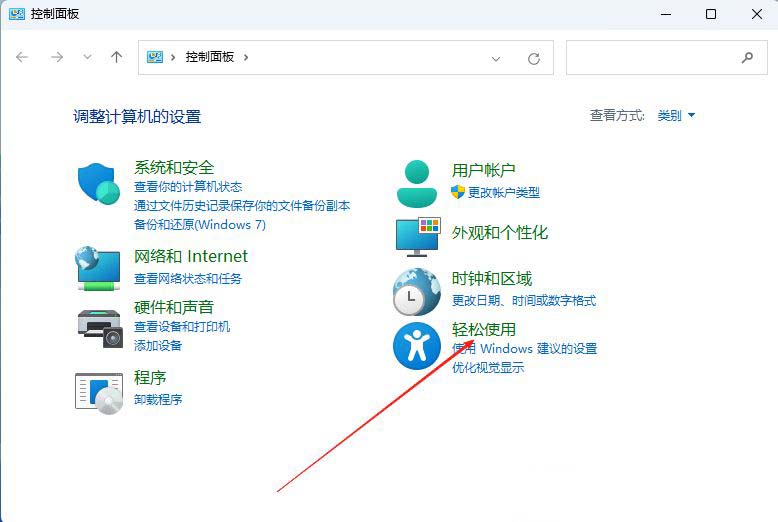
1、首先,打开系统的控制面板界面,点击进入“轻松使用”设置。
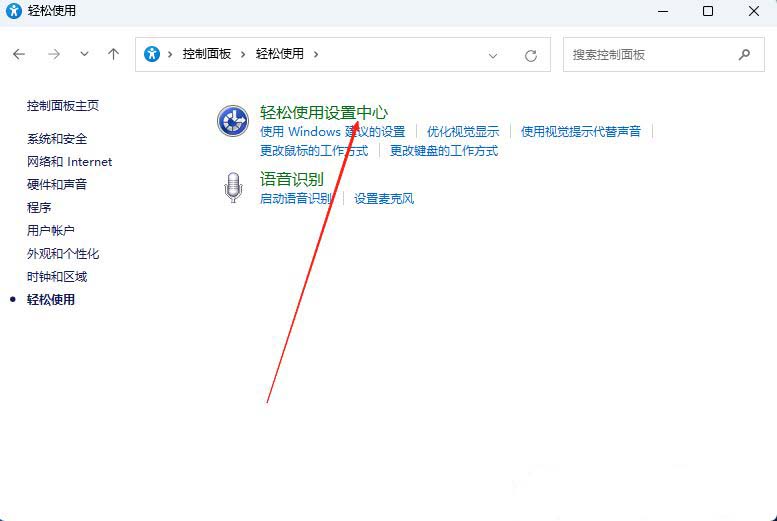
2、接着,在打开的界面中,继续点击其中的“轻松使用设置中心”设置。
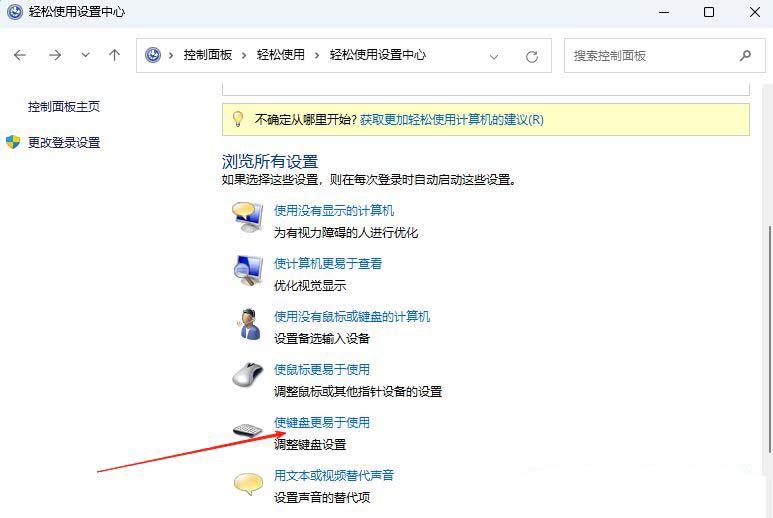
3、然后,找到并点击打开下方的“使键盘更易于使用”设置。
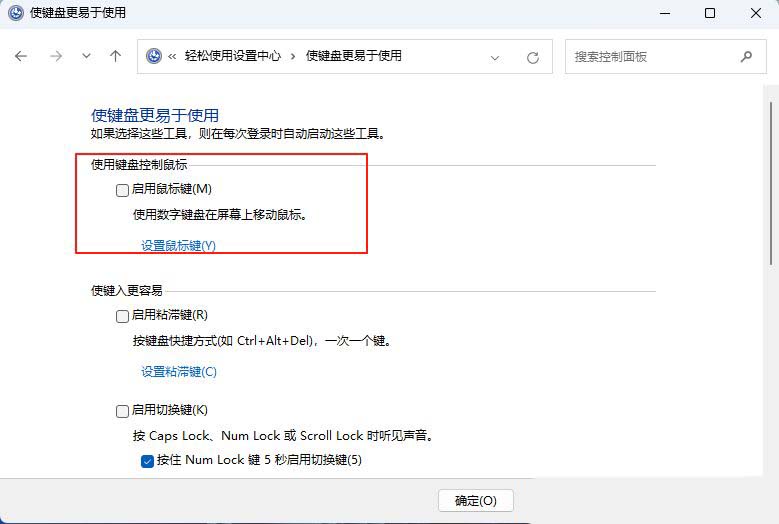
4、最后,找到“使用键盘控制鼠标”,再勾选下方的“启用鼠标键”功能,点击确定即可。
Win10系统的操作方法:
1、首先,打开Win10系统的控制面板界面,点击进入“轻松使用”设置。
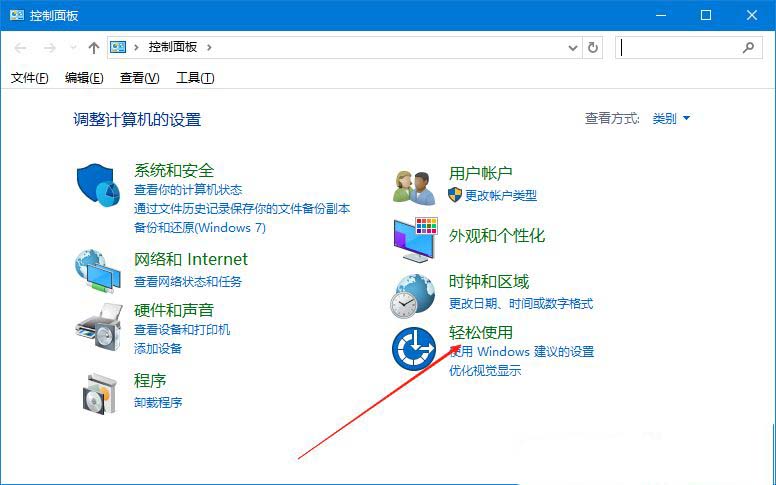
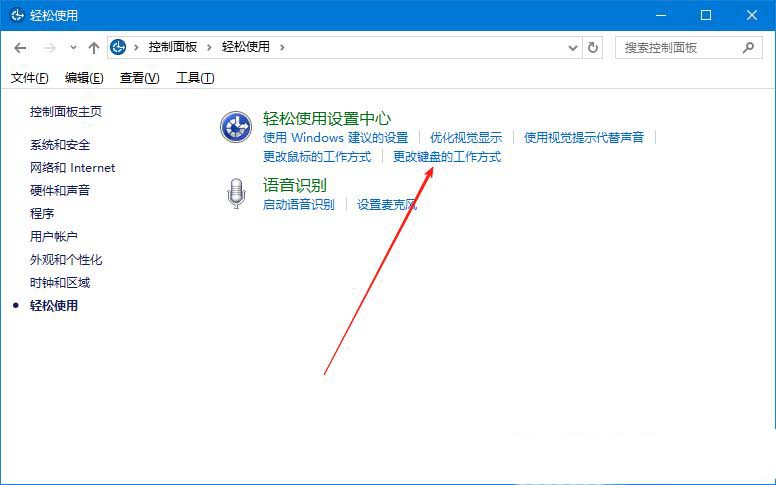
2、接着,在打开的界面中,继续点击其中的“更改键盘的工作方式”设置。
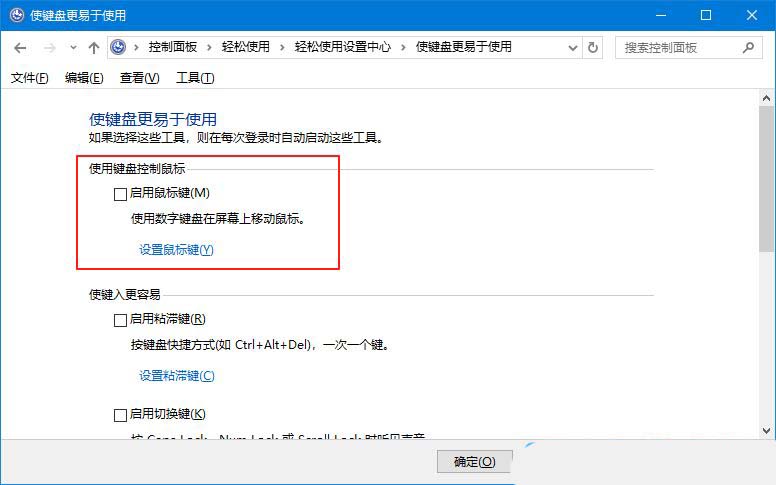
3、然后,勾选下方的“启用鼠标键”功能,点击确定即可。
Win7系统的操作方法:
1、首先,打开Win7系统的控制面板界面,点击进入“轻松访问”设置。
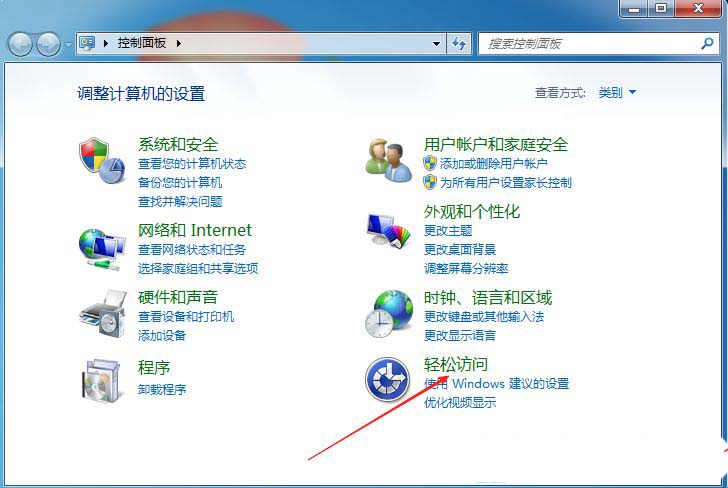
2、接着,在打开的界面中,找到并点击其中的“更改键盘的工作方式”设置。
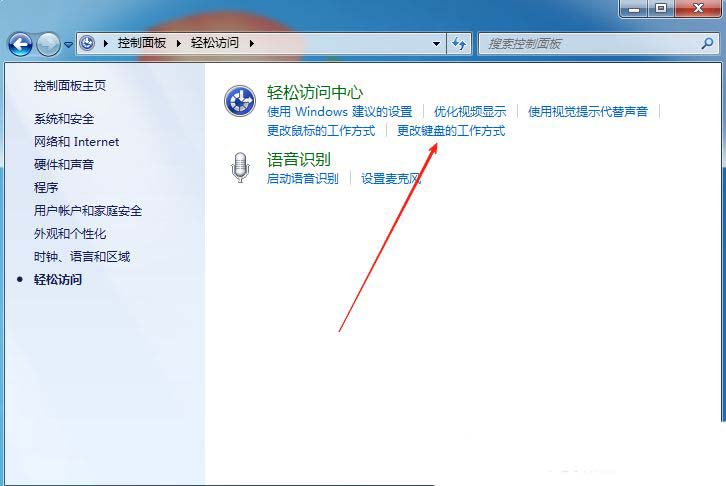
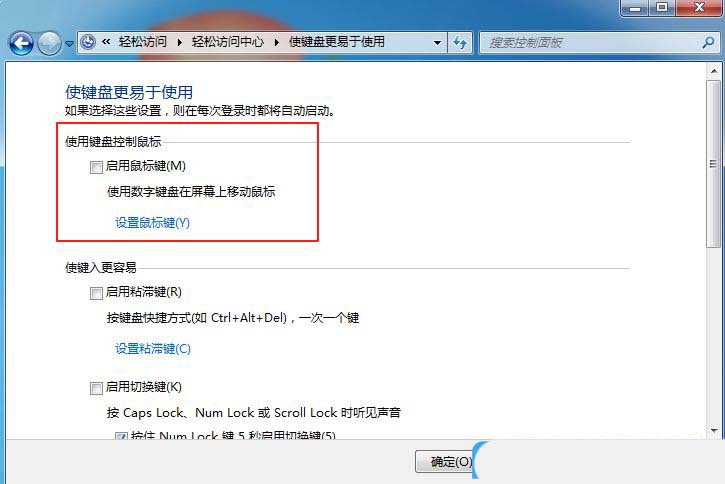
3、然后,找到“使用键盘控制鼠标”,并勾选下方的“启用鼠标键”功能,再点击确定即可。
如何使用?
第一步:基础生存技能(人人必会)
这是应急情况下,你最需要掌握的几个按键,能帮你完成保存文件、关闭程序等基本操作。
Tab 键 - “跳跃”
- 作用: 在窗口的各个可操作选项之间进行“跳跃式”切换,比如从“确定”按钮跳到“取消”按钮,再跳到输入框。
Shift + Tab 键 - “反向跳跃”
- 作用: 和 Tab 键的功能正好相反,用于向上一个或前一个选项跳跃。
↑↓←→ (方向键) - “微调”
- 作用: 在一组选项内部进行选择,比如在下拉菜单里选择不同的项目,或在文件列表里选中不同的文件。
Enter (回车键) - “确认/单击”
- 作用: 相当于鼠标左键单击,用于确认你的选择、打开文件或程序。
Esc (退出键) - “取消/返回”
- 作用: 关闭当前的对话框、菜单,或者取消当前的操作。
第二步:进阶高效操作(高手养成)
掌握了基础操作后,这些组合键能让你如虎添翼,操作效率大大提升。
1. 窗口与程序管理
Windows 键 (Win键)
- 作用: 按一下,打开“开始”菜单。在这里你可以用方向键选择程序,或者直接用键盘输入程序名进行搜索,然后按 Enter 键启动。
Win + D: 一键显示桌面,再按一次恢复所有窗口。
Win + E: 快速打开“文件资源管理器”(我的电脑)。
Alt + Tab
- 作用: 在已打开的所有窗口之间进行切换。按住 Alt 不放,每按一次 Tab 切换一个窗口,松手即可进入选中的窗口。绝对的神技!
Alt + F4
- 作用: 关闭当前最前面的窗口或程序。在桌面上按此组合键,会弹出关机、重启、注销的对话框。
2. 模拟鼠标右键
菜单键 (或叫 Application 键)
- 作用: 这个键通常在右侧 Ctrl 键的旁边,图标像一个带光标的菜单。按下它,就等于在当前选中的对象上单击了鼠标右键,会弹出上下文菜单。
Shift + F10
- 作用: 如果你的键盘没有菜单键,别担心,这个组合键能实现完全相同的功能!
第三步:终极武器 - 开启“鼠标键”
如果以上操作还不够,你需要精确地移动鼠标指针去点击某个小图标,那么系统自带的“鼠标键”功能就是你的救星。
开启方法:
同时按下 左 Alt + 左 Shift + Num Lock (数字锁定键)。
系统会弹出一个对话框,询问你“是否要启用鼠标键?”。此时对话框的焦点默认在“是”按钮上,你只需直接按 Enter 键确认即可。
- 移动指针: 8 (上), 2 (下), 4 (左), 6 (右), 7 (左上), 9 (右上), 1 (左下), 3 (右下)。
- 鼠标单击: 数字键 5。
- 鼠标双击: 数字键 + (加号)。
- 模拟右键: 数字键 - (减号) 切换到右键模式,再按 5 就是右键单击。
- 实战演练:保存Word文档并关机
假设你刚在Word里打完一份重要文件,鼠标坏了,我们来走一遍流程:
- 保存文件: 按 Ctrl + S,文件就保存好了。
- 关闭Word: 按 Alt + F4,Word程序关闭。
- 回到桌面: 此时你可能在其他窗口,按 Win + D 直接回到桌面。
- 准备关机: 再次按 Alt + F4,弹出关机对话框。
- 确认关机: 对话框默认选项就是“关机”,直接按 Enter 键,电脑就会安全关闭。
看,整个过程行云流水,完全不需要鼠标的参与。下次再遇到这种情况,你就是朋友眼中的电脑大神!
相关文章

工作效率翻倍提升! Windows不同系统中速览功能开启方法
在Windows系统中速览功能无疑是一项极具实用价值的特性,它允许用户在不打开文件的情况下快速预览文件内容,极大地提升了日常工作的效率2025-07-14wmi服务关闭会怎样? Windows系统禁用WMI服务的方法
wmi服务,也就是Windows管理规范,是微软操作系统中系统管理的重要部分,如果我们想要关闭禁用wmi服务功能,小编觉得为了系统的安全性还是尽量不要关闭,下面就是禁用wmi服2025-07-12如何更改任务栏颜色? Windows任务栏颜色自定义设置技巧
Windows系统的任务栏颜色是可以自己更改的,如果一个颜色看久了,不喜欢了,想换就能换,,怎么自定义设置任务栏颜色,该怎么设置呢?下面小编就为大家详细的介绍一下,大家2025-07-11Snap窗口分屏功能有什么作用? Windows系统禁用Snap窗口分屏功能的操作
作为Windows招牌功能之一的Snap窗口分屏,用户可以通过拖动窗口来实现各种形态和大小改变,包括最大化、半屏、还原等,该怎么禁用呢?下面我们就来看看详细介绍2025-07-11亮度调节失灵怎么办? 解决Windows系统屏幕亮度被锁定问题的技巧
我们在使用Windows操作系统的时候,有的情况下可能会需要我们去调整电脑显示器的亮度,那么有小伙伴可能就会遇到在调整的时候亮度失灵的情况,下面我们就来看看不同系统的2025-07-11Windows如何关闭共享向导? Windows系统文件共享向导的关闭方法
共享功能允许用户在不同设备之间方便地访问和共享文件,然而,在某些情况下,用户可能希望关闭共享功能,以增强系统的安全性或避免不必要的网络干扰,详细请看下文介绍2025-07-11
Windows和macOS系统怎么调图片大小? 电脑快捷调节图片尺寸的教程
在电脑上快捷调整照片尺寸有多种方法,不同的系统使用的方法也不同,今天我们就来看看常用的windows系统和mac系统调节图片大小的技巧2025-06-23Windows屏幕亮度自动调节怎么启用或禁用? 电脑屏幕亮度调节指南
整电脑屏幕的亮度对于保护视力和适应不同环境光线条件非常重要,无论是在白天强光下还是夜晚昏暗环境中,合适的屏幕亮度都能让您的眼睛更加舒适,下面我们就来看看屏幕亮度2025-05-27怎么在Windows系统中管理脏位? 一文解密NTFS脏位机制
在 Windows 系统中,脏位机制由 NTFS 文件系统负责实现,在实际使用中,用户有时可能会遇到与脏位相关的错误或问题,详细请看下文介绍2025-05-21- Windows系统重想要生成SSH密钥,我们今天提供三种方法,操作都很简单,详细请看下文介绍2025-05-21
最新评论