

Photoshop 锐化技巧详解
发布时间:2009-02-21 03:03:10 作者:佚名  我要评论
我要评论
我要评论明度锐化和亮度锐化这2种方法操作步骤简单,是很多专业摄影师喜欢和经常使用的方法;而极致边界锐化则可以对图像锐化边界获得更多的控制权,但操作步骤要复杂一些;美女照片的锐化有一定针对性,选择性锐化的方法同样适用于明度锐化、亮度锐化和极致边界锐化等所有的锐化方法,
再向大家介绍一种本人对亮度锐化的改进方法,也是本人最喜欢和用得最多的、而且是最简单的锐化技法。 改进亮度锐化 第一步:打开需要锐化的图象,复制一个图层副本。
第二步:对图层副本应用USM锐化。
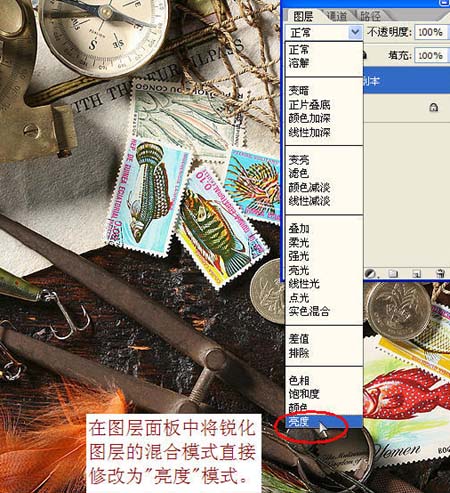
第三步:USM锐化结束后,在图层面板直接将锐化图层的“混合模式”修改为“亮度”。ok,锐化结束!很简单吧?
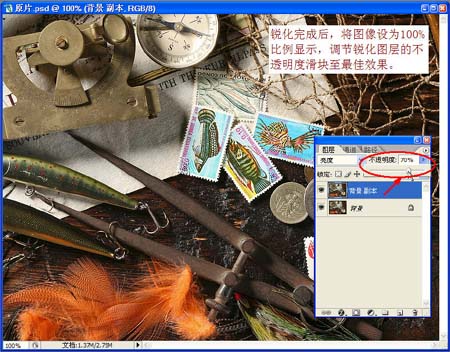
小窍门: 一个有用的且常常被忽略的的操作。锐化操作结束后,将图像按100%正常显示,调节锐化图层的不透明度滑块,观察图像边界的锐度,直至到自己满意的程度为止.
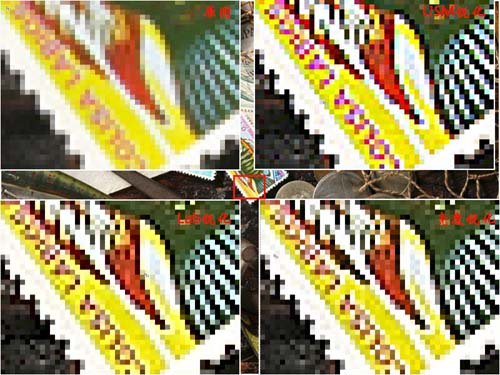
总结: 下面是几种锐化方式的对比图。为了对比,我们对各种锐化方式的锐化参数取相同数值,并加强了锐化程度。取红框中的像素放大1600%到像素级别进行观察。通过对比可以看出:
1、 在相同锐化参数的条件下,USM直接锐化、Lab明度锐化和亮度锐化都获得了相同的边界效果;
2、3种锐化都对图像像质产生了损害,相邻像素的反差加大了,图像边缘的过渡效果减弱了;
3、USM锐化产生了明显的颜色斑点,即生成了杂色噪点;
3、Lab锐化和亮度锐化效果基本一致。仔细观察,Lab锐化略好。
第二步:对图层副本应用USM锐化。
第三步:USM锐化结束后,在图层面板直接将锐化图层的“混合模式”修改为“亮度”。ok,锐化结束!很简单吧?
小窍门: 一个有用的且常常被忽略的的操作。锐化操作结束后,将图像按100%正常显示,调节锐化图层的不透明度滑块,观察图像边界的锐度,直至到自己满意的程度为止.
总结: 下面是几种锐化方式的对比图。为了对比,我们对各种锐化方式的锐化参数取相同数值,并加强了锐化程度。取红框中的像素放大1600%到像素级别进行观察。通过对比可以看出:
1、 在相同锐化参数的条件下,USM直接锐化、Lab明度锐化和亮度锐化都获得了相同的边界效果;
2、3种锐化都对图像像质产生了损害,相邻像素的反差加大了,图像边缘的过渡效果减弱了;
3、USM锐化产生了明显的颜色斑点,即生成了杂色噪点;
3、Lab锐化和亮度锐化效果基本一致。仔细观察,Lab锐化略好。
相关文章
- 2008-09-06
- Photoshop的锐化滤镜有USM锐化、进一步锐化、锐化、边缘锐化及智能锐化五种2013-09-18
- 锐化处理对图像像质是一种不可逆的有损操作,锐化不当或锐化过渡,会使图像边缘过渡生硬、干燥,甚者出现彩色光环和噪点。因此有宁可锐化不足,不可锐化过渡一说2013-11-13
PhotoShop(PS)浅谈LAB模式下明度通道锐化方法实例教程介绍
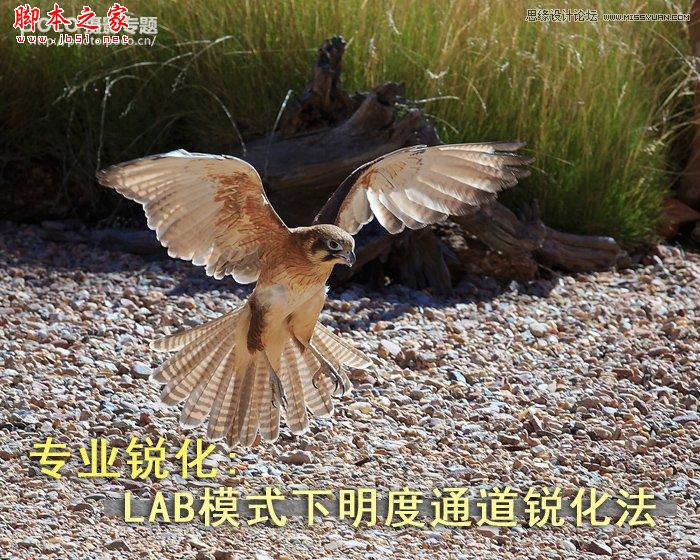
Lab明度通道锐化法是专业摄影师最常用的一种锐化方法,可以避免锐化时候产生的色晕和杂色,让锐化看起来更加的自然,也让我们有可能对一幅图片进行多次锐化2013-11-28- 这篇文章主要介绍了Photoshop为儿童照片锐化处理方法,需要的朋友可以参考下2014-04-03
- 这篇文章主要介绍了PhotoShop通过锐化实现高质量的图像小技巧,十分实用,这里推荐给小伙伴们2015-01-09
最新评论