

Photosho绘制矢量效果的水晶红灯笼
ximumu.cn 发布时间:2014-03-18 14:22:11 作者:夕木木  我要评论
我要评论
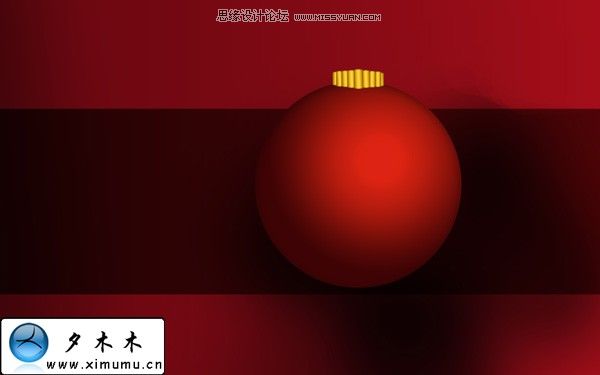
我要评论本教程主要用Photoshop绘制矢量风格的红灯笼,2010的春节要来了,我们挂个灯笼喜庆一下,让我们在新的一年有一个好心情,好计划.
.







相关文章
 今天我们继续来介绍ps基础教程,这篇我们主要讲橡皮擦工具组和填充工具组,这两个工具在修图的时候是比较常用的,下面我们就来看看基础教程2025-05-01
 ps图层是什么?简单来说,ps软件中的图层就好比是一张“透明纸”,将图像的各个部分绘制在不同的“透明纸”上,可以看到纸后的东西,而且每层纸都是独立的,下面我们就来看2025-04-25
- ps零基础之图层样式的讲解,在使用ps的时候,我们经常会在图层上添加一些效果,这就是图层样式,该怎么应用呢?详细请看下文介绍2024-12-23
ps如何把一张长图切成几张小图片? ps把长图切成短图的技巧
有时候,我们希望能把一张图片均匀地分成几张图片,就像拼图一般的效果,需要某一部分随时可以拿出来使用,该怎么操作呢?详细请看下文介绍2024-09-10- PS调整字体大小是一个非常基础的操作,但也是非常实用的技能,在Photoshop中,调整字体大小的方式有多种,详细请看下文介绍2024-02-02
- 但最近有用户在使用photoshop时发现窗口界面的字体比较小,使用起来非常的不方便,因此有不少用户想将其大小进行调节,具体该如何操作呢?详细请看下文介绍2024-02-02
ps中图层被父图层锁定怎么办? 图层被父图层锁定的解锁技巧ps
ps中图层被父图层锁定怎么办?ps中图层解锁失败,提示图层被父图层锁定该怎么办呢?下面我们就来看看详细的解决办法2023-12-19ps描边最大只有288怎么办? Photoshop描边只能调到288像素的解决办法
ps描边最大只有288怎么办?ps描边在使用的过程中,发现只能调到288像素,该怎么操作呢?下面我们就来看看Photoshop描边只能调到288像素的解决办法2023-11-30PS工具栏中的工具有缺失怎么办? Photoshop工具栏不全的多种解决办法
PS工具栏中的工具有缺失怎么办?ps工具栏中有很多工具,但是发现有些工具不见了,该怎么办呢?下面我们就来看看Photoshop工具栏不全的多种解决办法2023-11-30
Photoshop2024怎么下载安装? ps2024安装图文教程
Photoshop2024怎么下载安装?ps2024发布以后,很多朋友想要尝试信工鞥,该怎么下载安装呢?下面我们就来看看ps2024安装图文教程2023-11-30
最新评论