

PS教程:手把手教你设计四种扁平化风格
 我要评论
我要评论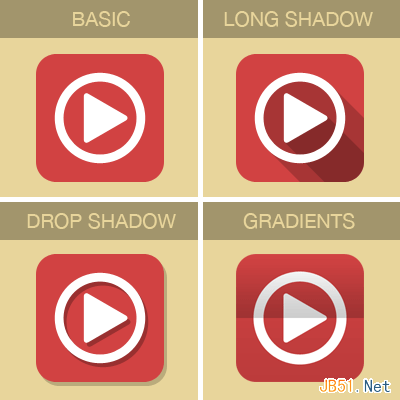
一、常规扁平化
步骤 1:
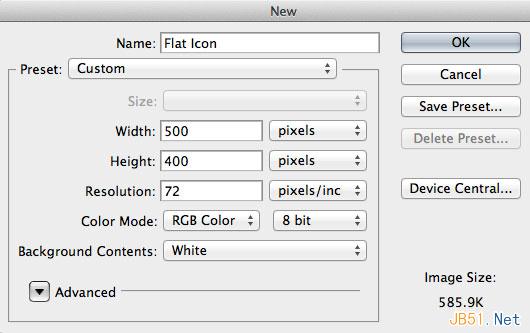
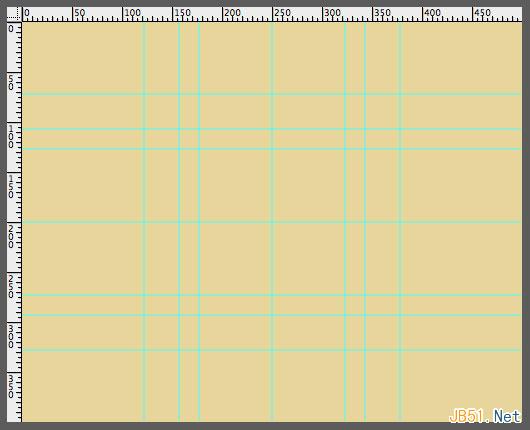
宽度: 500px, 高度: 400px. 背景色#e8d59b.
步骤 2:
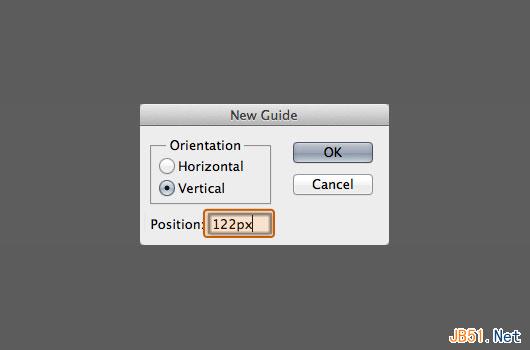
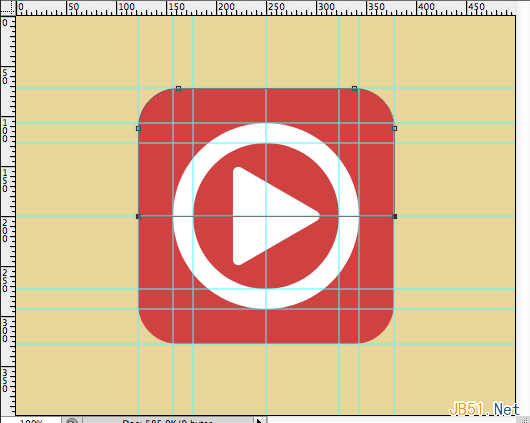
参考线设置:
垂直:157px,177px,250px,323px, 343px, 378px
水平:72px, 107px, 127px, 200px, 273px, 293px, 328px
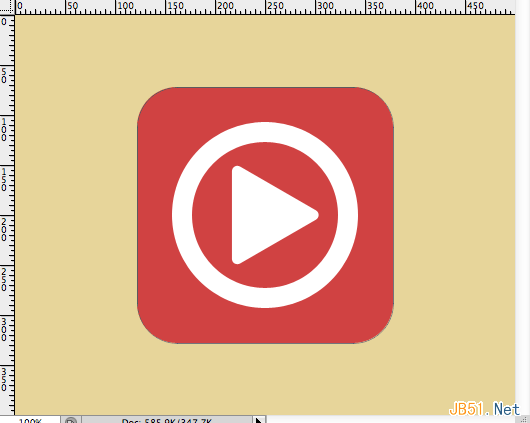
最终结果:
步骤 3:
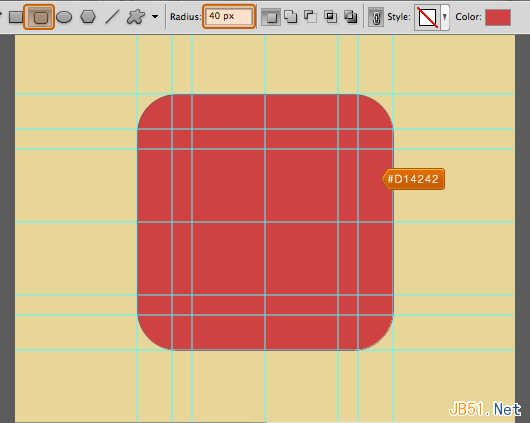
前景色#d14242,,圆角矩形工具,半径40,如下
步骤4:
椭圆工具,颜色#ffffff, 在中心创建圆状物体。
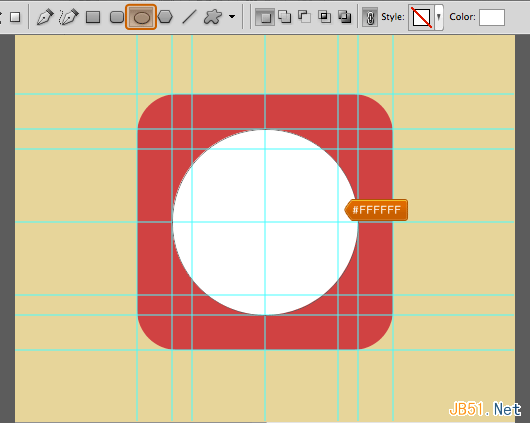
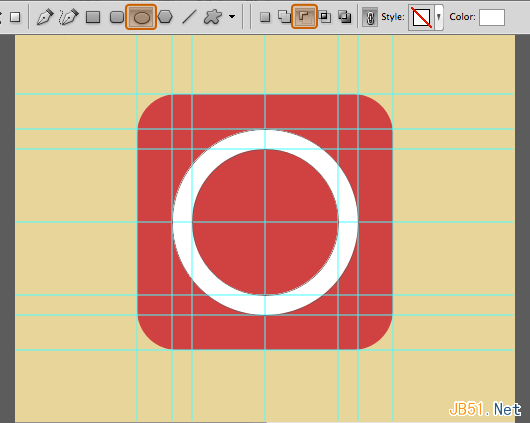
依然在圆形图层,选择减去顶层形状,画出圆环形状如下图。
步骤 5:
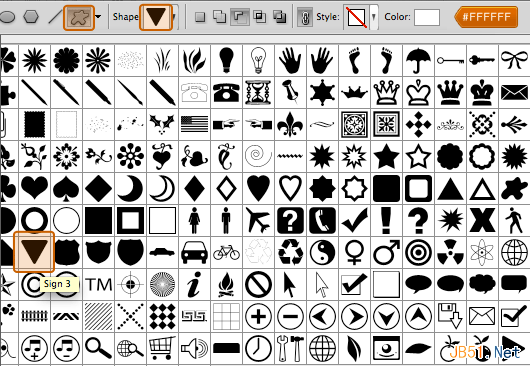
自定义形状工具,前景色 #ffffff, 中心创建三角箭头
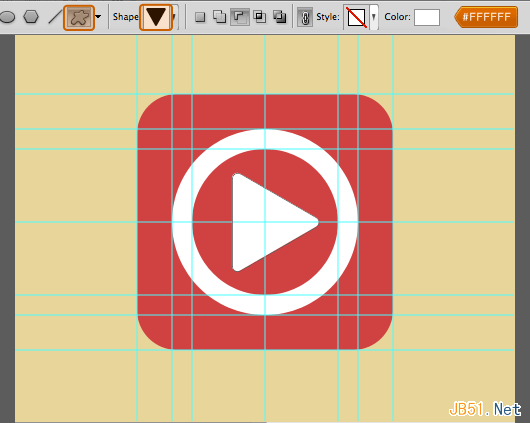
基本扁平化图标告成
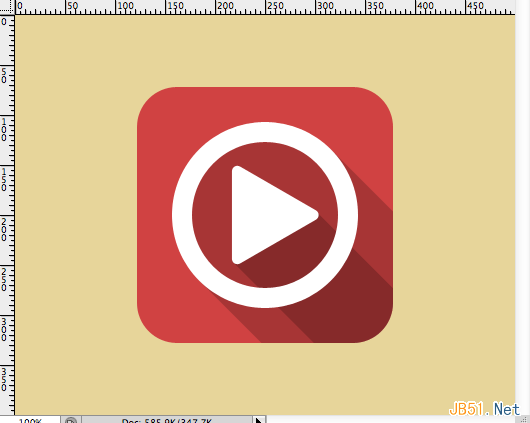
二、长投影步骤 1:
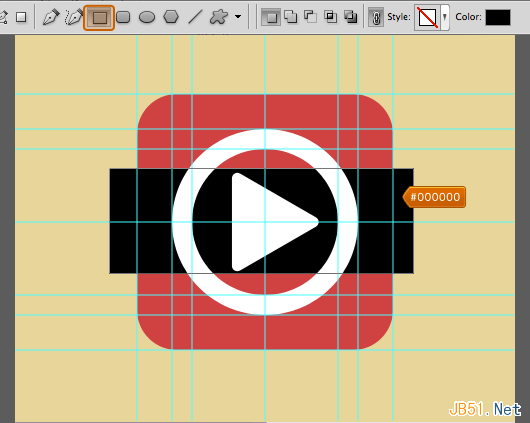
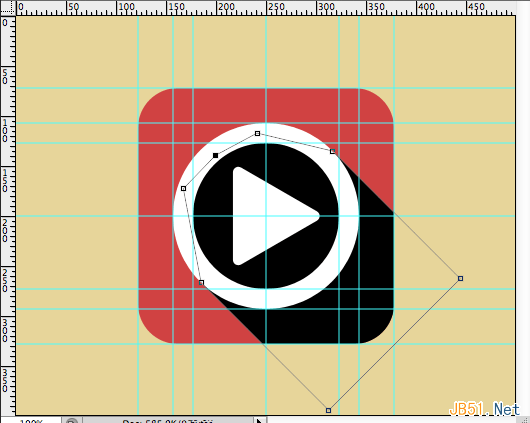
矩形工具,前景色#000000, 在三角箭头图层以及圆环图层下方画出形状如下图
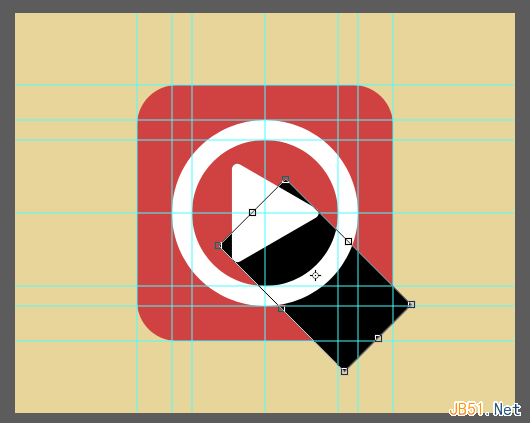
自由变换,选择45度
为矩形形状添加图层蒙版
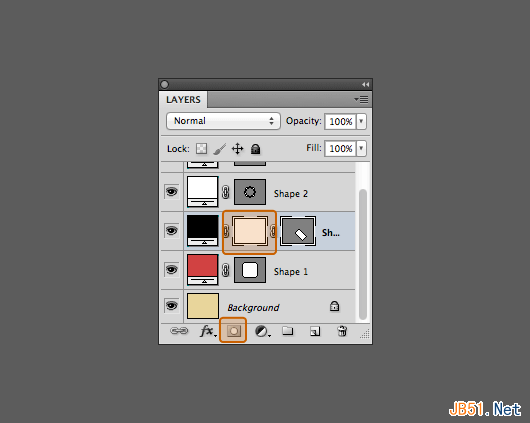
在图层蒙版位置按住CMD+左键单击圆角矩形形状图层,然后选择>反向
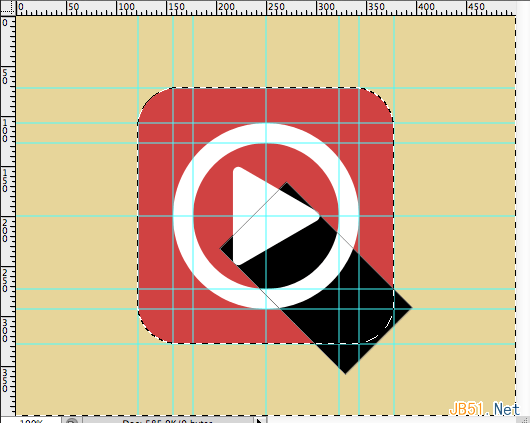
使用油漆桶工具,前景色设置为#000000,抹去超出圆角矩形的阴影
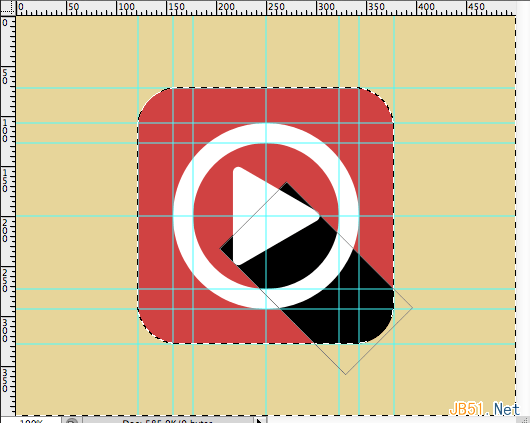
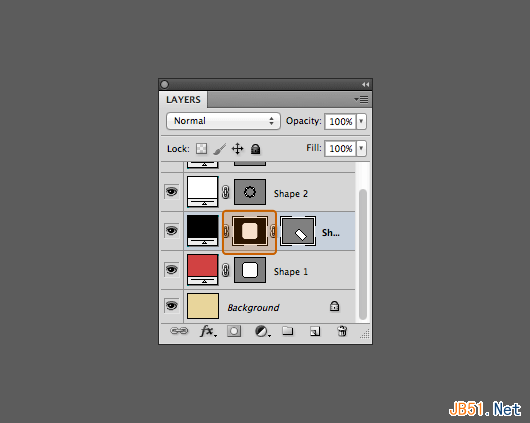
如下图使用钢笔工具
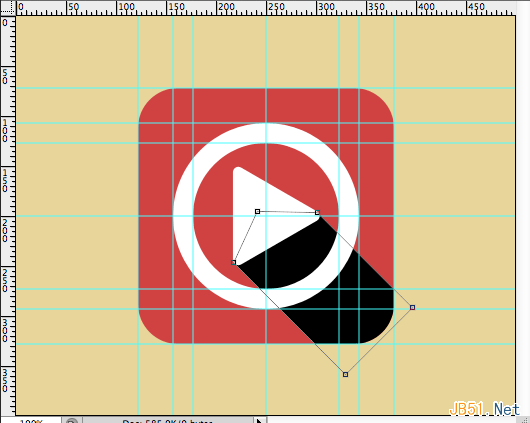
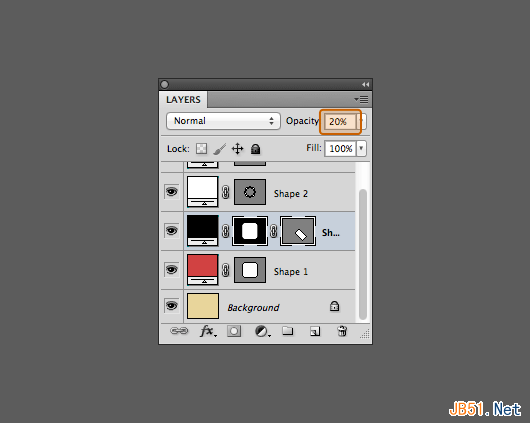
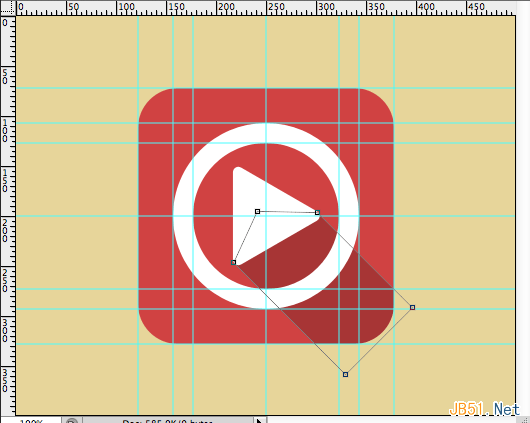
不透明度设置为 20%
步骤2:
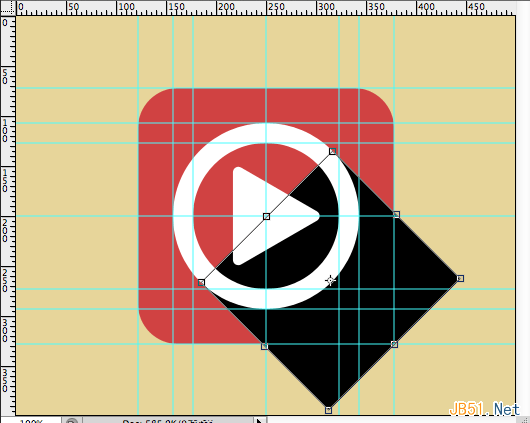
步骤1是三角箭头的阴影,步骤2是圆环的阴影,类似同上,不再赘述。
三、 渐变式
步骤 1:
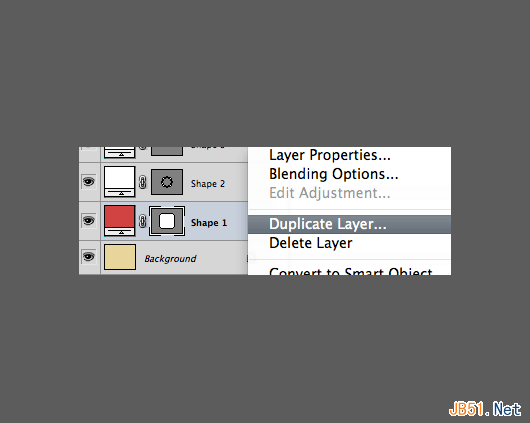
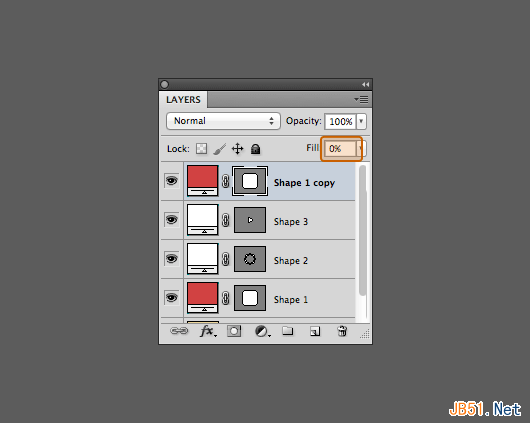
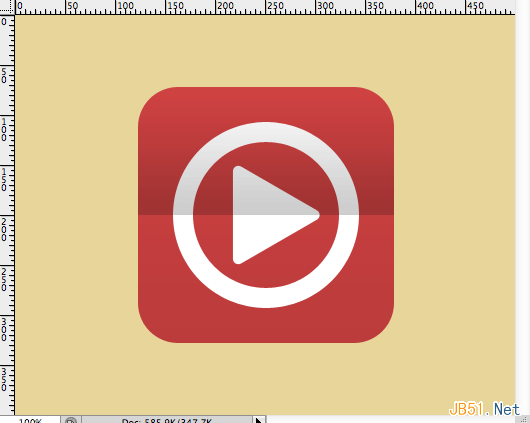
复制圆角矩形图层,然后移动到图层最顶端,填充设置为 0%
步骤 2:
使用钢笔工具,删除一些锚点,然后拖移一些锚点到中心,如下图。
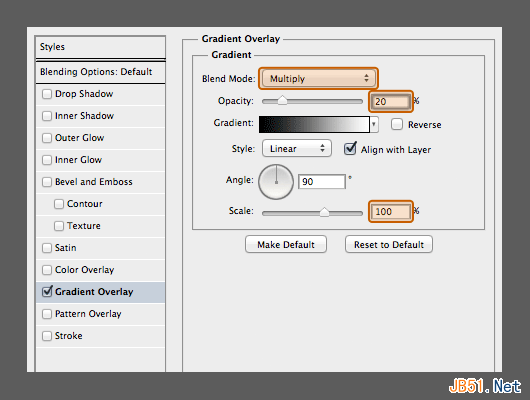
为复制后的图层添加图层样式,如下(正片叠底 不透明度20% 缩放100%)
步骤3:
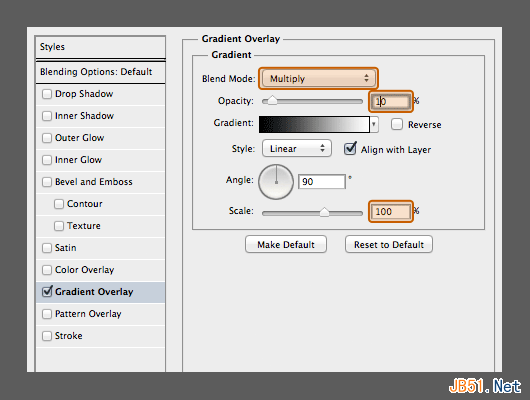
原圆角矩形图层也如下设置(正片叠底 不透明度10% 缩放100%)
四、投影式
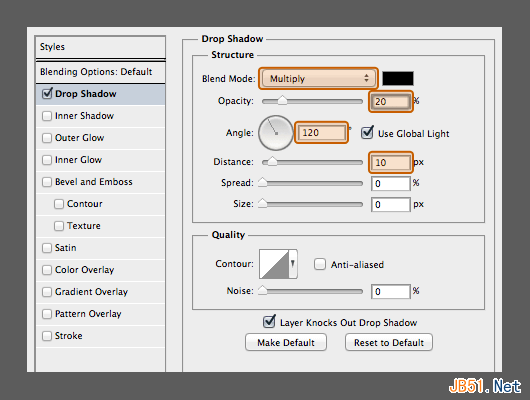
这个超级简单,给所有图层添加如下图层样式即可(正片叠底 不透明度20% 距离10)
恭喜,完工
本教程利用PS讲述了几种扁平化风格的实现,希望你能学以致用,多多实验,开创自己的风格。
转自:http://www.uisdc.com/4-flat-style-tutorials
相关文章
Photoshop(PS)制作一个扁平化胖次图标效果图实例教程
如何用Photoshop(PS)制作处一个扁平化胖次图标效果图的呢?有什么方法呢?下面小编就为大家介绍一下具体操作方法,希望会对大家有所帮助2014-03-31 先看看效果图 步骤1——尺寸,出血,色彩模式以及分辨率 打开PS,然后需要了解一点名片设计的知识,最重要的毫无疑问是尺寸,可参考本国名片设计规则,确定名片尺寸,国2014-03-21
- 需要说明的是,在这个过程中我们需要用到诸如iFile、iFunbox、iExplorer之类的文件管理工具,你可从Cydia获取。在安装这些插件之前,你还必须先从Cydia安装afc2add,因为io2013-12-27
- 事先声明,这不是广告。就是一个简约的PS教程,适合练手,制作其它图标也是类似的思路2013-11-09

css3实现响应式win8 metro风格页面扁平化设计又一次卷土重来
WIN 8 metro风最大的特点就是扁平化,扁平化设计,今天给大家推荐的这款js网页特效代码,就是如此效果2013-03-12
最新评论