

Photoshop制作精美的中国风外景古装美女图片
POCO 发布时间:2014-04-23 17:46:34 作者:不可说  我要评论
我要评论
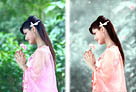
我要评论素材图片拍摄的非常有古韵味,不过画面颜色有点偏暗,色调还不够统一。处理的时候可以转为较为统一的颜色,然后增加一些纹理及画框等来增强古韵味
原图
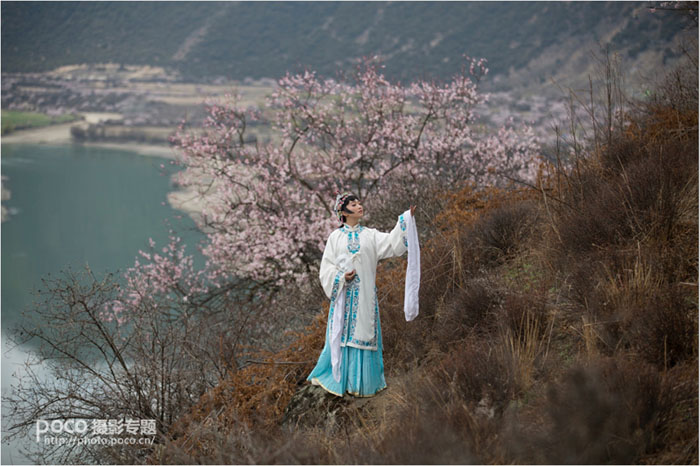
最终效果

1、ACR调整后结果和主要调整参数如图:


2、调整好后在PS中打开,用裁剪工具按照1:1的比例进行裁剪后得到正方形图片如下。

3、然后我们分析一下上图,觉得桃花和枯草面积相当,不容易从视觉上吸引读者,用套索工具选中大致桃花的范围,按CTR+T对选中的部分做自由变形,将桃花所占的面积增加,然后蒙板擦拭边缘,让画面衔接自然,得到如下图片。

4、再观察一下图3,发现人物肤色明显偏红,左下部分的荒草的红色饱和度偏高,从色彩上抢了桃花的风头。那么接下来便是在可选颜色中调整红色部分,参数和效果图如下。
一般我们在调色的时候都需要配合蒙板来恢复不需要调色的部分,所以调色完成后用蒙板将不需要调整的桃花部分擦拭出来。
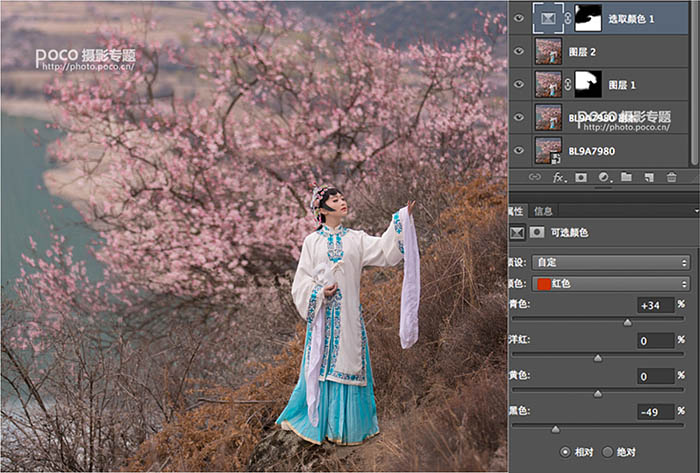
5、回过头来看看,发觉图3中桃花色彩不够深色,比平时我们所看到的国画桃花色彩明显偏浅,所以我们再来对桃花的红色进行调整。参数和效果图如下。

6、观察图4,发现红色饱和度还是不够,我们可以转到色相/饱和度调整中选出红色部分专门做调整,参数和效果图如下。

最终效果

1、ACR调整后结果和主要调整参数如图:


2、调整好后在PS中打开,用裁剪工具按照1:1的比例进行裁剪后得到正方形图片如下。

3、然后我们分析一下上图,觉得桃花和枯草面积相当,不容易从视觉上吸引读者,用套索工具选中大致桃花的范围,按CTR+T对选中的部分做自由变形,将桃花所占的面积增加,然后蒙板擦拭边缘,让画面衔接自然,得到如下图片。

4、再观察一下图3,发现人物肤色明显偏红,左下部分的荒草的红色饱和度偏高,从色彩上抢了桃花的风头。那么接下来便是在可选颜色中调整红色部分,参数和效果图如下。
一般我们在调色的时候都需要配合蒙板来恢复不需要调色的部分,所以调色完成后用蒙板将不需要调整的桃花部分擦拭出来。
5、回过头来看看,发觉图3中桃花色彩不够深色,比平时我们所看到的国画桃花色彩明显偏浅,所以我们再来对桃花的红色进行调整。参数和效果图如下。

6、观察图4,发现红色饱和度还是不够,我们可以转到色相/饱和度调整中选出红色部分专门做调整,参数和效果图如下。

相关文章
- 主要用Photoshop黑白命令制作一张水墨效果图,因为PS CS3 之后版本才有 "黑白"命令 和 快速选择工具,所以本教程对CS2和之前版本不适用。2012-11-02
 素材图片颜色比较少,比较合适调成单色图片。过程也比较简单:先对人物部分进行简单磨皮及美化,然后用通道替换消除一些杂色,最后加上想要的主色即可。2012-06-17
 2010年的第三张图~还是练习整体颜色和构图~细节就不去费力了~背景就去找素材P了~因为是练习图,所以还是神话里的人物~最近没灵感,没激情想着画,只好照着画了。2012-06-01
 古装图片调色是比较麻烦的,需要根据人物服饰选择较为古典的主色。如素材图片,人物服饰为蓝色,可以考虑主色用深蓝色。主色选好后调整好人物与背景的融合度即可。2011-07-29
 素材图片拍摄的精度不是很高,背景及人物部分有较多的杂点。处理之前需要对人物及背景进行降噪处理。主色最好选用较为古典的颜色,这样可更好衬托人物古装,突出主题。2011-06-22
 鼠绘人物的关键是五官及头发部分的刻画,虽然教程中没有多少文字介绍,但是这些是鼠绘中最为基础的部分2011-03-21
 本教程重点是介绍古典背景部分的制作。先需要找好相关的古典素材,然后溶图,溶图的时候需要不断更改图层的混合模式,并用蒙版等涂出过渡效果。可以按照自己的喜好选择一些2010-06-09
- 美白的方法有很多,大家都可以选择自己喜欢的方法去做。美白的时候最好能保持肤色的细节。这样美出来的效果会细腻很多。2010-02-10
- 人物转手绘是比较费时的。细节部分刻画的越深效果就越突出。因此在制作的时候要有耐心,尤其是五官部分的处理要细致。2009-11-19
- 来源:PS联盟 作者:秀才 本教程简单介绍人物转手绘的制作方法。作者的制作过程比较简要,很多细节的处理没有详细说明,新手估计不太容易上手。 制作的过程中有任何疑问可2009-05-02

最新评论