

Photoshop 打造一张潮流风格女孩桌面
发布时间:2009-08-20 18:22:35 作者:佚名  我要评论
我要评论
我要评论这篇教程有点超乎人的想象,画面除了人物以外基本上所有的装饰物体都是手工打造。元素的精细程度让人赞叹不已。不得不佩服作者的耐心和创意。
16、创建一个新层,命名为“p _line”,使用钢笔工具(p)画一个好的弯曲的路径。这将是我们创建的第三条线。去混合选择,运用先前的相同的效果。在这种情况下,你需要合并斜角,用浮雕>底纹。确保角和高度符合你的需求。这取决于你线条的方向和形状,着色就会有所不同。你需要调整一下直到你满意




17、这是重复另一个过程。使用步骤10和11的相同的方法,但是这次是粉红色的线,创建一个新层命名为“p _line fill”。画一些路径在主体周围,使用钢笔工具(p)描边用1px或2px的软笔刷绘制。接下来,复制图层风格从“p _line”层,并粘贴到“p _lina fill”层上。
 18、现在发挥我们的创造力。选择“p _line”层,然后使用套索工具(L),绘制选择一些残破的线(如下图一所示)。然后单击鼠标右键,选择通过拷贝的图层。这就复制了我们所选择的包括其层风格在内的一小块。现在右击这个复制层,选择转换为智能物体。之后,做大约4 – 5个副本(命令键+J),在粉线周围扩散它们。使用编辑>自由变换做些循环。 我们转换为智能物体的原因就是不让这些碎片分散。他们是智能物体,你就能够调整这片以及旋转无数次直到你满意,而且还不会影响其质量。但是不要调整它的大小,因为它不是一个向量物体。

19、回到“蓝线”图层组,像之前的步骤一样运用同样的效果。把你所创造的每一条线都这样处理。我建议要把这些线填充颜色,你可以得到更酷的效果。尽量使它们连接起来。

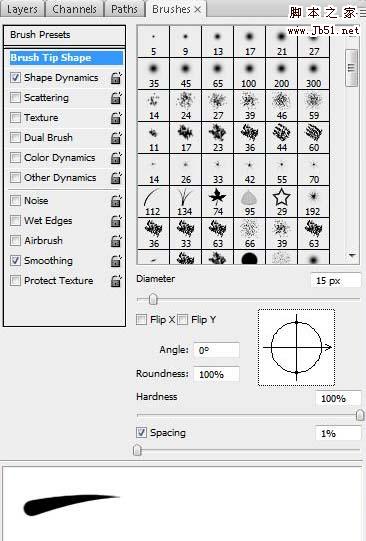
20、现在我们将会创建一些更好的效果。人们曾经用Illustrator制作这种形状,并把它们输出到PS中。不是每个人都知道如何正确使用Illustrator,所以我将告诉你如何在PS中创建这些形状。唯一的缺点是,形状将保持光栅状,不过没关系,因为他们很容易重新创造。首先建立一个新的图层组,命名为“蓝下坠”。创建一个新层命名为“b-drop”,去笔刷调色板(窗口)笔刷)。选择动态形状,应用设置如下图所示。然后确保你的笔刷设置为100%的硬度和100%的流量。在笔刷调色板中选择笔刷形状(图二)的设置。确保间距设置为1%。关于直径的大小,这取决于你想要你的形状多大。但是这个教程里,我建议使用下图的设置。

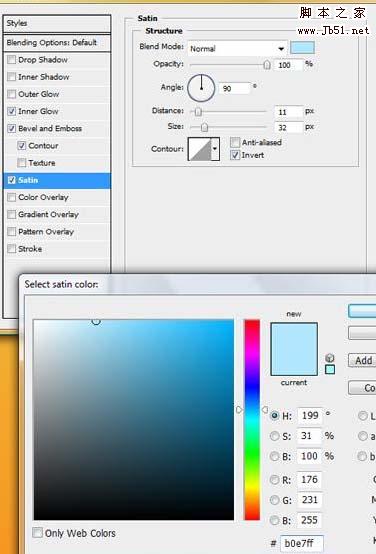
 21、去“b-drop”图层的混合选项,设定下图这些设置。这是很重要的,因为标准层风格看起来很平常。为了避免这种情况你要有适当的颜色,形状和阴影。



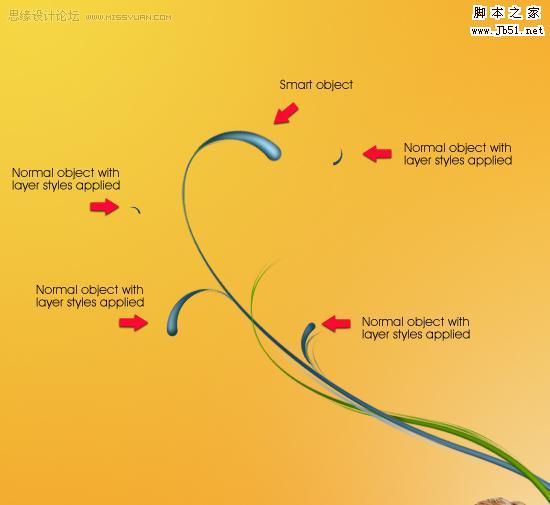
22、既然你已经创造了三维形状,是时候来复制它(命令+ J)几次了,适合主要的蓝色线。记住,总有一个形状作为一个备份,使得这些复制不可见 (你永远不知道什么时候你会需要它)。至于其余的拷贝取决于你想要做什么,我们会拿走一些普通物体的形状,它们中的一些转换成智能物体在之前的步骤,我已经解释了如何使用智能物体。我用在这一个形状中(右击层>转换智能物体)因为我为这个形状找到了一个合适的斑点,多次旋转它(编辑>变换>旋转)。至于其余的物体,我没有把它们转化成智能物体,因为我想它们保留它们的图层样式。并且当你调整这些正常的物体时层风格会保持不变,和他们保持关联。你可以在下图看到小形状变深。例如,内发光有相同的效果,但是对象会变小。你需要旋转这些形状使它们看起来像在运动中。这能让每一个的效果都不同于其他的。


17、这是重复另一个过程。使用步骤10和11的相同的方法,但是这次是粉红色的线,创建一个新层命名为“p _line fill”。画一些路径在主体周围,使用钢笔工具(p)描边用1px或2px的软笔刷绘制。接下来,复制图层风格从“p _line”层,并粘贴到“p _lina fill”层上。
 18、现在发挥我们的创造力。选择“p _line”层,然后使用套索工具(L),绘制选择一些残破的线(如下图一所示)。然后单击鼠标右键,选择通过拷贝的图层。这就复制了我们所选择的包括其层风格在内的一小块。现在右击这个复制层,选择转换为智能物体。之后,做大约4 – 5个副本(命令键+J),在粉线周围扩散它们。使用编辑>自由变换做些循环。 我们转换为智能物体的原因就是不让这些碎片分散。他们是智能物体,你就能够调整这片以及旋转无数次直到你满意,而且还不会影响其质量。但是不要调整它的大小,因为它不是一个向量物体。
19、回到“蓝线”图层组,像之前的步骤一样运用同样的效果。把你所创造的每一条线都这样处理。我建议要把这些线填充颜色,你可以得到更酷的效果。尽量使它们连接起来。

20、现在我们将会创建一些更好的效果。人们曾经用Illustrator制作这种形状,并把它们输出到PS中。不是每个人都知道如何正确使用Illustrator,所以我将告诉你如何在PS中创建这些形状。唯一的缺点是,形状将保持光栅状,不过没关系,因为他们很容易重新创造。首先建立一个新的图层组,命名为“蓝下坠”。创建一个新层命名为“b-drop”,去笔刷调色板(窗口)笔刷)。选择动态形状,应用设置如下图所示。然后确保你的笔刷设置为100%的硬度和100%的流量。在笔刷调色板中选择笔刷形状(图二)的设置。确保间距设置为1%。关于直径的大小,这取决于你想要你的形状多大。但是这个教程里,我建议使用下图的设置。

 21、去“b-drop”图层的混合选项,设定下图这些设置。这是很重要的,因为标准层风格看起来很平常。为了避免这种情况你要有适当的颜色,形状和阴影。


22、既然你已经创造了三维形状,是时候来复制它(命令+ J)几次了,适合主要的蓝色线。记住,总有一个形状作为一个备份,使得这些复制不可见 (你永远不知道什么时候你会需要它)。至于其余的拷贝取决于你想要做什么,我们会拿走一些普通物体的形状,它们中的一些转换成智能物体在之前的步骤,我已经解释了如何使用智能物体。我用在这一个形状中(右击层>转换智能物体)因为我为这个形状找到了一个合适的斑点,多次旋转它(编辑>变换>旋转)。至于其余的物体,我没有把它们转化成智能物体,因为我想它们保留它们的图层样式。并且当你调整这些正常的物体时层风格会保持不变,和他们保持关联。你可以在下图看到小形状变深。例如,内发光有相同的效果,但是对象会变小。你需要旋转这些形状使它们看起来像在运动中。这能让每一个的效果都不同于其他的。
相关文章
 今天我们继续来介绍ps基础教程,这篇我们主要讲橡皮擦工具组和填充工具组,这两个工具在修图的时候是比较常用的,下面我们就来看看基础教程2025-05-01
 ps图层是什么?简单来说,ps软件中的图层就好比是一张“透明纸”,将图像的各个部分绘制在不同的“透明纸”上,可以看到纸后的东西,而且每层纸都是独立的,下面我们就来看2025-04-25
- ps零基础之图层样式的讲解,在使用ps的时候,我们经常会在图层上添加一些效果,这就是图层样式,该怎么应用呢?详细请看下文介绍2024-12-23
ps如何把一张长图切成几张小图片? ps把长图切成短图的技巧
有时候,我们希望能把一张图片均匀地分成几张图片,就像拼图一般的效果,需要某一部分随时可以拿出来使用,该怎么操作呢?详细请看下文介绍2024-09-10- PS调整字体大小是一个非常基础的操作,但也是非常实用的技能,在Photoshop中,调整字体大小的方式有多种,详细请看下文介绍2024-02-02
- 但最近有用户在使用photoshop时发现窗口界面的字体比较小,使用起来非常的不方便,因此有不少用户想将其大小进行调节,具体该如何操作呢?详细请看下文介绍2024-02-02
ps中图层被父图层锁定怎么办? 图层被父图层锁定的解锁技巧ps
ps中图层被父图层锁定怎么办?ps中图层解锁失败,提示图层被父图层锁定该怎么办呢?下面我们就来看看详细的解决办法2023-12-19ps描边最大只有288怎么办? Photoshop描边只能调到288像素的解决办法
ps描边最大只有288怎么办?ps描边在使用的过程中,发现只能调到288像素,该怎么操作呢?下面我们就来看看Photoshop描边只能调到288像素的解决办法2023-11-30PS工具栏中的工具有缺失怎么办? Photoshop工具栏不全的多种解决办法
PS工具栏中的工具有缺失怎么办?ps工具栏中有很多工具,但是发现有些工具不见了,该怎么办呢?下面我们就来看看Photoshop工具栏不全的多种解决办法2023-11-30
Photoshop2024怎么下载安装? ps2024安装图文教程
Photoshop2024怎么下载安装?ps2024发布以后,很多朋友想要尝试信工鞥,该怎么下载安装呢?下面我们就来看看ps2024安装图文教程2023-11-30
最新评论