

Photoshop绘制超逼真的色轮/色环配色表效果图
百度贴吧 发布时间:2014-10-11 12:06:43 作者:Projava  我要评论
我要评论
我要评论这篇教程是向脚本之家的朋友介绍利用Photoshop绘制超逼真的色轮/色环配色表效果图,教程绘制出来的效果真的很漂亮,教程介绍地也很详细,推荐到脚本之家,喜欢的朋友一起来学习吧
以此类推完成后面的工作
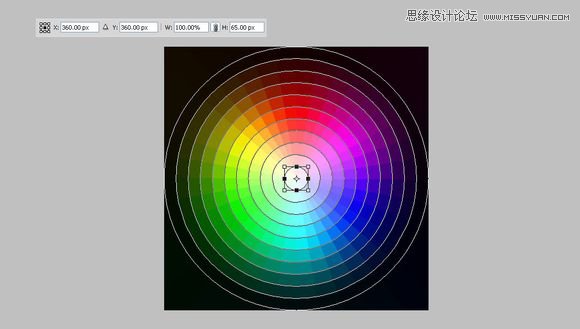
设置好一个2像素大小,硬度为100的画笔,颜色选择白色,点钢笔,在路径上右键描边
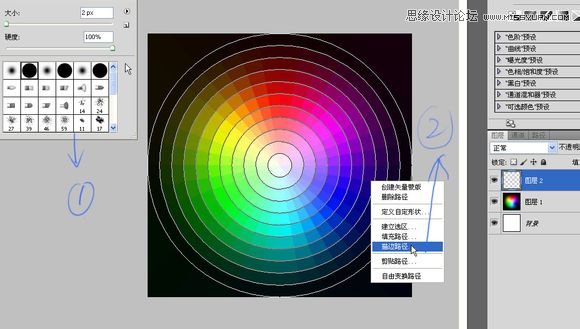
这是完成的效果

还有辐射状的描边,用矩形工具画一个随意大小的白色矩形
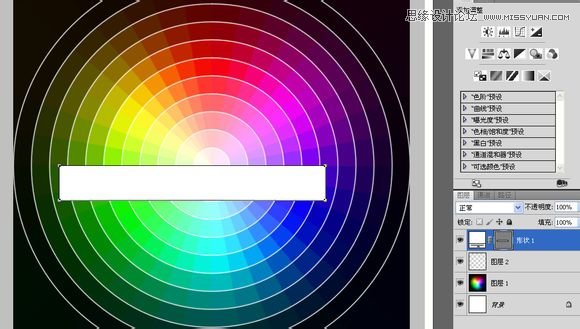
像刚才编辑圆圈路径一样,ctrl+t调整这个方块的大小和位置,注意它的高度,跟圆圈的描边一样,也是2个像素
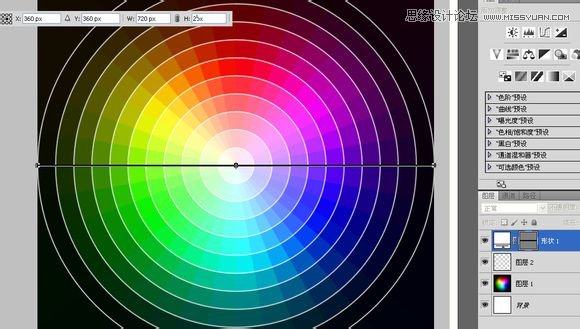
ctrl+alt+t旋转复制,这是最轻松的一步,360除以36个格子等于10°,所以在角度那里我旋转10°

之后狂按Shift+ctrl+alt+t,直到循环完成。这是我最喜欢的一步
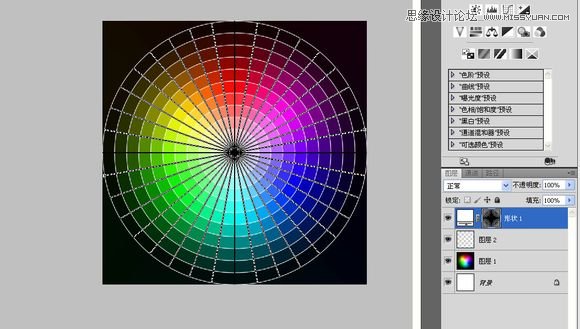
原图中间好像是没有描边的,有两个办法。一个就是在路径里复制最小的圆圈路径
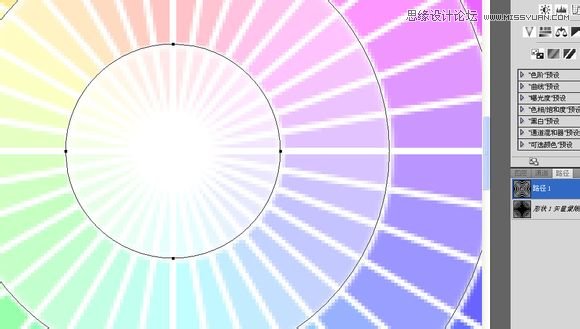
然后在矢量蒙版用“减去”方式粘贴
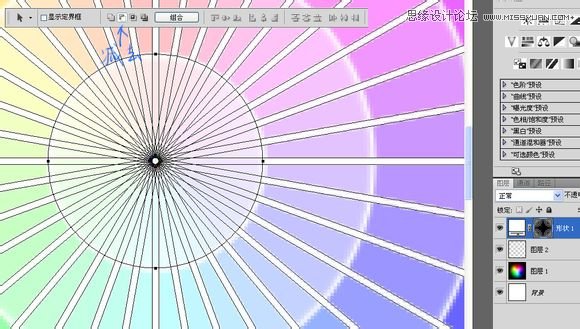
还有一个办法就是在路径里选择最小的圆圈路径,右键设为选区,按ALT在“辐射描边“层点击蒙版按钮添加蒙版。其实我比较习惯前面的一种。
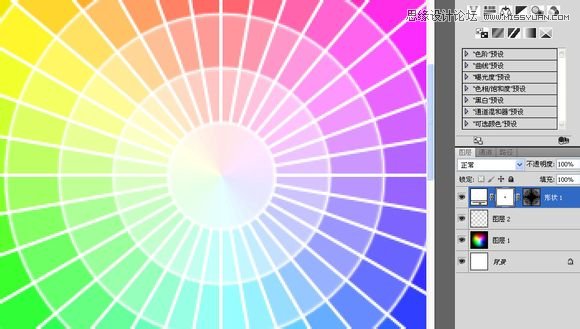
最后是完成效果

教程结束,以上就是Photoshop绘制超逼真的色轮/色环配色表效果图,希望对大家有所帮助!
相关文章
- 最终效果 第一步:使用圆角矩形制作一个红色的矩形。 第二步:然后我们给该矩形形状添加下面图层样式,阴影: 内发光: 渐变叠加: 描边: 效果如下: 第三2008-11-28
 本书可作为高等院校鞋靴设计相关专业的教材和行业培训机构的技能培训教材,也可供制鞋企业设计人员、生产管理人员学习和参考2013-06-12
- 本文主要给大家介绍了,在平面设计中,如何在Photoshop中进行配色,如何才能是设计出来的画面的色彩不那么杂乱,想学习前端设计的朋友千万不要错过此文。2015-01-09

最新评论