

Photoshop结合AI打造复古的时尚酷炫美女海报
 我要评论
我要评论今天的教程来推荐一款鲜为人知的Illustrator自带滤镜,顺便利用这个滤镜创造一款笔刷,打造时尚酷炫的美女海报。过程简单,效果惊艳,飞屋睿UIdesign同学还直接分享了这款笔刷,想要的同学赶紧来取。下面就为大家带来Photoshop结合AI打造复古的时尚酷炫美女海报教程,一起来看看吧!
前言:
用AI的同学不一定会常用到一个叫做“涂抹效果”的滤镜,慢慢这款滤镜都常常被大家遗忘。但是最近遇到一个项目时我居然用到了它。这个项目需要做一张图片,表现出一定的现代感。因此,尝试了这个久被人遗忘的涂抹效果,做出了一款笔刷。利用笔刷做出的图片效果让我自己很惊喜,因此很想分享出来给大家。
我们将详细地讲解涂抹效果,学会制作一个涂抹效果的矩形图案的笔刷,并利用这个笔刷做一个海报的片段。

模特素材 微盘下载
涂抹效果可以说有点类似素描的笔触,当然它的范围要更大一些。所以,很多人用涂抹效果来制作一些类似素描的手绘效果也很不错。
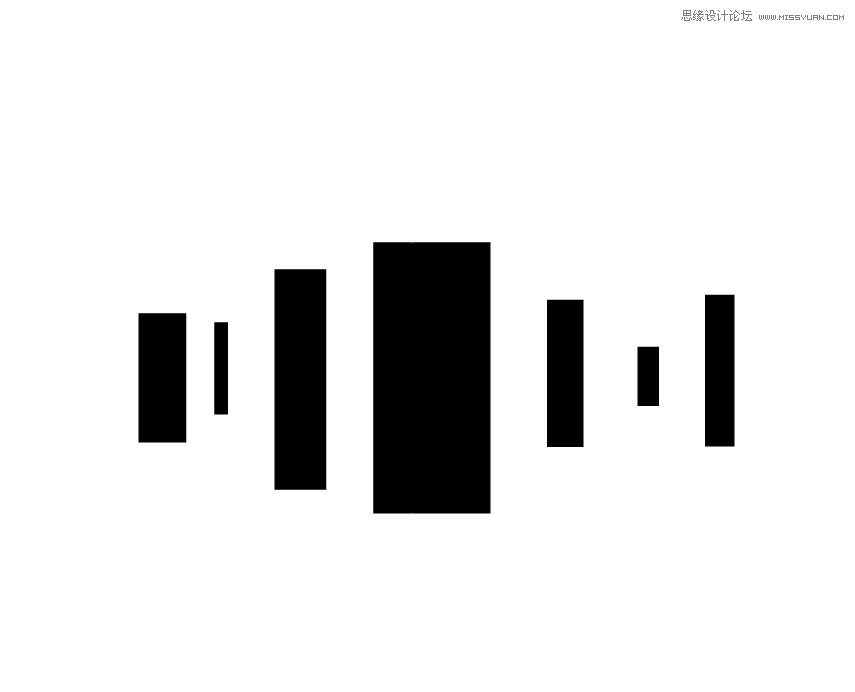
打开AI,新建一个1800px*1800px的文档。在画布中画上如下图所示的几个黑色矩形。关闭矩形的描边。矩形的排列和大小随机。
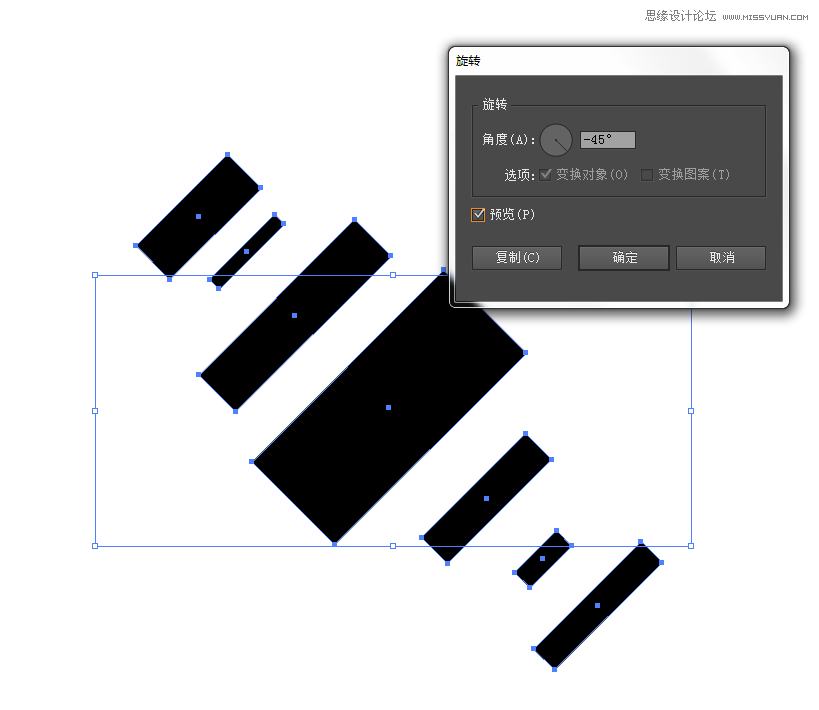
选中全部对象,点击右键,选中“旋转”。屏幕中弹出旋转设置面板。面板中将角度设置为-45°。
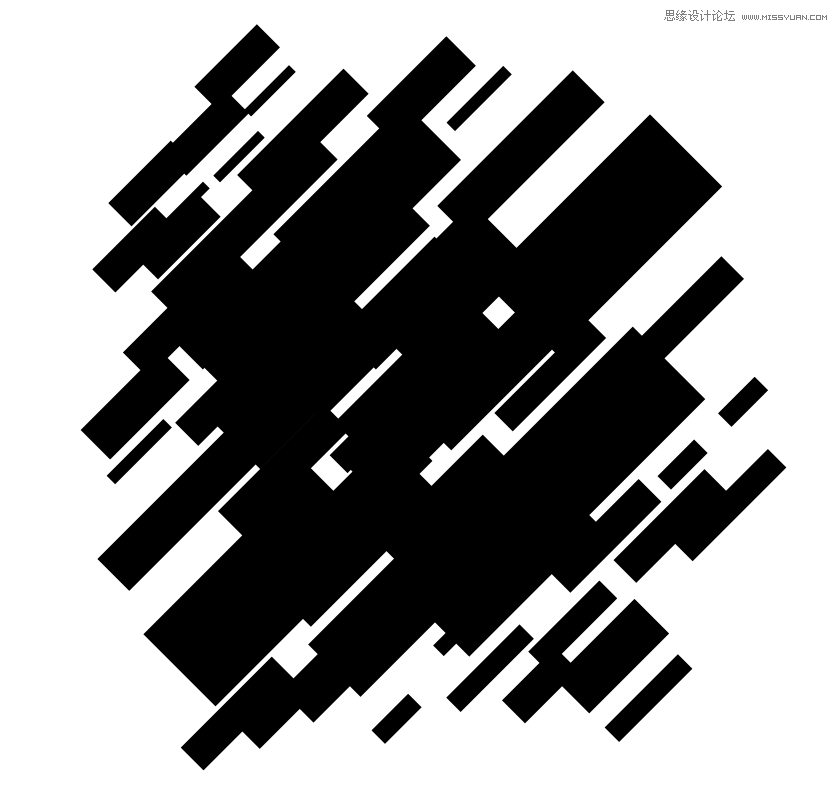
这时,将对象编组,把这个组的对象多复制几个。就像这样排列在一起。排列时,可以拆分组对象,还可以缩放大小。只要不改变角度,增加一点变化,让画面更美观。
接下来就让我们开始探索涂抹效果滤镜了。
探索涂抹效果滤镜
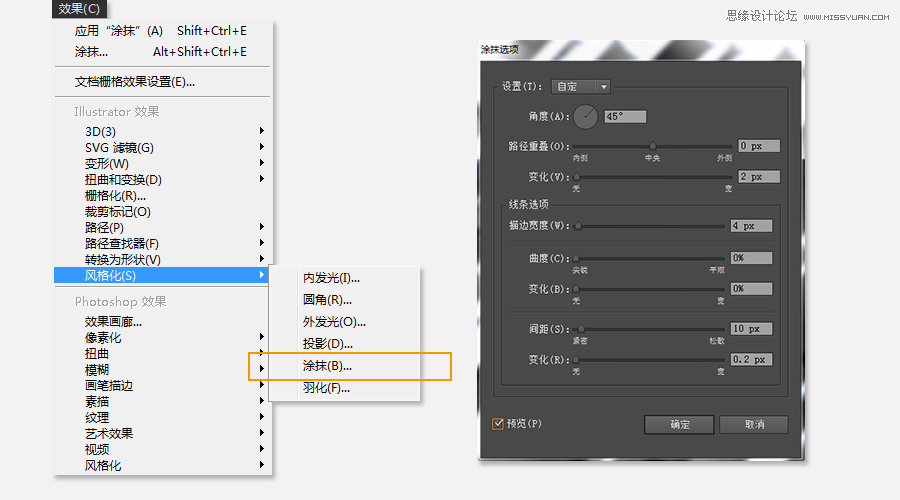
让我们选中全部对象,进入【效果>风格化>涂抹】,当然,你也可以通过外观面板来添加滤镜效果。
弹出涂抹效果的设置面板。看到面板中的很多参数,也许初学者会在这时产生一种望而却步的心理。其实这些参数都是一些微调,你可以在一次次的尝试中,通过预览效果动态掌握到每个参数的功能。
在此我的参数值如下:
角度——45°;
变化——2px;
描边宽度——4px;
曲度——0%;
变化——0%;
间距——10px;
变化——0.2px;
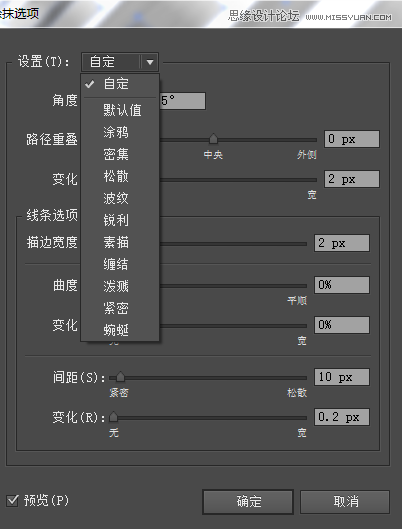
在此,面板中的设置有个下拉选项,在下拉选项中,也有其他软件提前预设的各种参数设置。大家可以根据自己的需要灵活选择。
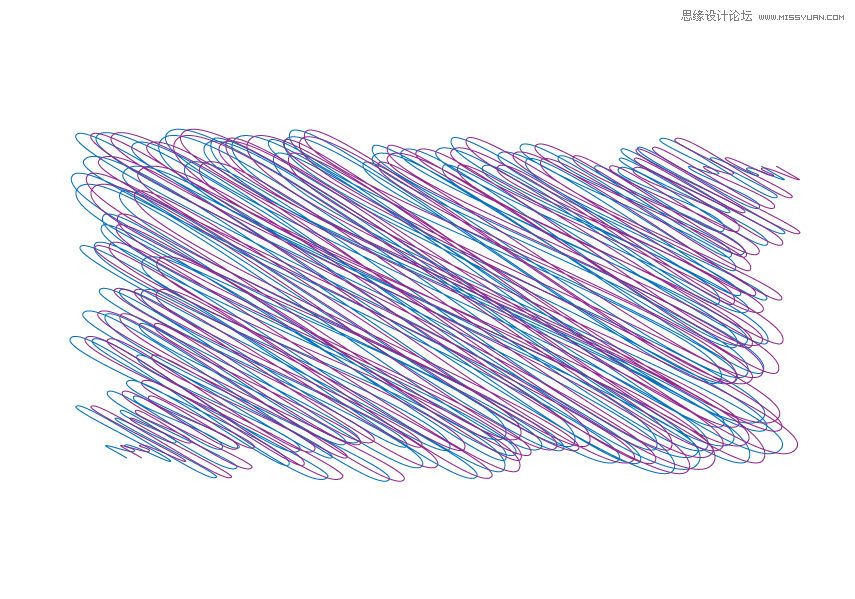
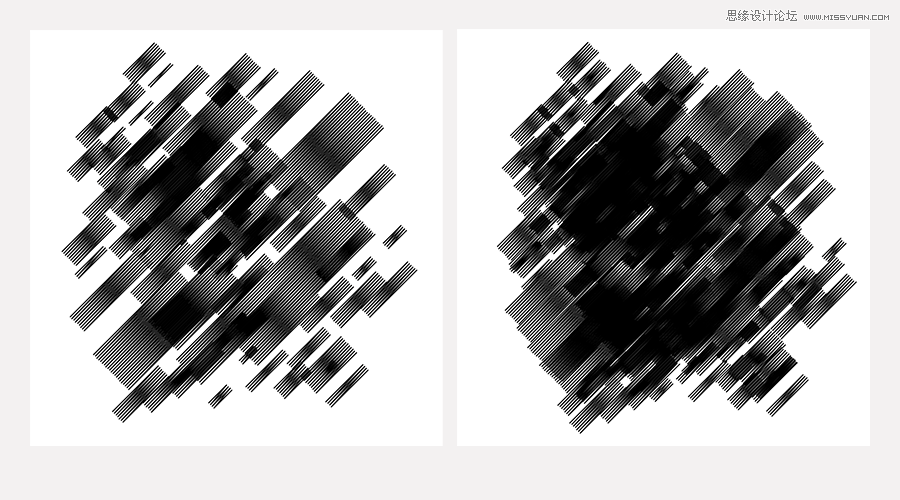
做好的初始图案如下图,这时,我可以再多复制一次,让它们叠加起来,看上去更浓密。
将我们完成的图案保存为AI格式的文档,然后用PS打开。打开后自动弹出面板,这时,其他的都可以保持默认,唯有分辨率需要注意,如果你的图只是在网页显示,这时分辨率可以改为72。
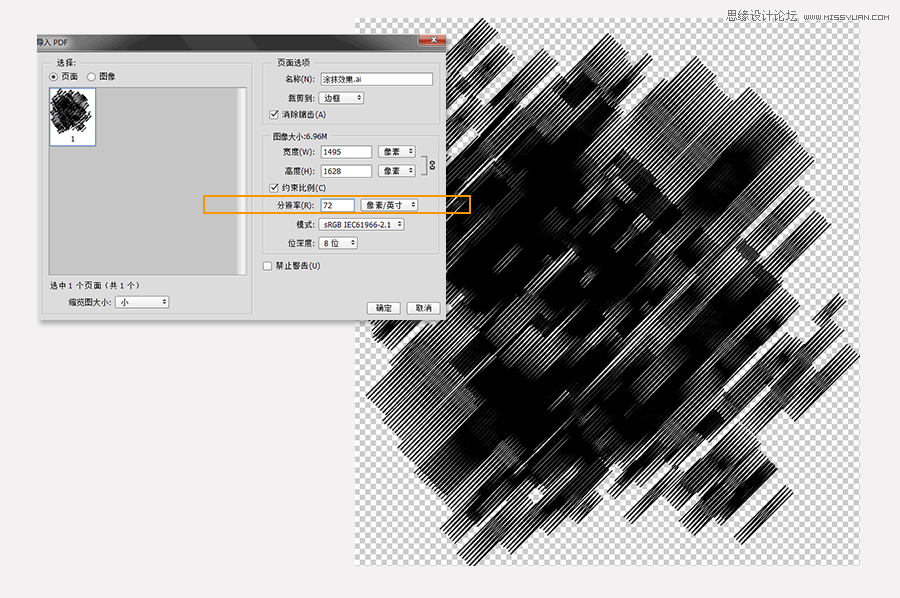
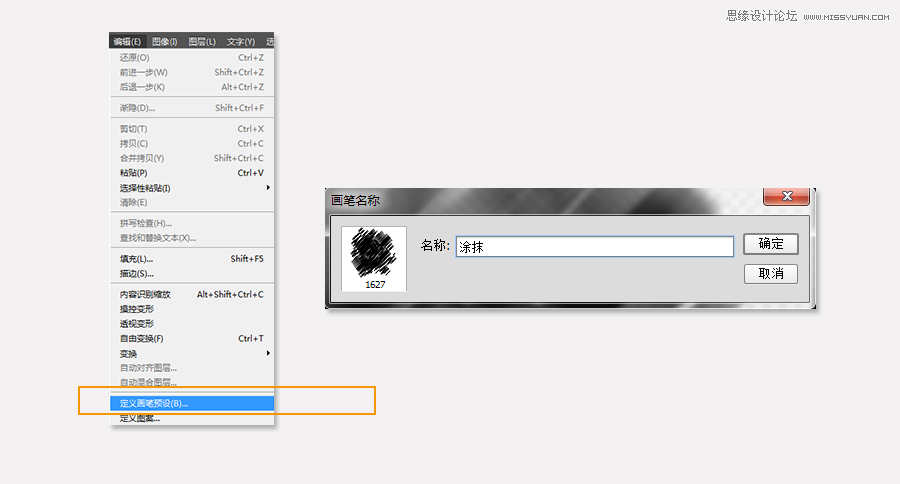
这时,我们会看到一个透明底的图案,这个图案已经成功转移到PS中来了。我们可以定义为笔刷,进入【编辑>定义画笔预设】,在弹出的对话框中输入画笔预设名为“涂抹”。
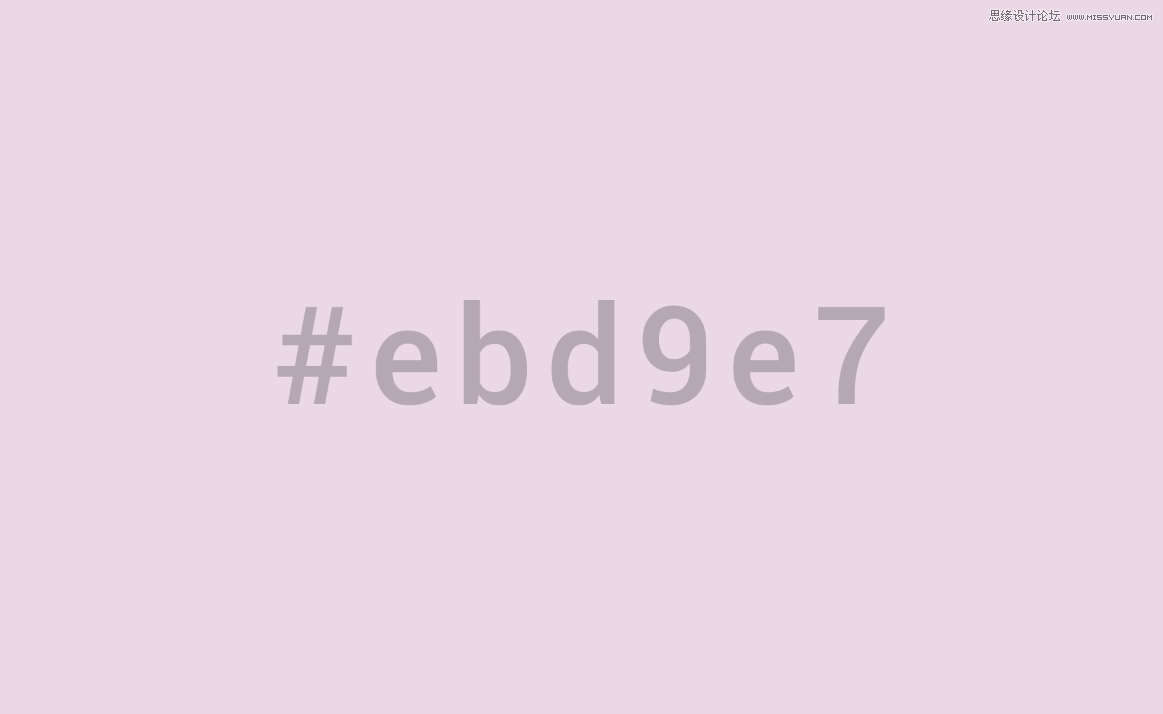
用PS再新建一个1800px*1200px的文档。分辨率设置为72。将背景填充#ebd9e7。
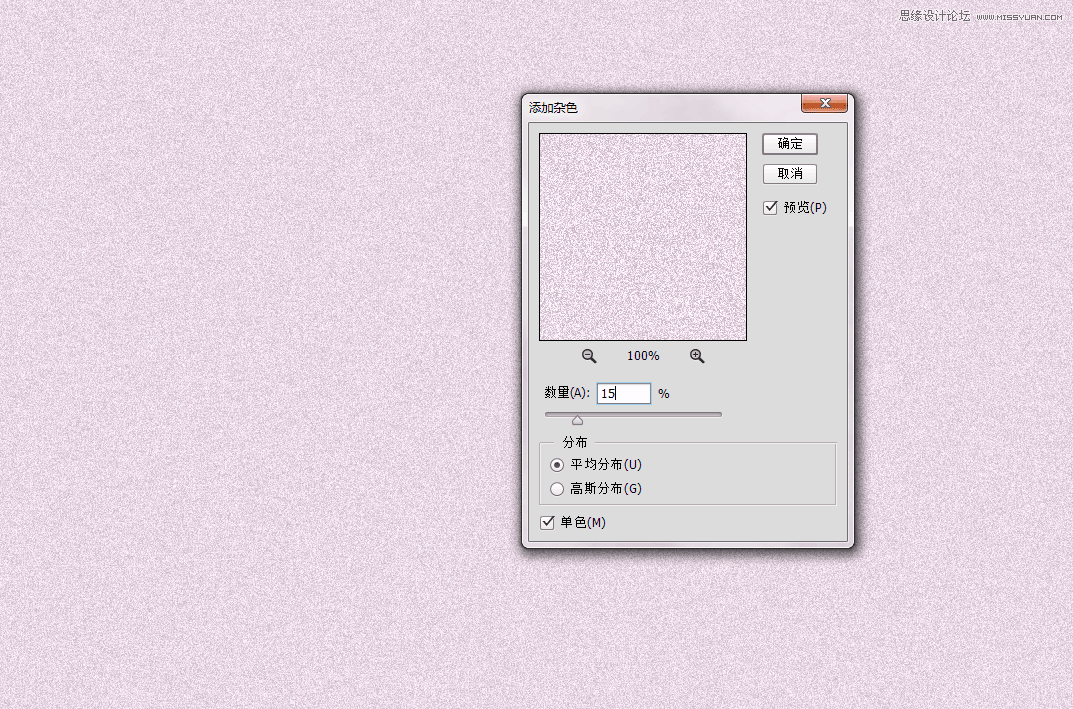
将背景层复制一层,复制的背景层运用滤镜杂色效果。进入【滤镜>杂色>添加杂色】,杂色面板中,数量设置为15%,平均分布,选择单色。
在杂色层上新建一个图层,选用上一步制作的涂抹笔刷,调好适合的大小,前景色选为白色,用笔刷在稍微偏左的位置涂抹一下。其实笔刷涂抹在什么位置,自己可以灵活选择。笔刷涂抹的位置即模特图的位置。

加入模特图,放置于最上方,点击右键,选择【创建剪贴蒙版】。
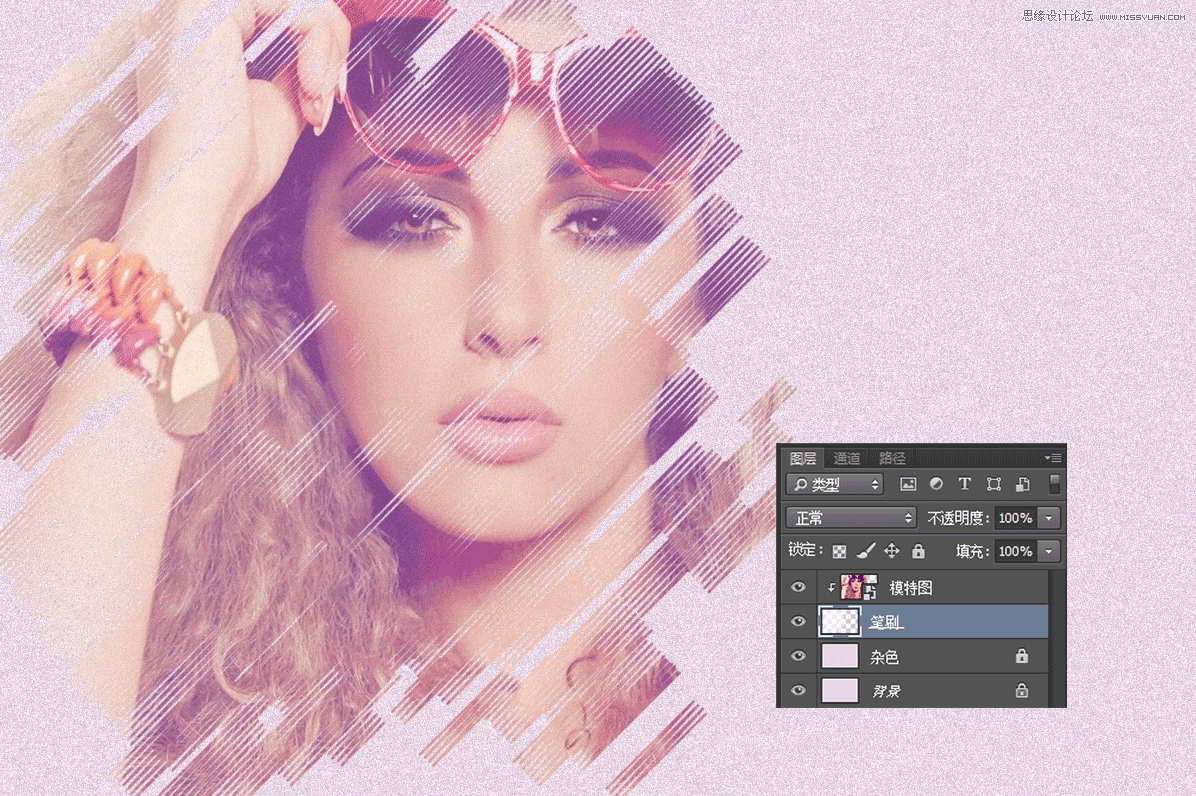
这时,我觉得模特图颜色太过强烈,由于它已经“依附”于笔刷图层,因此我们直接降低笔刷图层的透明度至80%就可以了。我还可以在海边的右边加一些文字,这些文字的用色可以直接从模特图里吸取一些比较鲜艳的颜色。让文字的方向变为45度角。和笔刷的效果相映成趣。透明度降低至20%。
怎样?涂抹笔刷确实能帮上忙吧?至少在你身边素材有限,思路也暂时被封闭的时候,想想,也许能用上这种随意的涂抹效果,给人意想不到的惊喜。当然,涂抹的笔刷可以有非常非常多的变化,创意冰山还埋在水中。
以上就是Photoshop结合AI打造复古的时尚酷炫美女海报方法介绍,希望能对大家有所帮助!
相关文章
 今天我们继续来介绍ps基础教程,这篇我们主要讲橡皮擦工具组和填充工具组,这两个工具在修图的时候是比较常用的,下面我们就来看看基础教程2025-05-01
 ps图层是什么?简单来说,ps软件中的图层就好比是一张“透明纸”,将图像的各个部分绘制在不同的“透明纸”上,可以看到纸后的东西,而且每层纸都是独立的,下面我们就来看2025-04-25
- ps零基础之图层样式的讲解,在使用ps的时候,我们经常会在图层上添加一些效果,这就是图层样式,该怎么应用呢?详细请看下文介绍2024-12-23
ps如何把一张长图切成几张小图片? ps把长图切成短图的技巧
有时候,我们希望能把一张图片均匀地分成几张图片,就像拼图一般的效果,需要某一部分随时可以拿出来使用,该怎么操作呢?详细请看下文介绍2024-09-10- PS调整字体大小是一个非常基础的操作,但也是非常实用的技能,在Photoshop中,调整字体大小的方式有多种,详细请看下文介绍2024-02-02
- 但最近有用户在使用photoshop时发现窗口界面的字体比较小,使用起来非常的不方便,因此有不少用户想将其大小进行调节,具体该如何操作呢?详细请看下文介绍2024-02-02
ps中图层被父图层锁定怎么办? 图层被父图层锁定的解锁技巧ps
ps中图层被父图层锁定怎么办?ps中图层解锁失败,提示图层被父图层锁定该怎么办呢?下面我们就来看看详细的解决办法2023-12-19ps描边最大只有288怎么办? Photoshop描边只能调到288像素的解决办法
ps描边最大只有288怎么办?ps描边在使用的过程中,发现只能调到288像素,该怎么操作呢?下面我们就来看看Photoshop描边只能调到288像素的解决办法2023-11-30PS工具栏中的工具有缺失怎么办? Photoshop工具栏不全的多种解决办法
PS工具栏中的工具有缺失怎么办?ps工具栏中有很多工具,但是发现有些工具不见了,该怎么办呢?下面我们就来看看Photoshop工具栏不全的多种解决办法2023-11-30
Photoshop2024怎么下载安装? ps2024安装图文教程
Photoshop2024怎么下载安装?ps2024发布以后,很多朋友想要尝试信工鞥,该怎么下载安装呢?下面我们就来看看ps2024安装图文教程2023-11-30
最新评论