

Photoshop打造色彩丰富的曲线光影壁纸
PS联盟 发布时间:2010-07-21 22:47:05 作者:Sener  我要评论
我要评论
我要评论光影壁纸的制作很讲究层次和图层的叠加,制作的时候我们需要逐步的去完成,先渲染背景色,用一些较暗的颜色铺上底色,然后再用柔和的曲线及填充色制作主体色,后期再用一些曲线及光点丰富画面即可
15、同上的方法勾出图20,21所示的选区,分别填充颜色:#AD9B9A,#E1C692。
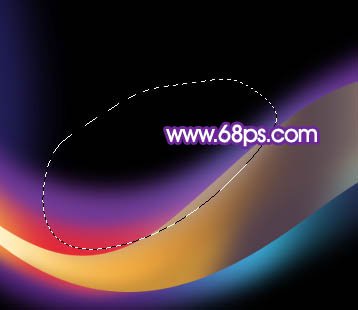
<图20>

<图21>
16、在图层的最上面新建一个图层,用钢笔勾出下图所示的选区,羽化25个像素后填充紫色:#693392。
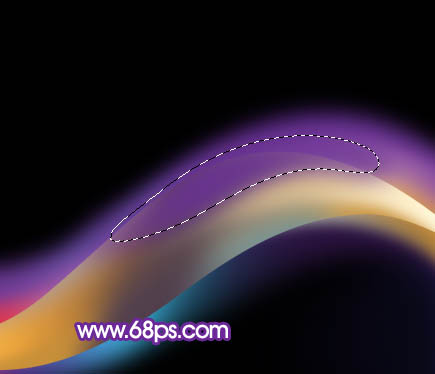
<图22>
17、新建一个图层,用钢笔勾出第二条曲线的路径转为选区如图23,选择渐变工具,颜色设置如图24,拉出图25所示的线性渐变。
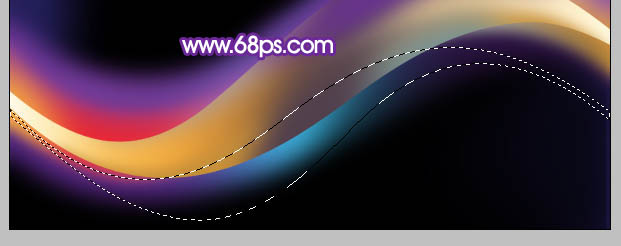
<图23>
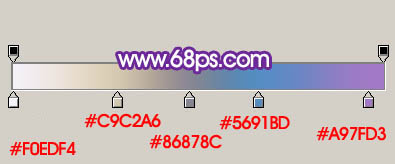
<图24>

<图25>
18、同上的方法分别勾出图26,27,28所示的选区,羽化10个像素后依次填充颜色:#463C10,#413F66,#D1CCD0。
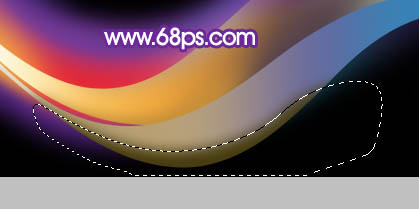
<图26>
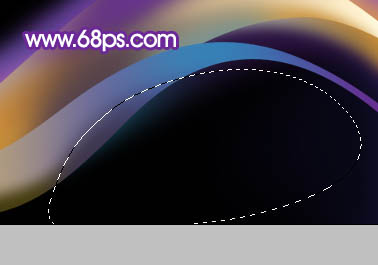
<图27>
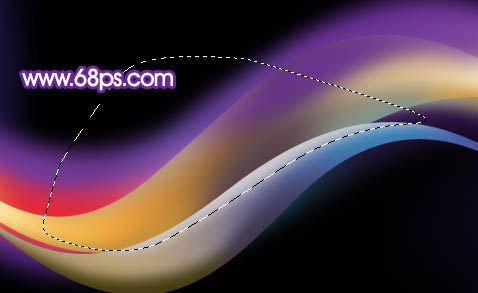
<图28>
19、新建一个图层,用钢笔勾出图29所示的曲线,转为曲选区后拉上渐变色,再把图层混合模式改为“正片叠底”,效果如图30。

<图29>

<图30>
20、新建一个图层,用钢笔勾出图31所示的曲线,转为选区后拉上渐变色,再把图层混合模式改为“正片叠底”,效果如图32。
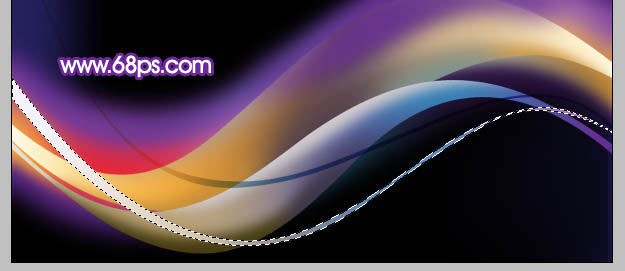
<图31>

<图32>
21、同上的方法勾出一组细曲线填充白色,效果如图33,图层混合模式改为“叠加”,效果如图34。
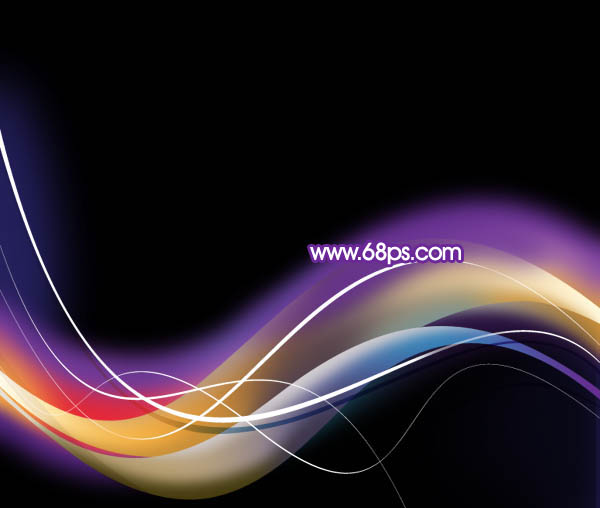
<图33>

<图34>
22、新建一个图层,用钢笔勾出图35所示的选区,拉上白色至深灰的线性渐变,图层混合模式改为“叠加”,效果如图36。
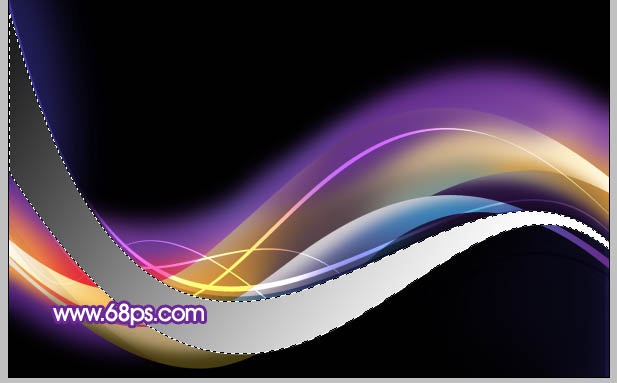
<图35>

<图36>
23、新建一个图层,用钢笔勾出下图所示的选区,填充白色,图层不透明度改为:15%。
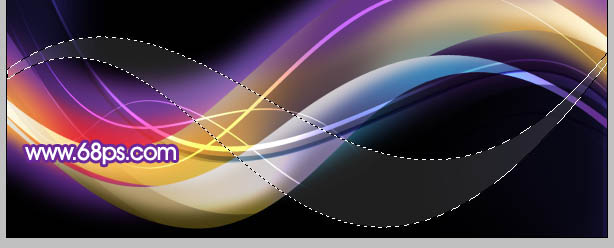
<图37>
24、新建一个图层,同上的方法再制作几条小曲线,效果如下图。

<图38>
25、最后调整一下细节,再用调色工具调整一下整体颜色,完成最终效果。

相关文章
- 本Photoshop教程介绍光影特效图形的制作方法,思路:先把大致的图形绘制出来加上漂亮的图层样式,然后再使用水波倒影滤镜制作波光闪闪的水波,制作的思路比较简单,不过需要2008-10-05
 本教程主要是利用简单的素材来制作海报效果,思路:先制作出绚丽的背景然后融合素材,注重光与影的应用,最后装饰文字2008-10-06
- 效果图看上去有点复杂,不过制作起来就比较简单。大致分为3个部分:首先是背景部分的制作,用渐变拉出底色,再加上一些高光带。然后是光斑部分的制作,只需制作好一个光斑2010-04-13
 本教程立体字有点特别,作者加上了一个比较奇幻的尾部。做好立体字后,根据透视关系选择文字的一个方向加上一些彩色线条等,可以更好的美化文字。2012-03-20
 本教程介绍光影风格画面特效的制作方法,大致过程:先简单的给画面加上一些纹理背景,然后把人物部分整体调整颜色和质感,后期再用一些高光素材或笔刷等装饰人物,并整体渲2010-09-18
- 本教程的制作有点难度。效果图中的光束都是用笔刷及路径等工具制作完成。这些需要很高的控制技巧,利用最为简单的图形,制作出非常漂亮的光束。教程没有详细的制作方法,需2010-04-16
- 来源:PS联盟 作者:Sener 本教程重点在曲线部分的制作。首先是用钢笔勾出曲线路径,这一步比较重要,曲线比较细小要勾好路径,需要非常细心才行,然后加上一些图层样式和2009-07-01
- 这篇教程主要给大家讲解的是Photoshop通过使用滤镜制作一张效果炫酷的光影海报的全过程,制作非常精细,也很全面,这里推荐给想学习PS的小伙伴2015-01-12

最新评论