

详细深入学习Photoshop的通道
互联网 发布时间:2008-10-05 11:49:30 作者:佚名  我要评论
我要评论
我要评论 通道就是一种选区(请大家暂时这样理解,我知道这其实并不全面)
先认识一下通道的分类
1.颜色通道
2.ALPHA通道(包括快速蒙版)
3.专色通道
首先以颜色通道为例给大家解释一下,一个图片被建立或者打开以后是自动会创建颜色通道的.例如建立
通道就是一种选区(请大家暂时这样理解,我知道这其实并不全面)
先认识一下通道的分类
1.颜色通道
2.ALPHA通道(包括快速蒙版)
3.专色通道
首先以颜色通道为例给大家解释一下,一个图片被建立或者打开以后是自动会创建颜色通道的.例如建立或者打开一个色彩模式为R(RED红)G(GREEN绿)B(BLUE蓝)的图片你就会在通道面板上发现有四个通道。

一个总通道(即红绿蓝三色合成的通道,大家肉眼在屏幕上看见的就是这个合成通道,CTRL ~可以打开它,默认它是被选中的).下来就是R(RED红)通道G(GREEN绿)通道B(BLUE蓝)通道。
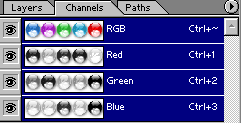
现在我如果是打开一个色彩模式为C(CYAN青)M(MAGENTA洋红)Y(YELLOW黄)K(BLACK黑)的图片我相信大家已经知道会有几个通道会出现了。
了解了概念,到告诉大家颜色通道是做什么用的时候了,它试着给出了大家一个某种颜色的分布情况(说专业点就是色阶或者色调即颜色从最暗到最亮的递进梯次数,我知道这样比较难以理解,所以我试着用颜色分布的这种方式给大家介绍它).它以黑白的灰度图来表示颜色的分布,越黑的地方肯定某种颜色分布的就越少颜色就越暗(即色调值越小,最低色调为0,这些大家不需要特别记住,随着接触的越多你自然会明白我写的是什么意思),而相反越白的地方肯定某种颜色分布的就越多颜色就越亮(即色调值越大,最高色调为255).也许大家会想为什么要用黑白的灰度图来表示了,怎么不直接用某种颜色来表示不是更直观,好你已经进入正规了,我们接着往下看.因为眼睛往往会欺骗大家,一个黑白的图片很直接能看出那深那浅,而一张类似下边的图你能分请那块的红色更红或者换个方式叫做更深一些了,而那块的红色更远离红色或者更浅一些了。
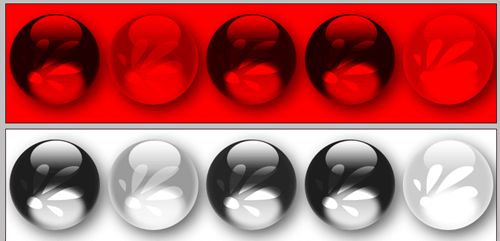
我想只有那些专门学过"色彩学"的人才能知道吧(反正我是看不出来呀,不过如果你要强烈要求用原色来显示通道,你可以有如下的操作EDIT(编辑)---PREFERENCES(预置)---DISPLAY & CURSORS(显示或光标)---复选COLOR CHANNELS IN COLOR(通道用原色显示),这下便可以用彩色显示通道,不过我并不推荐大家这样使用)
还有一点颜色通道的顺序和名字是不能修改的,好了到了现在大家对颜色通道应该有了一个较深的了解.
注:我用---连接起来的是菜单和它的子菜单和以及相关选项.好了已经夜里两点了,今天是我的生日所以想想来经典已经两年多了,还没写过什么实在惭愧,在这个特殊的日子里我写下我的第一篇教程,不管怎样,希望能给大家一点点启发,错误之处还请大家指出.我会尽快把他写完的。
颜色通道先讲到这块,有问题的话请在跟贴中提出来,我会抽空一一回答的。
上节大家对颜色通道有了认识,我希望它在你脑中就是颜色分布,这就对了。
我们该了解一个更加强大的东西了"ALPHA通道或者叫做蒙版".先来看看快速蒙版,它是蒙版的一种特殊形式.它的作用是快速建立一个复杂的选区,不过有个缺点这个选区不能随图象一块保存,你辛苦画(注意我说的是画,你在下面就会理解我的意思了)出来的选区是没有办法保存的.而且它只能建立一个,实在是不方便,是吧?所以最好不要用它,用蒙版吧.不过你也应该知道吧,要遇到有人向你请教快速蒙版的时候,你会庆幸你知道它,还知道它有很多缺点。
所以接下来学会建立一个并不十分有用的快速蒙版,我确信你明白我的意思.我们建立快速蒙版之前必须要建立一个选区,然后使用快捷键(Q)QUICK MASK快速蒙版)进入快速蒙版的编辑状态,这时你会看见一块淡红色包围的区域。

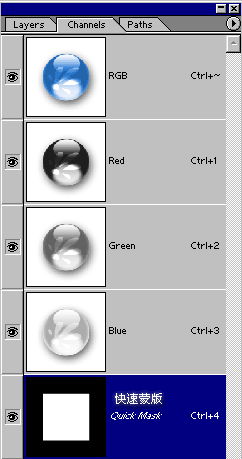
是的.我也不喜欢这种颜色,所以我会将它改为我喜欢的颜色,双击快速蒙版这个通道,会出现一个快速蒙版选项对话框。

先认识一下通道的分类
1.颜色通道
2.ALPHA通道(包括快速蒙版)
3.专色通道
首先以颜色通道为例给大家解释一下,一个图片被建立或者打开以后是自动会创建颜色通道的.例如建立或者打开一个色彩模式为R(RED红)G(GREEN绿)B(BLUE蓝)的图片你就会在通道面板上发现有四个通道。
一个总通道(即红绿蓝三色合成的通道,大家肉眼在屏幕上看见的就是这个合成通道,CTRL ~可以打开它,默认它是被选中的).下来就是R(RED红)通道G(GREEN绿)通道B(BLUE蓝)通道。
现在我如果是打开一个色彩模式为C(CYAN青)M(MAGENTA洋红)Y(YELLOW黄)K(BLACK黑)的图片我相信大家已经知道会有几个通道会出现了。
了解了概念,到告诉大家颜色通道是做什么用的时候了,它试着给出了大家一个某种颜色的分布情况(说专业点就是色阶或者色调即颜色从最暗到最亮的递进梯次数,我知道这样比较难以理解,所以我试着用颜色分布的这种方式给大家介绍它).它以黑白的灰度图来表示颜色的分布,越黑的地方肯定某种颜色分布的就越少颜色就越暗(即色调值越小,最低色调为0,这些大家不需要特别记住,随着接触的越多你自然会明白我写的是什么意思),而相反越白的地方肯定某种颜色分布的就越多颜色就越亮(即色调值越大,最高色调为255).也许大家会想为什么要用黑白的灰度图来表示了,怎么不直接用某种颜色来表示不是更直观,好你已经进入正规了,我们接着往下看.因为眼睛往往会欺骗大家,一个黑白的图片很直接能看出那深那浅,而一张类似下边的图你能分请那块的红色更红或者换个方式叫做更深一些了,而那块的红色更远离红色或者更浅一些了。
我想只有那些专门学过"色彩学"的人才能知道吧(反正我是看不出来呀,不过如果你要强烈要求用原色来显示通道,你可以有如下的操作EDIT(编辑)---PREFERENCES(预置)---DISPLAY & CURSORS(显示或光标)---复选COLOR CHANNELS IN COLOR(通道用原色显示),这下便可以用彩色显示通道,不过我并不推荐大家这样使用)
还有一点颜色通道的顺序和名字是不能修改的,好了到了现在大家对颜色通道应该有了一个较深的了解.
注:我用---连接起来的是菜单和它的子菜单和以及相关选项.好了已经夜里两点了,今天是我的生日所以想想来经典已经两年多了,还没写过什么实在惭愧,在这个特殊的日子里我写下我的第一篇教程,不管怎样,希望能给大家一点点启发,错误之处还请大家指出.我会尽快把他写完的。
颜色通道先讲到这块,有问题的话请在跟贴中提出来,我会抽空一一回答的。
上节大家对颜色通道有了认识,我希望它在你脑中就是颜色分布,这就对了。
我们该了解一个更加强大的东西了"ALPHA通道或者叫做蒙版".先来看看快速蒙版,它是蒙版的一种特殊形式.它的作用是快速建立一个复杂的选区,不过有个缺点这个选区不能随图象一块保存,你辛苦画(注意我说的是画,你在下面就会理解我的意思了)出来的选区是没有办法保存的.而且它只能建立一个,实在是不方便,是吧?所以最好不要用它,用蒙版吧.不过你也应该知道吧,要遇到有人向你请教快速蒙版的时候,你会庆幸你知道它,还知道它有很多缺点。
所以接下来学会建立一个并不十分有用的快速蒙版,我确信你明白我的意思.我们建立快速蒙版之前必须要建立一个选区,然后使用快捷键(Q)QUICK MASK快速蒙版)进入快速蒙版的编辑状态,这时你会看见一块淡红色包围的区域。

是的.我也不喜欢这种颜色,所以我会将它改为我喜欢的颜色,双击快速蒙版这个通道,会出现一个快速蒙版选项对话框。

相关文章
 今天我们继续来介绍ps基础教程,这篇我们主要讲橡皮擦工具组和填充工具组,这两个工具在修图的时候是比较常用的,下面我们就来看看基础教程2025-05-01
 ps图层是什么?简单来说,ps软件中的图层就好比是一张“透明纸”,将图像的各个部分绘制在不同的“透明纸”上,可以看到纸后的东西,而且每层纸都是独立的,下面我们就来看2025-04-25
- ps零基础之图层样式的讲解,在使用ps的时候,我们经常会在图层上添加一些效果,这就是图层样式,该怎么应用呢?详细请看下文介绍2024-12-23
ps如何把一张长图切成几张小图片? ps把长图切成短图的技巧
有时候,我们希望能把一张图片均匀地分成几张图片,就像拼图一般的效果,需要某一部分随时可以拿出来使用,该怎么操作呢?详细请看下文介绍2024-09-10- PS调整字体大小是一个非常基础的操作,但也是非常实用的技能,在Photoshop中,调整字体大小的方式有多种,详细请看下文介绍2024-02-02
- 但最近有用户在使用photoshop时发现窗口界面的字体比较小,使用起来非常的不方便,因此有不少用户想将其大小进行调节,具体该如何操作呢?详细请看下文介绍2024-02-02
ps中图层被父图层锁定怎么办? 图层被父图层锁定的解锁技巧ps
ps中图层被父图层锁定怎么办?ps中图层解锁失败,提示图层被父图层锁定该怎么办呢?下面我们就来看看详细的解决办法2023-12-19ps描边最大只有288怎么办? Photoshop描边只能调到288像素的解决办法
ps描边最大只有288怎么办?ps描边在使用的过程中,发现只能调到288像素,该怎么操作呢?下面我们就来看看Photoshop描边只能调到288像素的解决办法2023-11-30PS工具栏中的工具有缺失怎么办? Photoshop工具栏不全的多种解决办法
PS工具栏中的工具有缺失怎么办?ps工具栏中有很多工具,但是发现有些工具不见了,该怎么办呢?下面我们就来看看Photoshop工具栏不全的多种解决办法2023-11-30
Photoshop2024怎么下载安装? ps2024安装图文教程
Photoshop2024怎么下载安装?ps2024发布以后,很多朋友想要尝试信工鞥,该怎么下载安装呢?下面我们就来看看ps2024安装图文教程2023-11-30
最新评论