

ps画笔光标形态怎么设置?
发布时间:2015-05-19 16:04:02 作者:佚名  我要评论
我要评论
我要评论ps画笔光标形态怎么设置?在PS使用过程中,我们经常使用画笔工具,有时候可能我们的误操作使得光标形态发生变化,不容易操作,下面分享设置方法,需要的朋友可以参考下
在PS使用过程中,我们经常使用画笔工具,有时候可能我们的误操作使得光标形态发生变化,不容易操作。今天给大家介绍一下怎么把光标调整的你要的效果

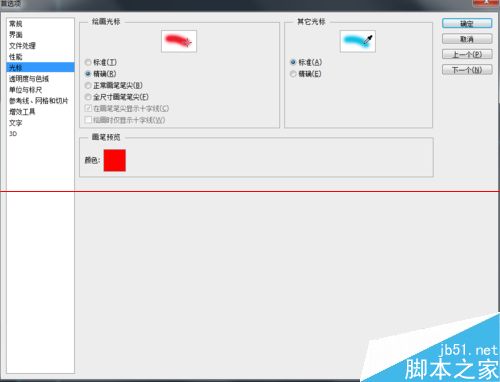
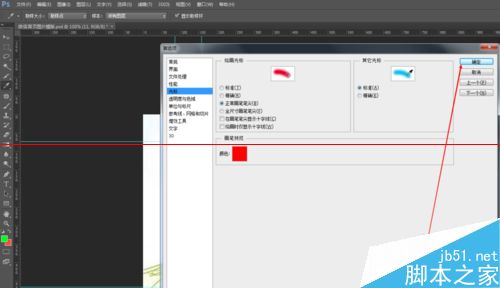
1、首先,给大家介绍一下光标的几个形态。如图,在编辑—首选项 可以查看光标的形态。可以分为:1.标准 2.精确 3.正常画笔笔尖4.全尺寸画笔笔尖,这四种基本形态 。快捷键调出首选项是“ctrl+k”
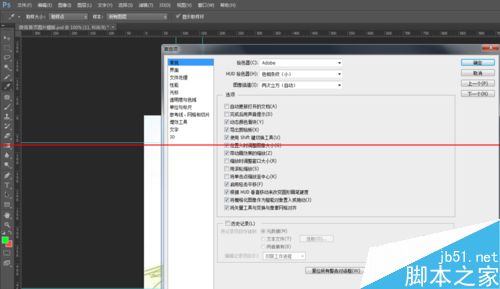
2、在这个常规 界面我们找到“光标”选项
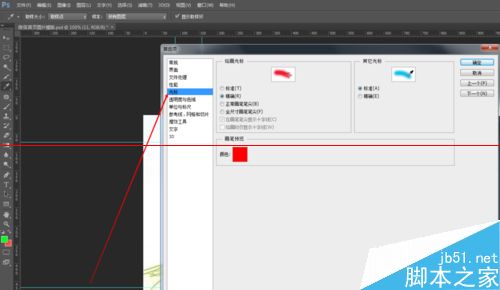
3、点击不光标后,就可以看到第一步说的四种基本形态
4、我们通常用到的是一个圆圈形态的,这样可以直观的看到笔刷的范围,如图,就是“正常画笔笔尖”
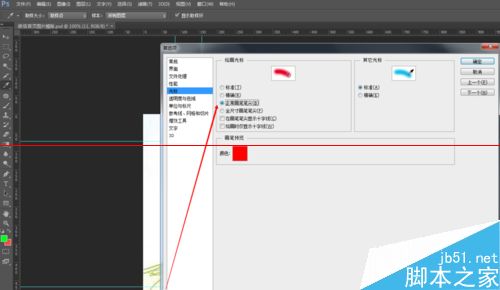
5、点击“正常画笔笔尖”最后记得点击“确定”按钮。这样我们的画笔形态就调整好了
相关文章
- 今天小编在ps时,突然画笔的光标由圆形的光圈变成十字了,这样看不到范围,抠图很不方便,于是小编就尝试各种方法各种设置,包括关闭重启ps,都没有解决2014-09-07
最新评论