

Photoshop打造飘出音符的留声机动画效果
昵图网 发布时间:2010-12-30 15:02:10 作者:佚名  我要评论
我要评论
我要评论本教程介绍较为复杂的GIF动画的制作方法,效果图片需要动的部分有音符、光碟、人物的手,这些都是同步的,制作动画之前需要把这这些动画场景设置出来,然后再同步设置动画
11、接上步。绘制时,距离可拉大,可边绘制边改变方向,使其看起来大小和方向呈不规则状。(由于操作失误,很抱歉漏掉了两个步骤,这里兄弟用文字详述一下)截图中图层2,在编辑绘制完音符后,添加图层样式>渐变叠加——参数设置按图示;
然后,ctrl+J,复制一层,打开图层样式编辑窗,在渐变条右侧勾选“反向”。这样就使两个音符图层的色彩看起来不完全一样了。最后,在它们各自的下方分别新建一个图层,分别合并变为普通图层即可。记着为图层命名。
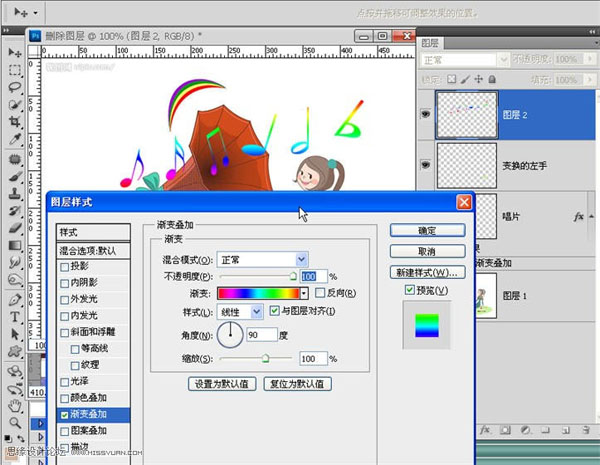
12、将“小音符图层”缩小并改变一下方向。好了,关闭背景图层预览下效果。我们可以看到编辑好的手臂、唱片和音符等四个图层。
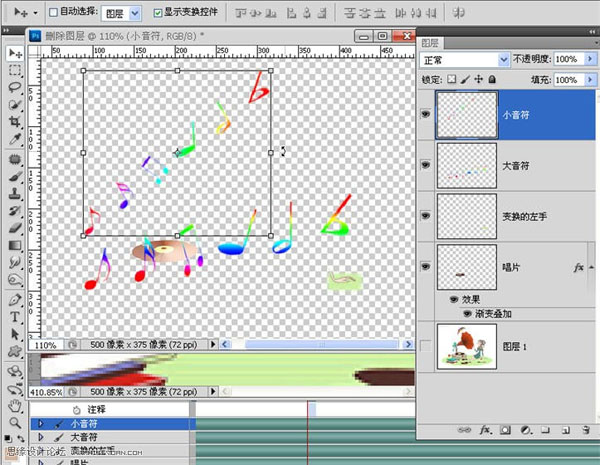
13、按图示,将大小音符图层位置向左下移动,使它们右侧正好处在喇叭口处。下来的工作就是要让音符看起来是从喇叭里飘出来的。当然,蒙版是最佳选择,为便于操作和控制,给这个图层先编组。方法是,单击“小音符层”,再按住ctrl键单击“大音符层”,然后,鼠标将它们拖至箭头所指处的“创建新组”按钮。
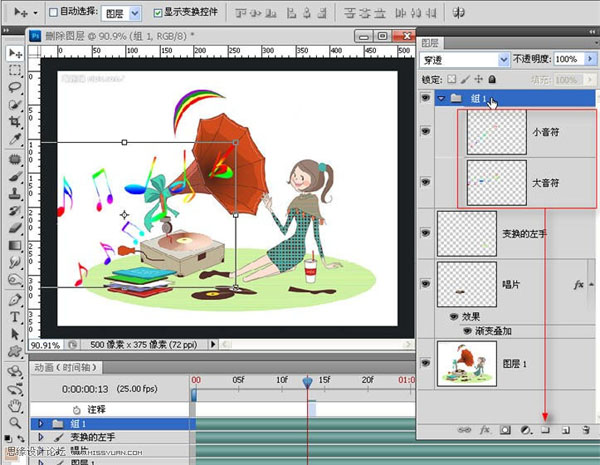
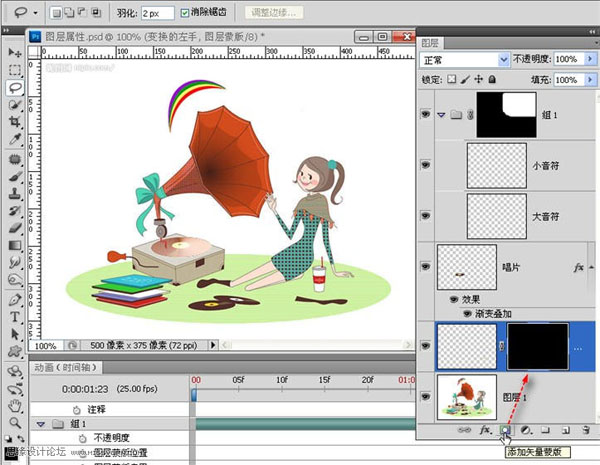
14、用“套索工具”,(羽化一下,参考图示)在喇叭出口和音符显示的区域画出选区。对于新手,这里需要提示下,上面说了,这个选区内是可见的区域,选区外,自然就是被隐藏的区域了。

15、接上步,单击面板下方蒙版按钮为组添加蒙版——黑色为隐藏、白色为显示——观察蒙版缩览图。
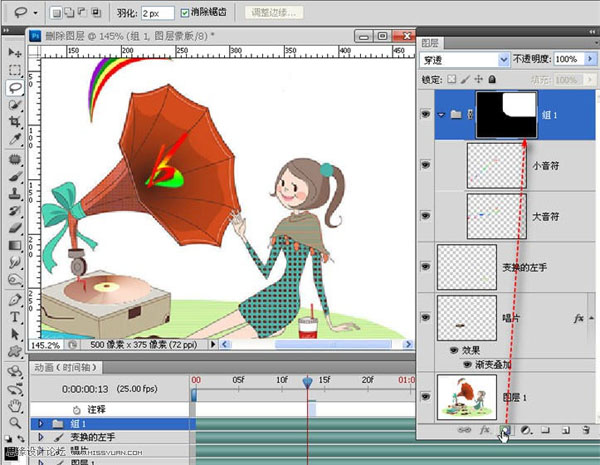
16、蒙版既然有此用途,那就继续蒙版。“手图层”如果加个黑色蒙版不也能把手隐藏起来吗?!快捷方法是:按住ALT键,单击蒙版按钮——可以快速为图层添加一个“隐藏全部”的蒙版。
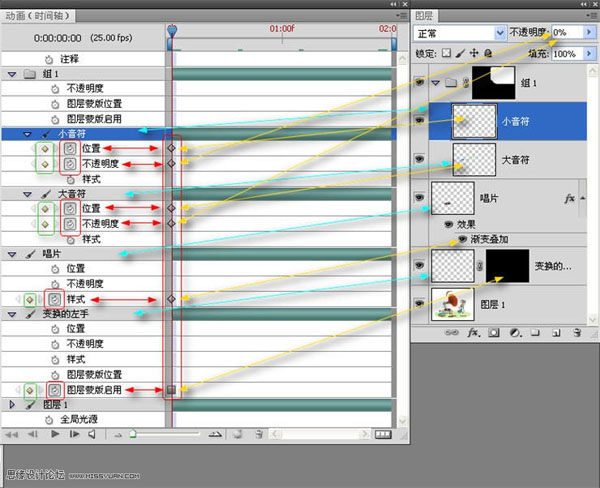
17、至此,前期工作准备完毕。下图为时间轴一些操作选项,红框(红色)为“创建和清除帧”按钮和与之对应的操作位置和结果;绿框中的按钮为“添加关键帧”,黄蓝线为标示,供参考。
图中,按我们的设想,根据各图层所起的作用,为它们分别创建关键帧,同时,设定它们各自的初始帧状态。比如,“唱片帧”已设置好图层样式,“大小音符”的初始动作是淡出,所以,将它们的不透明度设为0。
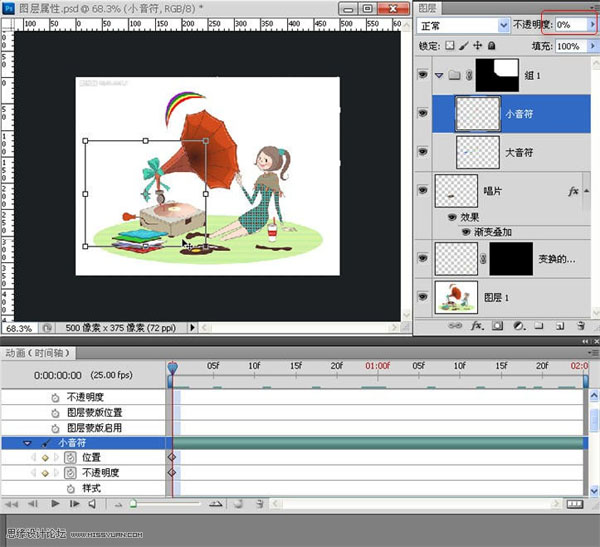
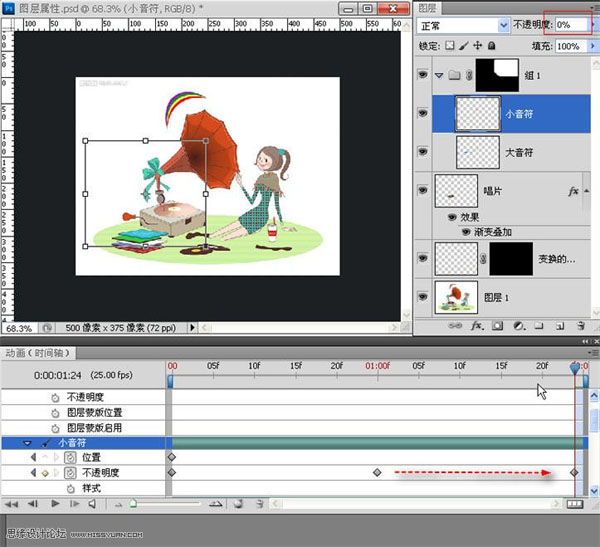
18、大概了解了时间轴的操作,我们正式开始编辑动画。第一步,先从“小音符”开始;我们设想的效果是让它从喇叭飘出,并在飘动中渐渐隐去,单击“小音符层”,首先编辑“不透明度”。
19、将时间指示器移至时间轴的二分之一处,把不透明度设为100。
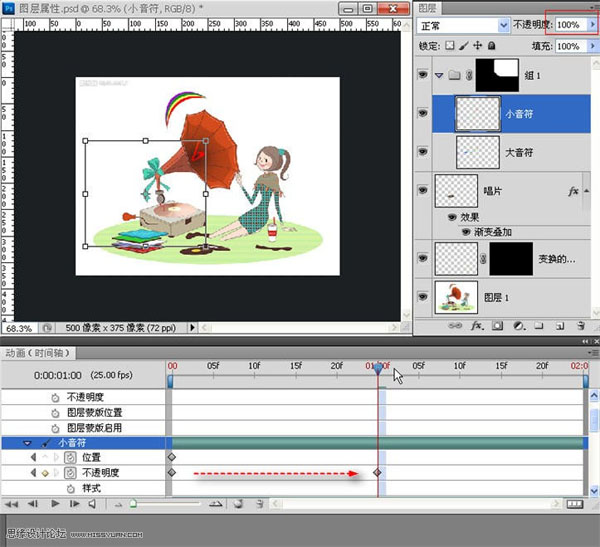
20、将时间指示器移至时间轴的末端,再次将不透明度设为0、这个动作的过程是,从无到有,再到无。
相关文章
 今天我们继续来介绍ps基础教程,这篇我们主要讲橡皮擦工具组和填充工具组,这两个工具在修图的时候是比较常用的,下面我们就来看看基础教程2025-05-01
 ps图层是什么?简单来说,ps软件中的图层就好比是一张“透明纸”,将图像的各个部分绘制在不同的“透明纸”上,可以看到纸后的东西,而且每层纸都是独立的,下面我们就来看2025-04-25
- ps零基础之图层样式的讲解,在使用ps的时候,我们经常会在图层上添加一些效果,这就是图层样式,该怎么应用呢?详细请看下文介绍2024-12-23
ps如何把一张长图切成几张小图片? ps把长图切成短图的技巧
有时候,我们希望能把一张图片均匀地分成几张图片,就像拼图一般的效果,需要某一部分随时可以拿出来使用,该怎么操作呢?详细请看下文介绍2024-09-10- PS调整字体大小是一个非常基础的操作,但也是非常实用的技能,在Photoshop中,调整字体大小的方式有多种,详细请看下文介绍2024-02-02
- 但最近有用户在使用photoshop时发现窗口界面的字体比较小,使用起来非常的不方便,因此有不少用户想将其大小进行调节,具体该如何操作呢?详细请看下文介绍2024-02-02
ps中图层被父图层锁定怎么办? 图层被父图层锁定的解锁技巧ps
ps中图层被父图层锁定怎么办?ps中图层解锁失败,提示图层被父图层锁定该怎么办呢?下面我们就来看看详细的解决办法2023-12-19ps描边最大只有288怎么办? Photoshop描边只能调到288像素的解决办法
ps描边最大只有288怎么办?ps描边在使用的过程中,发现只能调到288像素,该怎么操作呢?下面我们就来看看Photoshop描边只能调到288像素的解决办法2023-11-30PS工具栏中的工具有缺失怎么办? Photoshop工具栏不全的多种解决办法
PS工具栏中的工具有缺失怎么办?ps工具栏中有很多工具,但是发现有些工具不见了,该怎么办呢?下面我们就来看看Photoshop工具栏不全的多种解决办法2023-11-30
Photoshop2024怎么下载安装? ps2024安装图文教程
Photoshop2024怎么下载安装?ps2024发布以后,很多朋友想要尝试信工鞥,该怎么下载安装呢?下面我们就来看看ps2024安装图文教程2023-11-30
最新评论