

油画照片,PS把田园风景照片转成唯美效果的油画照片
 我要评论
我要评论像本篇的教程其实看上去就比较具有烟火气息,总能给人的感觉十分亲切,但是同学们要相信通过ps的处理之后,效果会发生很大的改变,主题更加突出,颜色也非常的有层次感,更重要的是画面有点油画的效果,感觉看上去非常的唯美,除了有之前的烟火气息,还有了很强的艺术效果,相信同学们通过教程可以把它制作的更好,也可以通过教程来掌握一些调色的技巧,从而使照片更加的有层次。一起来学习一下吧,相信你会做的更好。
效果图:

素材:

操作步骤:
一、打开素材图片,按Ctrl + Alt + 2调出图像高光选区,添加一个浅黄色(c2be7a)纯色层,图层模式改为“颜色”。

二、新建一个可选颜色调整层,编辑红色(青色-47,洋红+66,黄色+19,黑色+26。


三、新建通道混合器调整层,输出灰度,图层模式改为叠加,蒙版擦除过暗和过亮的地方。


四、盖印两次图层,第一个盖印的图层执行模糊/高斯模糊,图层模式改为正片叠底,不透明为80%,蒙版擦除过暗的地方。

第二个盖印的图层执行模糊/高斯模糊,模式改为颜色减淡,添加蒙版,擦除周围过亮的地方。

五、再次盖印一个图层,执行滤镜/其他/高反差保留,模式改为叠加,不透明度为43%。

六、添加一个色阶调整层,中间调输入0.78,模式改为柔光,蒙版里擦除过暗的地方,不透明度为75%。


七、添加一个色彩平衡调整层,阴影(红色-57,蓝色+53)高光(蓝色+40)使用蒙版融合和下层的色调关系。


八,新建一个空白层,填充浅红色(fc9388)到透明度的径向渐变,图层模式改为叠加,不透明为43%。

九、新建一个空白层,填充浅黄色(fc9388)到透明度的径向渐变,图层模式改为叠加,不透明为80%。

十、新建一个通道混合器调整层,编辑蓝色通道,蓝色为80。


十一、添加曲线调整层,整体调整对比度,不透明度为60%,蒙版擦除过亮和过暗的地方。


最后,添加烟雾,合并使用减淡加深工具,加强光感变化。
完成:

在ps中有很多可以转为油画效果的方法,同学们可以根据实际的效果结合照片来进行一个练习,也可以在网站中搜索关键词来进行练习,相信你可以在网站中找到自己想要学习的教程并把它学会,一起来练习一下吧。
相关文章
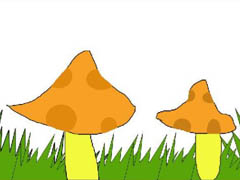 PS作为一款非常实用的图片处理软件,它上面的功能都是非常实用的,今天小编就来教大家使用ps的套索工具绘制见到那的蘑菇,一起来学习一下吧2022-03-25
ps2021怎么制作铜版雕刻效果 ps2021制作铜版雕刻效果教程
在实用ps2021作图的时候我们需要做出铜版雕刻效果大家知道我们的制作步骤是什么吗?接下来小编就将ps2021制作铜版雕刻效果方法分享给大家2022-03-05 ps作为一款非常实用的修图软件,他的功能算是非常强大的,我们如果需要制作出一个皮质的效果该怎么去制作呢?下面来看看具体操作步骤2022-03-05
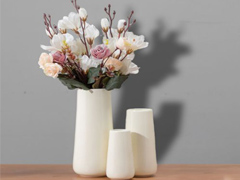 os作为我们修图的一款使用软件,很多小伙伴想知道如何给花瓶去修改一些阴影让花瓶看起来真实又美观,下面就来看看具体操作吧2022-02-21
 ps上的很多工具都是非常实用的,如果我们想要自定义截图的形状而我们该怎么去处理呢?小编整理了教程,大家快来看看吧2022-01-26
如何使用ps怎么给图片添加光斑效果 PS给图片添加光斑效果教程
我们经常会看到一些唯美的图片上会有一点光斑的元素,其实我们可以自己制作光斑,下面就来看看下面的教程吧2021-11-09
怎么使用PS给花朵添加扭曲玻璃效果?PS给花朵添加扭曲玻璃效果教程
今天小编带给大家的教程是给花朵添加扭曲玻璃效果,想学习的小伙伴快快来看看下面的教程吧2021-11-01 PS这个神奇的作图工具,我们可以使用它绘制各种各样的图形图案,今天小编就来教大家使用PS绘制金色小鹿2021-10-26
 我们使用PS2021给图片添加边框需要用到PS中的图框工具,下面小编就把图片添加边框的教程教给大家,感兴趣的小伙伴快快来学习吧2021-10-09
 我们在使用PS绘制海报的时候添加一些图形元素会让我们的海报看起来非常的高级,今天小编就给大家带来了半圆角矩形海报的效果,大家一起来看看吧2021-09-26


最新评论