

Photoshop将打造漂亮的建党90周年志庆海报效果
PS联盟 发布时间:2011-06-28 14:03:25 作者:Sener  我要评论
我要评论
我要评论制作这张海报的准备工作还是比较充足的。党旗、党徽都是单独完成,用的时候直接帮出来就可以了。其它素材可以根据自己的喜好选择。
最终效果

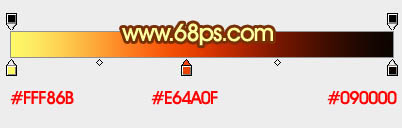
1、新建一个950 * 600像素的文档,选择渐变工具,颜色设置如图1,然后由中下部向边角拉出图2所示的径向渐变作为背景。
<图1>

<图2>
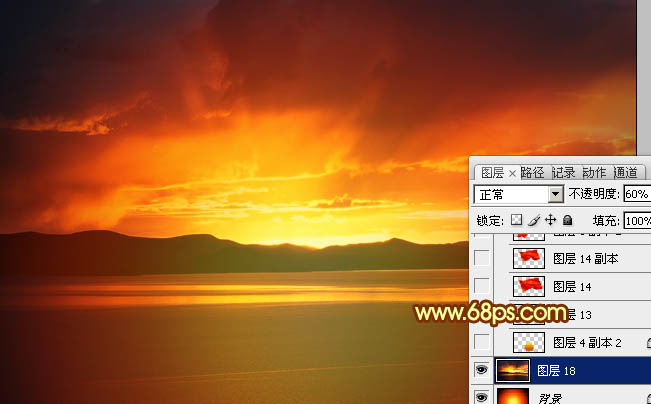
2、打开下图所示的云彩背景图片,拖进来把图层不透明度改为:60%,效果如图3。

<图3>
3、打开图4所示的党旗素材(党旗的制作教程请参考:Photoshop制作迎风飘扬的红色党旗),用魔术棒抠出来,拖进来适当调整大小,效果如图5。

<图4>

<图5>
4、打开天安门图片,用魔术棒抠出来,拖进来适当调整大小。然后再打开彩带素材,用魔术棒或钢笔勾出单独的彩带拖进来,适当调整好位置和大小,组成图6所示的效果,左边的彩带可以复制右边的,效果如图7。



<图6>

<图7>

1、新建一个950 * 600像素的文档,选择渐变工具,颜色设置如图1,然后由中下部向边角拉出图2所示的径向渐变作为背景。
<图1>
<图2>
2、打开下图所示的云彩背景图片,拖进来把图层不透明度改为:60%,效果如图3。
<图3>
3、打开图4所示的党旗素材(党旗的制作教程请参考:Photoshop制作迎风飘扬的红色党旗),用魔术棒抠出来,拖进来适当调整大小,效果如图5。
<图4>
<图5>
4、打开天安门图片,用魔术棒抠出来,拖进来适当调整大小。然后再打开彩带素材,用魔术棒或钢笔勾出单独的彩带拖进来,适当调整好位置和大小,组成图6所示的效果,左边的彩带可以复制右边的,效果如图7。

<图6>
<图7>
相关文章
 今天我们继续来介绍ps基础教程,这篇我们主要讲橡皮擦工具组和填充工具组,这两个工具在修图的时候是比较常用的,下面我们就来看看基础教程2025-05-01
 ps图层是什么?简单来说,ps软件中的图层就好比是一张“透明纸”,将图像的各个部分绘制在不同的“透明纸”上,可以看到纸后的东西,而且每层纸都是独立的,下面我们就来看2025-04-25
- ps零基础之图层样式的讲解,在使用ps的时候,我们经常会在图层上添加一些效果,这就是图层样式,该怎么应用呢?详细请看下文介绍2024-12-23
ps如何把一张长图切成几张小图片? ps把长图切成短图的技巧
有时候,我们希望能把一张图片均匀地分成几张图片,就像拼图一般的效果,需要某一部分随时可以拿出来使用,该怎么操作呢?详细请看下文介绍2024-09-10- PS调整字体大小是一个非常基础的操作,但也是非常实用的技能,在Photoshop中,调整字体大小的方式有多种,详细请看下文介绍2024-02-02
- 但最近有用户在使用photoshop时发现窗口界面的字体比较小,使用起来非常的不方便,因此有不少用户想将其大小进行调节,具体该如何操作呢?详细请看下文介绍2024-02-02
ps中图层被父图层锁定怎么办? 图层被父图层锁定的解锁技巧ps
ps中图层被父图层锁定怎么办?ps中图层解锁失败,提示图层被父图层锁定该怎么办呢?下面我们就来看看详细的解决办法2023-12-19ps描边最大只有288怎么办? Photoshop描边只能调到288像素的解决办法
ps描边最大只有288怎么办?ps描边在使用的过程中,发现只能调到288像素,该怎么操作呢?下面我们就来看看Photoshop描边只能调到288像素的解决办法2023-11-30PS工具栏中的工具有缺失怎么办? Photoshop工具栏不全的多种解决办法
PS工具栏中的工具有缺失怎么办?ps工具栏中有很多工具,但是发现有些工具不见了,该怎么办呢?下面我们就来看看Photoshop工具栏不全的多种解决办法2023-11-30
Photoshop2024怎么下载安装? ps2024安装图文教程
Photoshop2024怎么下载安装?ps2024发布以后,很多朋友想要尝试信工鞥,该怎么下载安装呢?下面我们就来看看ps2024安装图文教程2023-11-30
最新评论