

ps给图片加上漂亮的边框
发布时间:2016-04-17 15:11:50 作者:佚名  我要评论
我要评论
我要评论这篇教程是向脚本之家的朋友分享ps给图片加上漂亮的边框方法,教程比较基础,最终的效果非常漂亮,推荐过来,一起来看看吧
美图秀秀有自带的加漂亮边框,ps中也可以给图片加边框,ps怎么给图片加边框呢?我们来学习一下吧。
第一种方法:描边
首先打开ps软件,先打开某张图片。

选择编辑-描边。如果描边选框不能用的话,先解锁图片,再看看。
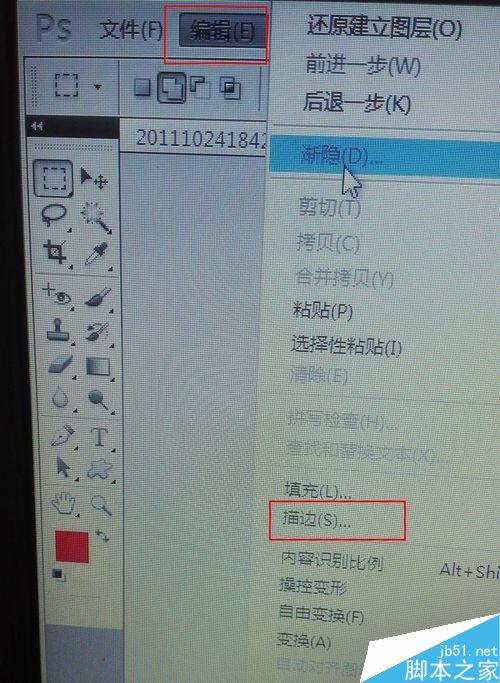
然后出现描边对话框,设置边框颜色,宽度、位置等。

确定后,看一下效果。

第二种方法:利用边框图片
在网上可以找喜欢的边框样式,下载下来。
通过ps打开后,利用魔棒工具选框边框,把除边框外其他地方清除掉。
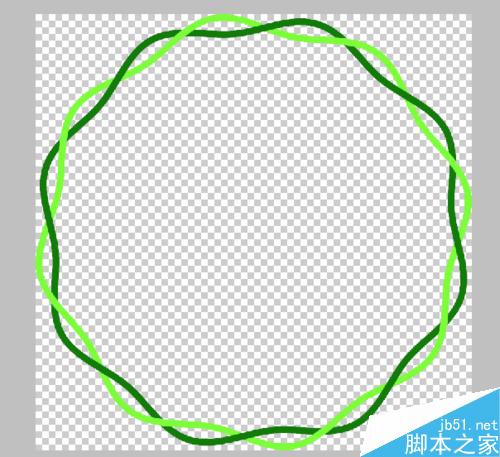
然后把边框拖到图片中,调整到适当的大小。
有时候需要调整一下图片本身的大小。

第三种:画笔边框
画笔边框可以画出很方便的画出不同种类的边框。
先在网上下载某个边框画笔,我这里已经下载了。
在画笔中找到画笔大小,点击三角处-载入画笔选框。

找到刚才下载的画笔,然后载入即可。

从画笔中发现已经载入成功了。
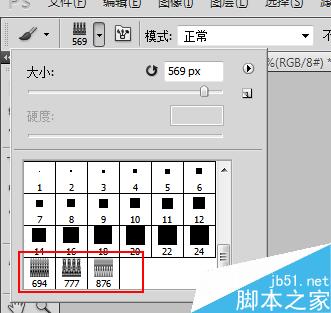
我们缩小一下图片大小,画一下画笔效果,按这个把边框画好就行。

第四种方法:填充效果
先画出一个大矩形框,选择从选框中减去,再画一个小点的框。

在编辑中找到填充按钮,利用自定义图案加边框。

出现填充对话框,选择图案,随便选择一种样式。

确定后,看一下最终效果,边框出来了。

以上就是ps给图片加上漂亮的边框方法介绍,是不是很漂亮啊,大家按照上面步骤进行操作,希望能对大家有所帮助!
相关文章
- 吸管工具属于信息工具,信息工具还包括颜色取样器工具和度量工具,那么ps如何用吸管取色?下面小编就为大家介绍ps吸管取色方法,来看看吧2016-04-18
- 这篇教程是向脚本之家的朋友分享ps套索工具抠图使用方法,教程真的很不错,很基础,适合新手来学习,推荐到脚本之家,来看看吧2016-04-18
- 这篇教程是向脚本之家的朋友分享PS转手绘之嘴巴制作方法,教程真的很不错,制作出来的效果很漂亮,推荐过来,一起来看看吧2016-04-18
- 这篇教程是向脚本之家的朋友分享PS打造酷炫十足的美女火焰人方法,教程打造出来的效果非常漂亮,难度不是很大,喜欢的朋友快快来学习吧2016-04-18
- 这篇教程是向脚本之家的朋友分享用ps简单制作心电图gif动图效果图方法,教程制作出来的效果非常漂亮,难度不是很大,一起来看看吧2016-04-17
- 这篇教程是向脚本之家的朋友分享PS中形状工具组的使用方法,教程比较基础,适合新手来学习,推荐到脚本之家,一起来学习吧2016-04-17
- PS如何自定义图案?很多刚入门的同学都不是很清楚,所以今天小编就为大家介绍ps自定义图案方法,大家一起来看看吧2016-04-17
- 这篇教程是向脚本之家的朋友分享PS复制所绘制的对象方法,教程比较基础,但很实用,推荐到脚本之家,来看看吧2016-04-17
- 这篇教程是向脚本之家的朋友分享PS人像磨皮教程,教你如何去掉满脸黄褐斑方法,教程真的很不错,值得大家学习,一起来看看吧2016-04-17
- 这篇教程是向脚本之家朋友分享用PS通道抠取人物轮廓方法,教程比较实用,很值得大家学习,推荐到脚本之家,喜欢的朋友快快来学习吧2016-04-17
最新评论