

用Photoshop画箭头的两种方法图解
发布时间:2016-04-22 09:18:51 作者:佚名  我要评论
我要评论
我要评论这篇教程是向脚本之家的朋友分享用Photoshop画箭头的两种方法,教程比较基础,适合新手来学习,推荐到脚本之家,喜欢的朋友可以参考本文
怎样用Photoshop画箭头呢?小编这就与您分享2种简单易学的方法!小编用的是Photoshop7.0,其它版本的方法基本一样。
方法1
首先打开Photoshop,点击“文件”——“新建”,随机新建一个画布。


然后选择“\"直线工具中的“自定形状工具”,在形状选项中选择您所需要的箭头形状。


再按着键盘上的”shift“键拖动鼠标,就可以绘制您所需要的箭头了。同时您还可以通过前景色填充来更换箭头的颜色。


您还可以通过快捷键”ctrl+t“来改变箭头的位置。当您按下”ctrl+t“键,画布上会出现双向的弧形箭头,移动鼠标就可以改变箭头的位置。位置确定后,把鼠标移动到箭头方框的中间,当箭头变为黑色实心箭头时,双击鼠标左键,箭头方向就改变了。


方法2
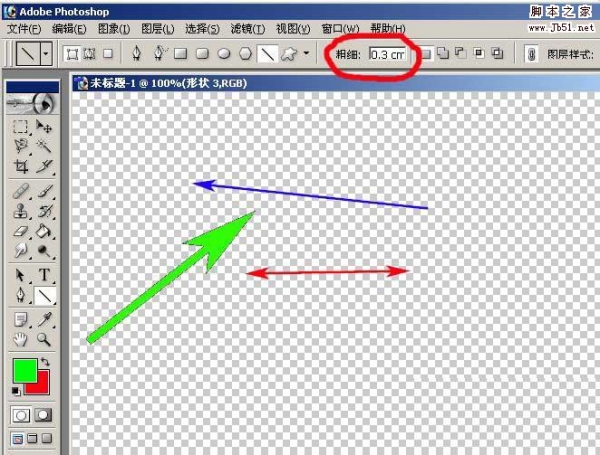
在Photoshop工具栏中选择“\”直线工具,并设置像素。


您可以在几何选项中分别选择“起点”、“终点”或同时选择“起点”和“终点”。


接着按住“shift”键拖动鼠标,就可以绘制您所需要的箭头了。如图,如果您选择“起点”,箭头就出现在起点方向;如果您选择“终点”,箭头就出现在终点方向;如果您同时选择“起点”和“终点”,就会出现一个双向的箭头。您可以根据自己需要绘制的箭头来选择。

以上就是用Photoshop画箭头的两种方法图解,方法很简单的,大家看了之后应该都会了吧!
相关文章
 这篇教程是向脚本之家的朋友分享PS如何使用箭头工具画箭头方法,教程很不错的,主要是向大家介绍箭头工具的使用方法,操作很简单的,一起来学习吧2017-02-12
 photoshop 的功能很强大,给我们的设计带来了很多方便,能使用它的功能,也能给我们带来很多的乐趣,下面小编就为大家介绍PS绘制漂亮的箭头方法,来看看吧2017-01-23
 photoshop(简称:PS)是现在主流的图片设计软件。有时候做教程,分享经验,图文并茂才能更好的传递信息,而图片面太广容易让人抓不到重点,这个时候如果画一个指向性的箭2016-11-27
- 这篇教程是向脚本之家的朋友分享photoshop简单制作箭头方法,教程比较基础,适合新手来学习,推荐到脚本之家,一起来学习吧2016-10-08
- PS怎么制作简单的带箭头的框架图流程图?PS中可以自己绘制很多图形,该怎么制作一个简单带有箭头的流程图呢?下面我们就来看看详细的绘制方法,需要的朋友可以参考下2016-08-24
- 这篇教程是向脚本之家的朋友分享ps简单绘制箭头方法,方法很简单,适合新手来学习,推荐到脚本之家,一起来学习吧2016-07-15
- PS CS6怎么给图片添加箭头?图片中有想要强调的部分,想添加箭头让大家注意这点,该怎么将箭头画到图片中呢?下面我们就来看看PS CS6中绘制箭头的方法,需要的朋友可以参考2016-05-25
- 可以看到下面的箭头图标,想把它改变为箭头向上或它者向下的,有什么方法吗?通过phptoshop便可轻松搞定,需要的朋友可以参考下2014-05-06
- 来源:PS联盟 作者:Sener 本教程的图形制作方法非常简单,只需要用钢笔工具勾出图形的路径填充颜色,再稍微加上高光及暗调,并配上一些小装饰元素就可以了。 最终效果2009-03-02
- 本文介绍用Photoshop绘制三维立体发光箭头的方法,步骤很简单,效果很不错。一起来试试吧! 相关文章:Photoshop简单制作网页实用绿色箭头 在Photos2008-10-05
最新评论