

PS快速选择工具制作瀑布图文详解
发布时间:2016-04-29 11:58:07 作者:努力地走路  我要评论
我要评论
我要评论教程向大家介绍了PS快速选择工具制作瀑布方法,主要针对初学者来编写,感兴趣的朋友到下文了解一下吧
PS快速选择工具非常好用,比如要制作瀑布之类的不规则图形,用起来很方便,今天小编向大家介绍了PS快速选择工具制作瀑布方法,主要针对初学者来编写,感兴趣的朋友到下文了解一下吧。
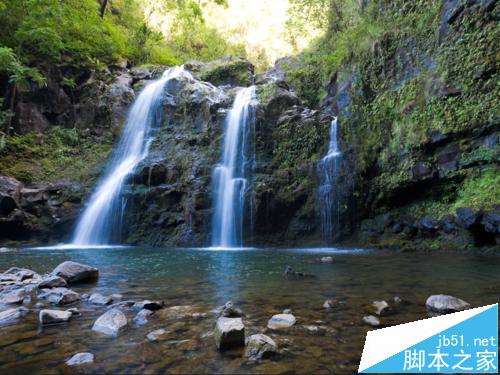
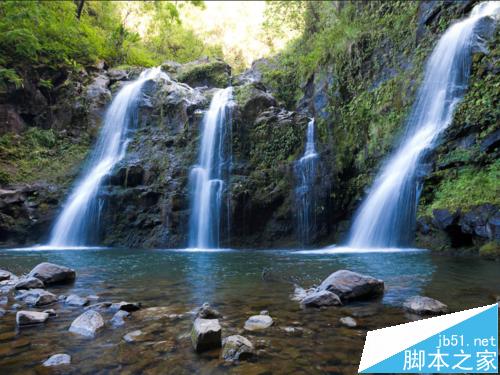
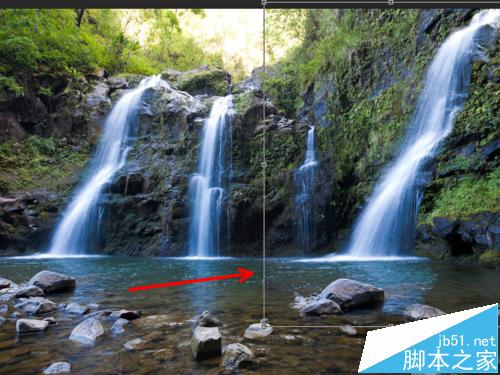
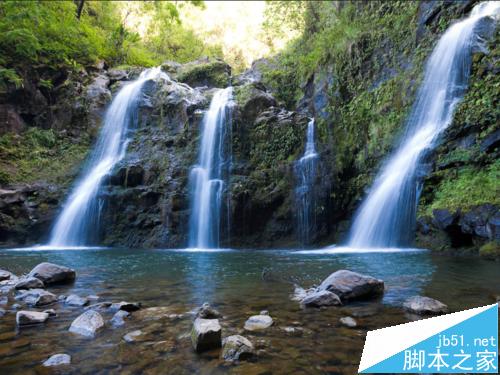
以下是原图和制作后的效果图。
方法/步骤
在PS中打开有瀑布的图片。
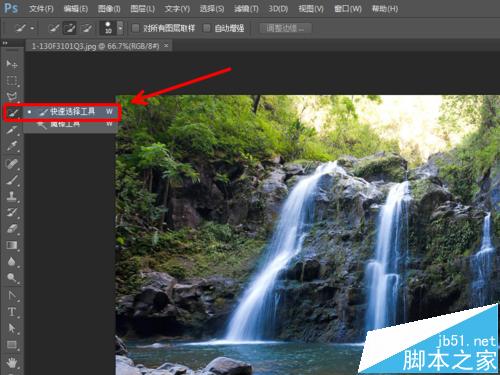
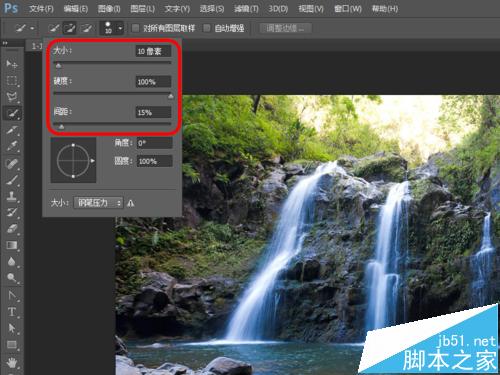
选择快速选择工具,调整大小为10像素,小一点选择图形区域好用一些。
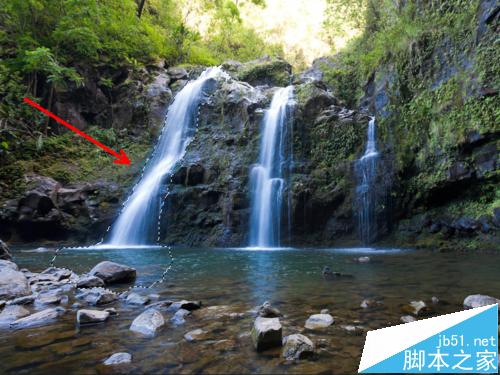
在左侧的瀑布上点击鼠标选取,瀑布进入水中的部分选大一些,为了使得后期效果更形象过渡更自然,小编把水中的那块石头也选上了。
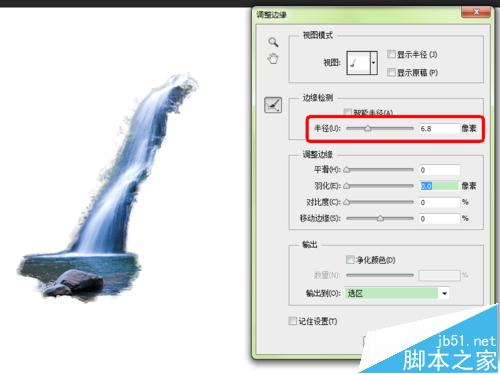
选好后,可以调整边缘,比如把半径调整为6.8像素。
按下Ctrl+C和Ctrl+V,复制瀑布图层。
选择移动工具,拖动复制后的图层到图片右侧。
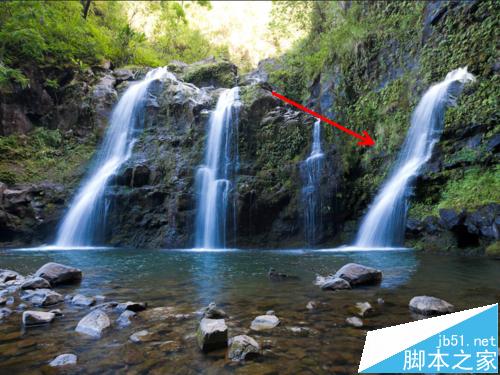
按下Ctrl+T,变换大小。使得瀑布上缘延伸到图片之外。
感觉差不多好了之后按下Enter键。
如果不满意,可以重复进行变换。
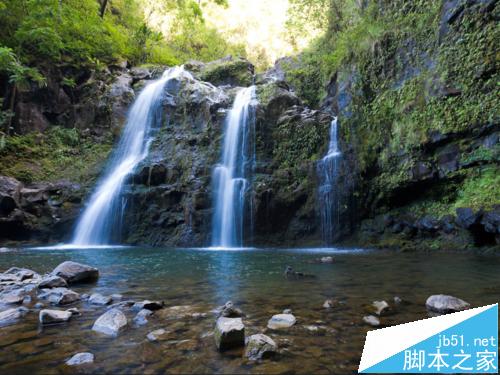
最后制作出来的效果如下图。
是不是很简单,初学的朋友可以试着做一做。
如果朋友们觉得不满意,可以再对瀑布层进行调整,或者对瀑布覆盖下面的图片区域进行适当的变形调整。这个就有些难度了,后续的经验小编会和大家分享操作方法。
相关文章
- 今天小编为大家带来PS中怎么将通道中的图像粘贴到图层中?感兴趣的朋友到下文了解一下吧2016-05-09
- 这篇教程是向脚本之家的朋友分享ps滤镜铬黄渐变制作冰封蜘蛛侠效果方法,教程制作出来的效果非常不错,很酷,推荐到脚本之家,一起来看看吧2016-05-09
- 今天小编为大家带来了PS简单快速绘制莫比乌斯环的方法,教程很简单很好学,感兴趣的朋友快到下文了解一下吧2016-05-09
- 这篇教程是向脚本之家的朋友分享PS制作清水出芙蓉的创意图方法,教程制作出来的创意图非常不错,难度不是很大,值得大家学习,推荐过来,一起来学习吧2016-05-09
- 这篇教程主要向大家介绍Photoshop制作公司业务专用章详细教程,制作效果非常逼真,教程介绍的也比较详细,制作难度不大,感兴趣的朋友可以学习一下2016-05-08
- Photoshop cs5中怎么分离通道和合并通道?ps cs5中通过使用通道来调节图片的颜色,在使用通道的时候怎么合并分离通道呢?下面我们就来看看这些基础知识的使用教程2016-05-08
- Photoshop cs6中怎么绘制正圆选区?第一次使用Photoshop cs6,想做一个圆形的头像,但是不知道怎么选择圆形选区,每次选择的都是椭圆,下面我们就来看看这个问题的解决办法2016-05-07
- PS怎么随意调整小和方向?ps、加你好的图纸先要改变图纸的大小和图片的方向,该怎么调整呢?今天为我们就来为大家分享这些简单的教程,需要的朋友可以参考下2016-05-07
- 这篇教程是向脚本之家的朋友分享用PS渐变工具画一个漂亮的按键纽扣方法,教程绘制出来的纽扣非常漂亮,难度不是很大,推荐到脚本之家,来看看吧2016-05-06
- 这篇教程是向脚本之家的朋友介绍PS制作一个只属于你的头像方法,操作很简单的,推荐到脚本之家,来看看吧2016-05-05
最新评论