

PS全选功能该怎么使用? PS全选对象的详细教程
发布时间:2016-10-19 15:55:20 作者:灵海语贝  我要评论
我要评论
我要评论PS全选功能该怎么使用?ps中想要选择一个图层中的全部对象,该怎么选择呢?下面我们就来看看PS全选对象的详细教程,很简单,需要的朋友可以参考下
PS全选功能的应用

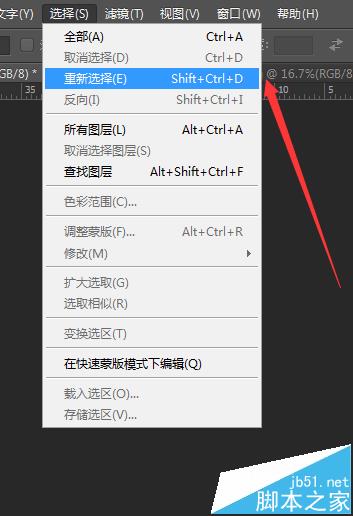
1、菜单栏中的“选择”——“全部”可以全选图层,快捷键:Ctrl+A。


2、下面的“取消选择”可以取消选区(如下图)。快捷键:Ctrl+D


3、下面是“重新选择”,如果想重新选择就点它了~ 快捷键:Shift+Ctrl+D

4、右边的工具栏中有“选框工具”,快捷键:M,可以进行单个选区的运用,有这时候我们选中图中的黄桃。

5、点击“选择”中的“反向”,可以进行反向选择,选择除黄桃以外的所有区域。快捷键:Shift+Ctrl+I。

6、如下图所示,除了黄桃意外的所有区域就都被选中啦~

相关推荐:
相关文章
- 这篇教程主要是向脚本之家的朋友分享ps利用图层样式制作漂亮的金光字体方法,教程制作出来的字体非常漂亮,主要是运用了图层样式,好了,下面我们一起来学习吧,希望大家喜2016-10-18
- 这篇教程是向脚本之家的朋友分享8个PS超强图层整理技巧,教程真的很不错,值得大家学习,推荐到脚本之家,喜欢的朋友可以过来参考本文2016-10-13
- PS文件怎么只改变一个图层的大小?ps素材中有很多层,但是只想改变一个图层的大小,该怎么改变呢?下面我们就来看看详细的教程,需要的朋友可以参考下2016-09-30

如何使用PS给模特化妆 PS利用颜色和图层模式为美女模特上妆
今天小编为大家带来了如何使用PS的颜色和图层模式给模特化妆,教程效果很美,喜欢的朋友可以一起来学习2016-09-05- 在使用PS的过程中我们会经常用到复制图层,那么用PS快速复制图层有哪些方法?下面小编就为大家详细介绍一下,来看看吧2016-09-04
- ps怎么将自己画的图描到图纸上?在纸上花的图,感觉很好看,想复制到ps图纸中,该怎么复制呢?下面我们就来看看详细的方法,需要的朋友可以参考下2016-08-25
- ps怎么复制并使用别人的图层样式?有时候我们设计的类型差不多,为了节省时间,可以直接将别的图层样式复制到自己得图上面,下面我们就来看看ps复制图层样式的教程,需要的2016-08-25
- ps图层怎么自定义设置顺序?ps中图层的顺序很重要,在上面的图层可以直接遮盖下面的图层,如果想要调整图层的顺序该怎么调整呢?下面我们就来看看详细的教程,需要的朋友可2016-08-24
- 这篇教程是向脚本之家的朋友分享PS图层层性合成照片并增加影像质感方法,教程非常不错,值得大家学习,推荐到脚本之家,喜欢的朋友可以参考本文,希望能对大家有所帮助2016-08-24
- 这篇教程是向脚本之家的朋友分享PS图层样式制作彩色的立体字方法,主要利用图层样式来实现这一效果,方法很简单,希望能对大家有所帮助2016-08-22

最新评论