

ps怎么设计一个墙壁脱落的效果?
 我要评论
我要评论利用ps制作墙壁脱落效果,主要是对通道进行滤镜效果处理,现在就把制作的过程和截图分享出来,供大家参考使用,希望对你有所帮助和启发。同时也希望本经验能够起到抛砖引玉的作用。
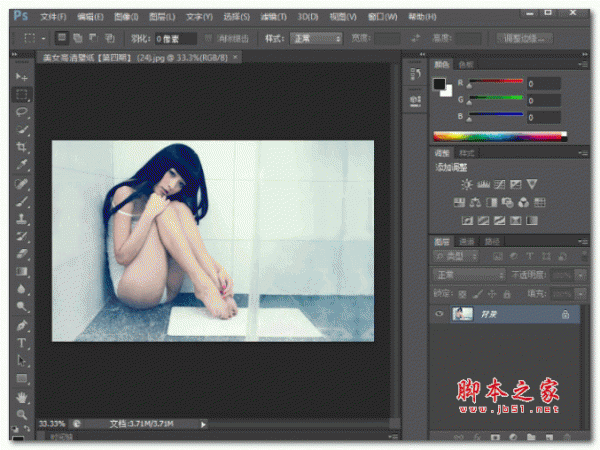

1、首先启动Photoshop cs5,执行文件-打开命令,打开一副事先准备好的图片,选择裁剪工具将图片裁剪大小为800*600.

2、切换到通道面板,新建一个新通道alpha1,执行滤镜-渲染-云彩命令,按ctrl+f组合键进行调整效果,直至自己满意为止,查看效果变化。

3、拖拽通道alpha1到新建通道按钮,新建一个通道alpha1副本,执行图像-调整-色阶命令,在弹出的对话框中设置参数为121/1.00/150,点击确定按钮。

4、再次复制一个新通道alpha1副本2,执行ctrl+l组合键打开色阶对话框再次设置参数为223/1.00/255,点击确定按钮,查看效果变化。

5、切换到图层面板,新建图层1,执行编辑-填充命令,在弹出的对话框中设置填充为50%的灰色,点击确定按钮。

6、执行滤镜-渲染-光照效果命令,在弹出的对话框中调整光照的位置,设置强度负片25,纹理通道选择alpha1,点击确定按钮。

7、重复步骤6,设置纹理通道为alpha1副本,其他参数保存不变,点击确定按钮,查看效果变化,这时候可以看到初步的效果了。

8、切换到通道面板,按住ctrl键,点击通道alpha1副本2,进行载入选区,然后返回图层面板,这个时候就可以看到载入的选区了。

9、按delete键进行删除操作,按ctrl+d取消选区,修改该图层的混合模式为叠加,执行图像-调整-曲线命令,根据自己的实际情况设置参数,在此设置的参数为输入175,输出为121,点击确定按钮。

10、执行图像-调整-色彩平衡命令,在弹出的对话框中设置参数为44,-23,-100,点击确定按钮,查看效果变化。

11、这样墙壁脱落效果就制作完成了,执行文件-存储为命令,在弹出的对话框中输入名称,保存在一个合适的位置即可完成。

相关推荐:
相关文章
 ps怎么制作墙面文字效果?我们经常看到文字出现在墙体上的效果,该怎么设置呢?下面我们就来看看ps制作墙面字的效果,很简单,需要的朋友可以参考下2017-01-15
- ps怎么设计墙壁雕刻感文字?ps中想给文字添加一个雕刻感的背景墙,该怎么设置呢?下面我们就来看看详细的设置教程,很简单,需要的朋友可以参考下2016-11-17
- ps怎么图片添加一个石头背景墙效果图?想给一个风景图p一个石头或者是山作为背景,该怎么设置呢?下面我们就来看看详细的设置方法,需要的朋友可以参考下2016-11-03
- ps怎么用几张照片制作照片墙?ps中想制作一个照片墙风格的图片,该怎么制作呢?下面我们就来看看ps用照片制作照片墙的详细教程,需要的朋友可以参考下2016-09-19
- 这篇教程是向脚本之家的朋友分享PS制作出涂鸦在墙上的照片效果方法,教程制作出来的效果非常漂亮,难度不是很大,值得大家学习,推荐到脚本之家,来看看吧2016-07-18
- 这篇教程是向脚本之家的朋友分享PS制作一个逼真的墙壁字体,教程制作出来的字体非常逼真,推荐到脚本之家,喜欢的朋友可以参考本文,来看看吧2016-06-07
- 这篇教程是向脚本之家的朋友分享用PS绘制有立体空间的背景墙面方法,教程绘制出来的效果非常不错,难度不是很大,一起来学习吧2016-05-04
- ps怎么绘制立体感的背景墙面?ps中想制作一个立体的墙面并放上画,该怎么制作?今天我们就来看看ps中制作三维立体墙的详细教程,需要的朋友可以参考下2016-05-03
- 这篇教程是向脚本之家的朋友分享PS通道滤镜制作墙壁涂鸦字体方法,教程制作出来的字体非常漂亮,难度不是很大,推荐过来,一起来学习吧2016-04-02
- 这篇教程是向脚本之家的朋友分享ps修补工具去除背景墙上碍眼的杂物方法,教程比较基础,适合新手来学习,推荐到脚本之家,一起来看看吧2016-03-08
最新评论