

ps怎么给图片添加蝴蝶纷飞的动图?
 我要评论
我要评论今天我们就来看看使用ps制作动态图的教程,比如给图片添加飞舞的蝴蝶,废话不多说,详细请看下文图文教程。


一、制作动态表情
1、首先打开ps软件,把要做成动态图的基础图片加入ps中。可先打开一张图片,然后再按Ctrl或Shift选择其它图片添加进来,调整好图片次序。注意所有图片最好先统一尺寸以减少后续操作难度;

2、点“窗口”→“时间轴”,调出时间轴面板,点击“创建帧动画”,可看到窗口弹出一帧,然后点击“复制所选帧”,根据动态图数量来复制帧数(本例中动态图有8个,则我们复制到8帧);


3、先把右侧8个图层的“小眼睛”都关掉,然后点击第一帧动画,给他选择背景图层的内容(点亮背景图层眼睛),然后点击第二帧动画,给他选择图层2的内容(点亮图层2眼睛,注意保证只有图层2是打开的),同理给剩余6帧配上内容;

4、接下来就可以进行播放设置了,循环选项选择“永远”,帧延迟时间默认为0,我们可以设置为0.2s,然后播放测试效果,调试到满意为止;


二、编辑动态表情
1、无论是我们自己制作的动图还是下载的动图,我们都可以用ps对它们进行编辑,比如调节动画的播放速度,这只需调节“帧延迟时间”就可以办到了,下图为延迟0.5s的效果图;
2、给动态图配上文字。好多比较火的图片都被恶搞者配上各种文字来进一步增强效果,这个做起来也简单,只需插入图层书写文字即可,注意调节各个帧所配备的文字内容;


3、给动态表情插入背景,创建新图层粘贴自己喜爱的背景,可将动态图以适当的的方式浮在背景之上,可以调节画布大小以达到动图和背景的较好配合;

三、表情导出
1、注意动图的导出方式不是简单的选择“存储”或“存储为”,要点击文件菜单,选择“存储为web所用格式”;

2、选择模式后,可看到很多调整选项,一切调节就绪后,按“存储”将所制作的动态图片导出到指定文件夹。

以上就是ps制作动态效果图的教程,狠简单吧,我们都可以制作的,脚本之家还有很多关于ps的教程,朋友们可以多多参考学习。
相关推荐:
相关文章
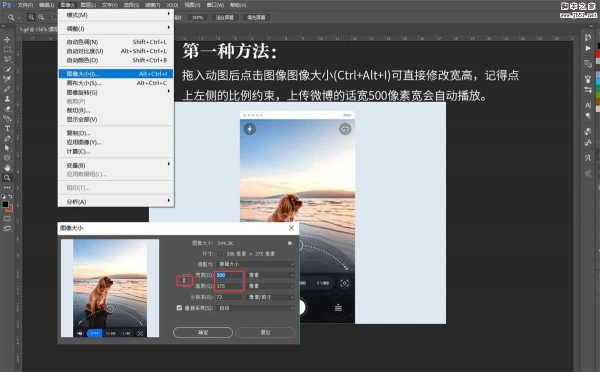 近日,很多网友问小编ps如何修改动图尺寸?今天脚本之家小编就给大家介绍使用PHOTOSHOP动图尺寸修改与视频转GIF的方法,关于如何修改动图尺寸给大家介绍了两种常用方法,感2017-07-06
 ps怎么使用时间轴做一个闪烁文字的gif动画?ps中想要做一个文字动画,需要使用时间轴的功能,该怎么使用时间轴呢?下面我们就来看看详细的教程,很简单,需要的朋友可以参2017-06-21
 本教程教脚本之家的各位ps学习者如何使用photoshop cs6制作发光的佛像普照gif动画的方法,教程难度不大,主要利用了时间轴和自由变换功能,适合新手入门学习2017-06-05
 本教程教脚本之家的各位朋友使用PS制作红星闪闪照中国gif动态图的方法,教程非常详细,操作核心是要会做放射状光线图层,效果也非常棒,感兴趣的朋友一起试试吧2025-04-27
 本教程教脚本之家的ps初学者使用PS简单制作烟花绽放gif动画效果的方法,作者制作动画非常巧妙,直接在智能对象中设置好动画后,把智能对象多复制了一些,按一定规律排列,2017-05-23
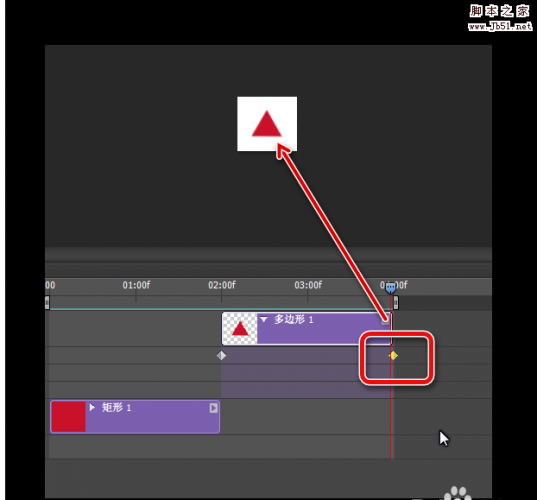 ps怎么制作矩形滚动变换成三角形的Gif动画?ps中想要制作一个几何图形不断变换的动图,该怎么制作呢?下面我们就来看看详细的教程,需要的朋友可以参考下2017-05-16
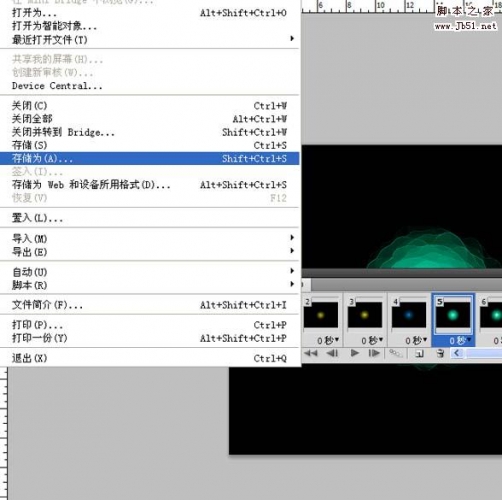 ps怎么制作一个闪光抽丝的gif动图?ps中想要制作一个不断闪光的gif动画,该怎么制作呢?下面我们就来看看详细的教程,很简单,需要的朋友可以参考下2017-04-20
 这篇教程是向脚本之家的朋友分享PS制作融合效果gif动画方法,教程制作出来的效果非常可爱,方法很简单,主要向大家融合的技巧,希望能对大家有所帮助2017-04-14
 这篇教程是向脚本之家的朋友分享PS简单制作一个漂亮的混合色带gif动画效果方法,教程制作出来的效果非常漂亮,方法很简单,适合新手来学习,推荐到脚本之家,来看看吧2017-04-10
 这篇教程是向脚本之家的朋友分享PS时间轴制作超酷炫的万花筒gif动画效果过程,教程制作出来的动画效果非常漂亮,而且方法并不是很难,值得大家学习,一起来看看怎么操作吧2017-04-10


最新评论