

ps怎么给图片制作放大缩小的动画效果?
 我要评论
我要评论9、双击打开它的黑色,在弹出的拾色器中用吸管在背景上需吸一下,然后选择它相应的重色。接着再调整一下它的不透明度和角度。它的距离和大小都可以稍微的进行一个更改。


10、如果你在添加投影的时候,添加不上去的话,就需要再次的把这个图层点击右键,转换为智能对象。然后再去添加投影就可以很快的看到调整之后的效果。

11、接下来把其它的所有图层都这样的进行添加。完成之后。接下来就要调整一下动画的时间长度。因为是想让相片从大到小进行缩放。可以把开始的几个图层的时间调整的相对来说短一些。到后面的一帧让它的时间可以稍微的长些。

12、这里把它的循环次数还保持它的默认。让它只循环一次。因为这里只做了一张图片的放大到缩小的动画效果。是想让第一张图片缩放后,接着进行第二张图片的缩放动画。这里只操作一张的动画制作。下面的制作方法也都是相同的。

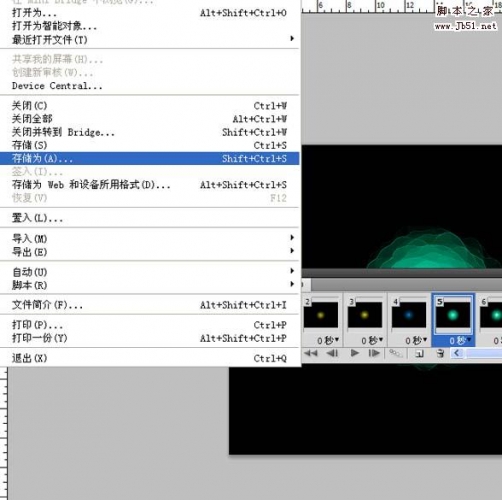
13、动感相册动画的最后保存。点击文件菜单下面的存储为web所用的格式。在弹出的界面中选择存储之后,在出现的保存位置中选择一个想要保存的文件夹或盘。这里是选择输出一个gif格式的图片。可以看到它的文件名后面的后缀名就是.gif。


14、当然除了这一种格式之外, 还可以把它输出不同的格式。在文件菜单下面的导出渲染视频。可以选择把它输出成不同类型的图像序列或视频。

15、这里就把它输出一个gif格式的图片。把它输出完成之后,找到它的保存位置。点击打开查看它最终的效果。在最后保存的时候,最好还是再保存一个psd格式的文档,这样如果哪里需要修改的话,可以很方便的打开进行修改。

16、在上一个制作好的动画效果中,它最开始看到的是它的背景图片,如果不想最先让它背景图片出现,而是带有动感模糊效果的花的图片出现的话,可以在时间轴面板中把前面的背景图片选中后,放入到垃圾箱中。把前面的时间长度调整为0.2秒,最后的一帧调整为2秒。调整好之后,再保存一次。


以上就是给图片添加动态效果的教程,很简单,喜欢的朋友请继续关注脚本之家。
相关推荐:
相关文章
 ps怎么制作矩形滚动变换成三角形的Gif动画?ps中想要制作一个几何图形不断变换的动图,该怎么制作呢?下面我们就来看看详细的教程,需要的朋友可以参考下2017-05-16
 ps怎么鼠绘可爱的卡通动画小熊?ps中想要使用鼠标画一个可爱的小熊头像,该怎么画呢?下面我们就来看看详细的画法,很简单,需要的朋友可以参考下2017-05-08
 ps怎么制作循环跳动的音乐符动画?ps中想要制作一段动画,该怎么制作呢》下面我们就来看看制作一段音乐符号循环跳动的动画教程,需要的朋友可以参考下2017-05-07
 这篇教程教脚本之家的PS照片处理学习者们使用Photoshop的滤镜特效快速把外景动物羊的照片转成水彩画效果,教程难度不大,推荐给脚本之家,喜欢的朋友一起和大家来学习吧2017-05-05
 ps怎么给文字制作逐一出现的打字机动画效果?我们知道打字机都是一个文字一个文字打印的,该怎么设置这个打印效果呢?下面我们就来看看详细的教程,需要的朋友可以参考下2017-05-05
 ps怎么制作让美食照片香气四溢的微动效果?为了让美食照片更有食欲,我们可以制作微动效果,让食物散发热气,该怎么制作呢?下面我们就来看看详细的教程,需要的朋友可以参2017-05-04
PS调色教程:给阴天拍摄的运动美女照片调出蓝色日系清新艺术效果
PS调色教程:给阴天拍摄的运动美女照片调出蓝色日系清新艺术效果分享给脚本之家的各位ps爱好者,希望对大家有所帮助2017-05-04 ps怎么制作闪烁的文字动画效果?ps中想要制作一个闪烁的文字,该怎么制作这个效果呢?下面我们就来看看详细的教程,很简单,需要的朋友可以参考下2017-04-28
 Photoshop操作,熟能生巧,鼠标配合快捷键操作,效率大大提高不说,让别人看着还比较专业。今天为大家分享PS中隐藏的小技巧,介绍移动和缩放的使用方法,一起来看看吧2017-04-26
 ps怎么制作一个闪光抽丝的gif动图?ps中想要制作一个不断闪光的gif动画,该怎么制作呢?下面我们就来看看详细的教程,很简单,需要的朋友可以参考下2017-04-20


最新评论