

PS怎么制作切割效果的柠檬图片?
 我要评论
我要评论PS中想要制作一个镂空图片,该怎么制作镂空柠檬的效果图呢?下面我们就来看看详细的教程。


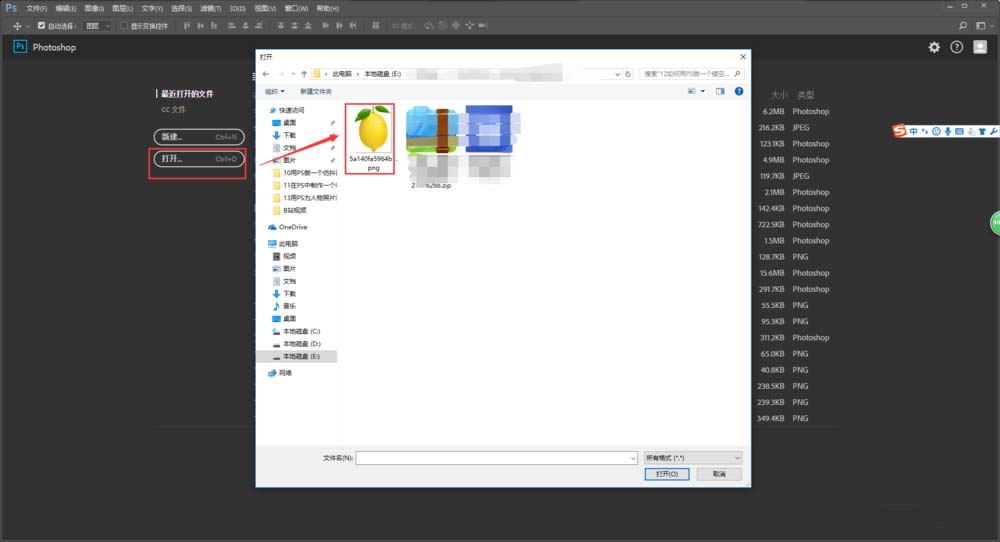
1、打开启动我们的PS软件,在打开的PS软件中,选择“打开”命令,在弹出的打开窗口,找到我们准备好的柠檬素材图片,选中然后确定导入到PS中。
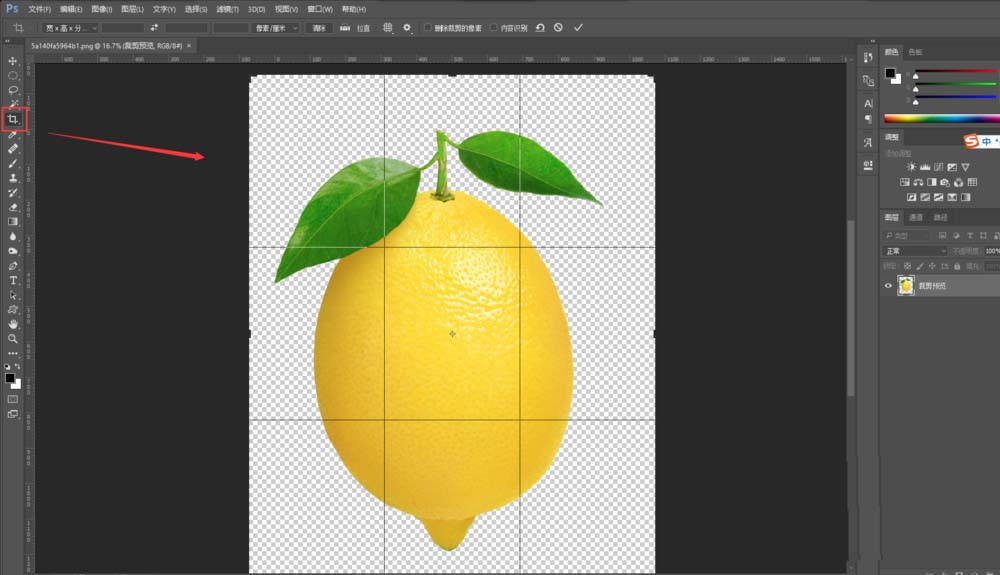
2、将素材图导入到PS之后,选择PS中工具栏中的裁剪工具,然后沿着PS画布的左上角与右下角拉动画布,将PS的画布拉大,使得柠檬素材处于画布中间的位置。
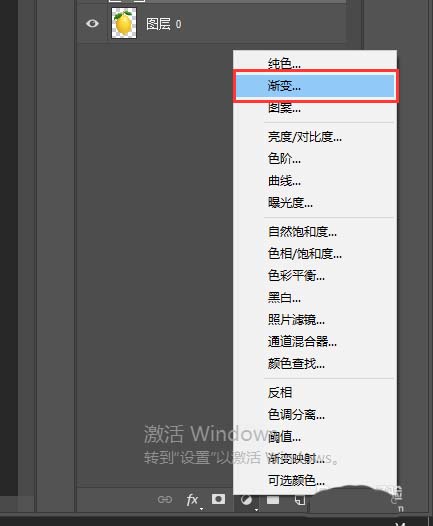
3、点击图层窗口下方的创建新的填充或调整图层命令,选择渐变命令;然后在设置这个渐变填充,在弹出的渐变填充窗口中点击渐变条,然后渐变编辑器窗口,然后编辑渐变颜色,编辑好之后点击确定即可。

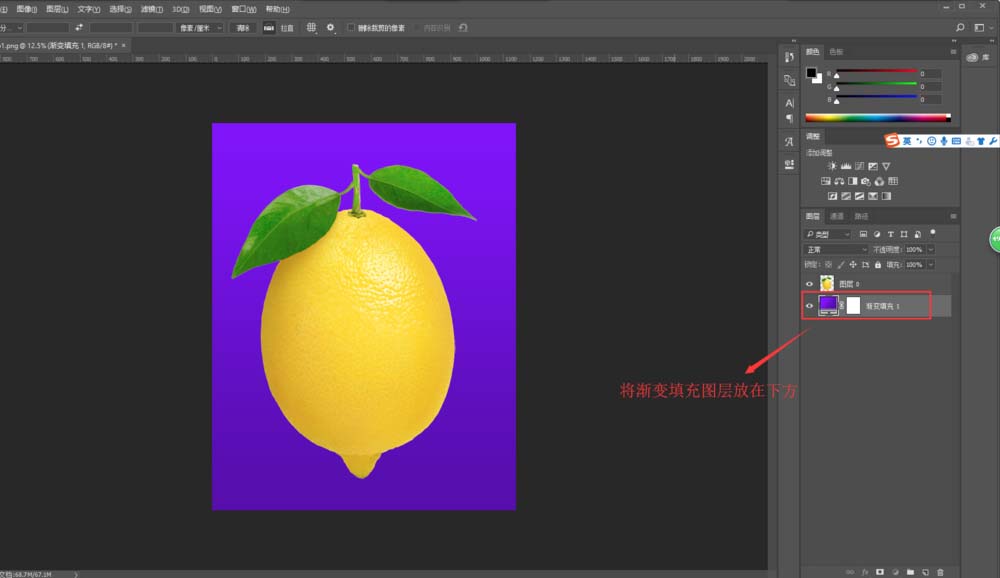
4、调整好渐变填充之后,我们发现一个问题,就是此时的渐变填充图层处于柠檬图层的上方,将我们的柠檬素材完全盖住了,所以我们选中渐变填充图层,拖动鼠标将其移动到柠檬图层的下方。
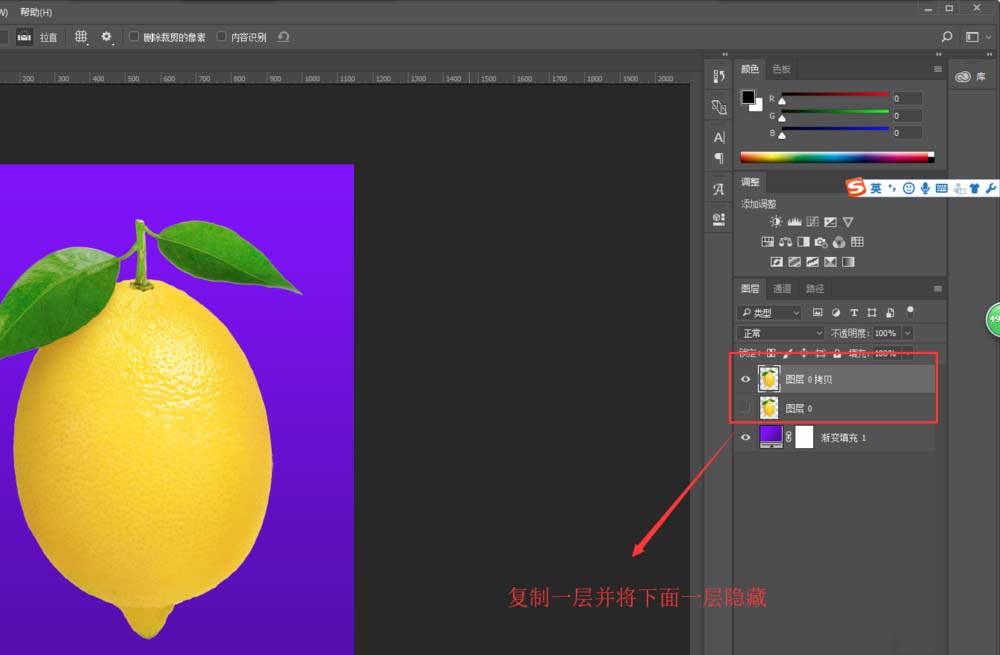
5、将柠檬图层选中,按快捷键Ctrl+J复制一层,得到一个柠檬素材的复制拷贝层,然后将原来的柠檬图层隐藏;选中矩形工具,然后在柠檬上面绘制一个长条矩形出来,设置矩形的填充颜色为变色,描边为无;然后选中这个矩形,按住辅助键shift+alt键在复制出两个长条矩形出来。
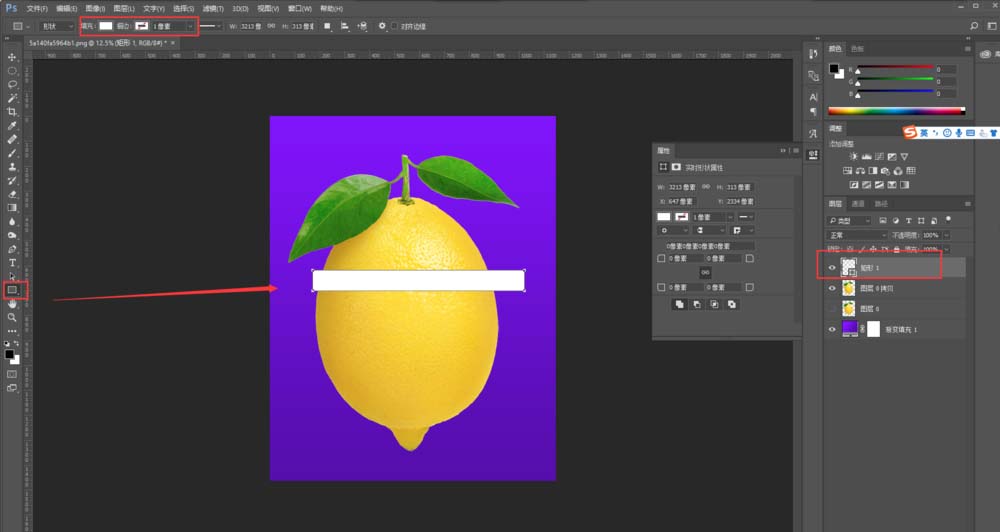
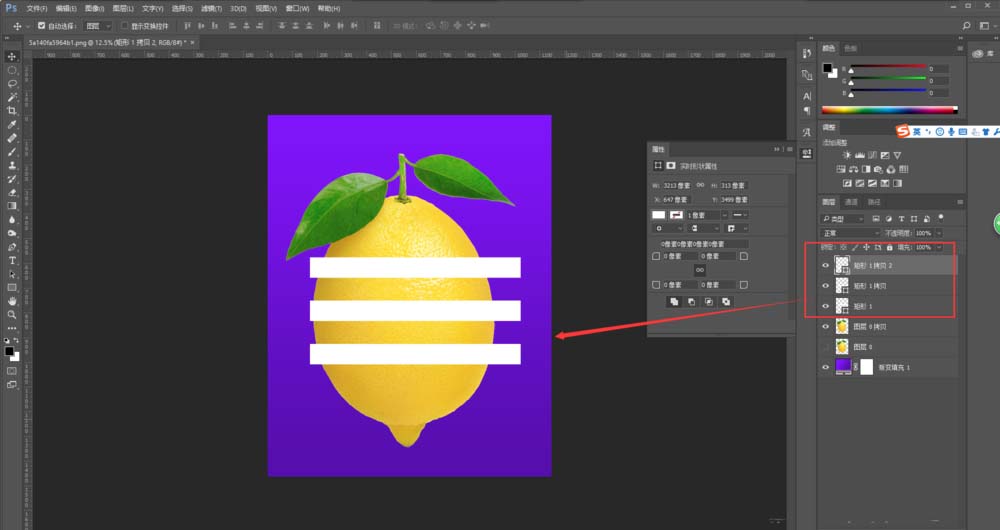
6、选中三个矩形图层,点击垂直居中分布;然后右键三个矩形图层,选择栅格化图层,将这三个矩形的图层变成普通图层;在保持选中这三个图层的状态,按Ctrl+E合并这三个图层得到一个合并的图层。


7、选中合并图层,结合键盘上的Ctrl辅助键,用鼠标左键单击该合并图层,产生一个选区;然后就可以点删除图层按钮将合并图层删除了,只要留下选区即可。


8、切换到工具栏中任一个选区工具,然后在画布中的选区上右键鼠标,在弹出的命令中选择变换选区,然后将选区进行旋转,旋转到合适角度之后点击上方的对勾号进行确定。


9、选中柠檬拷贝图层,按键盘上的delete键删除选区部分的内容,然后在按快捷键Ctrl+D取消选区。这样,我们就成功的利用柠檬素材图做成了一个镂空的柠檬效果。


以上就是ps制作切割柠檬效果图的教程,希望大家喜欢,请继续关注脚本之家。
相关推荐:
ps怎么设计一款镂空的文字手牌海报? ps实物拍摄海报的制作方法
相关文章
 ps图片怎么制作光盘的效果的封面?ps中想要设计封面,该怎么设计光盘效果的封面呢?下面我们就来看看ps设计光盘封面的教程,需要的朋友可以参考下2018-08-31
 ps图片怎么制作字母剪纸效果?ps导入的图纸想要制作剪纸字效果,该怎么制作一个字母剪纸效果呢?下面我们就来看看详细的教程,需要的朋友可以参考下2018-08-27
 ps怎么设计动态的抖音风格图片效果?想要制作抖音效果的动态gif图,该怎么制作呢?下面我们就来看看详细的教程,很简单,需要的朋友可以参考下2018-06-21
 ps平面图片怎么制作折纸效果?ps中想要给平面图片添加立体折纸效果,该怎么制作呢?下面我们就来看看详细的教程,很简单,需要的朋友可以参考下2018-06-17
 ps图片怎么制作渐隐的gif动画效果?ps中的静态图片想要添加动态效果,该怎么制作渐隐的效果呢?需要使用登高线命令,下面我们就来看看详细的教程,需要的朋友可以参考下2018-06-12
 ps2018图片怎么添加堆栈效果?ps导入的图片想要制作堆栈效果,该怎么制作堆栈效果呢?下面我们就来看看详细的教程,需要的朋友可以参考下2018-05-31
 今天小编分享一个超级简单的PS小教程,教大家如何用PS将普通图片分分钟转变成手绘粉笔效果,感兴趣的朋友跟随脚本之家小编一起学习吧2018-05-24
 ps智能滤镜怎么修改图片滤镜效果?ps智能滤镜可以快速给图片调色,该怎么调色呢?下面我们就来看看详细的教程,需要的朋友可以参考下2018-05-14
ps怎样把白天花丛中穿连衣裙戴草帽的美女图片调出好看的霞光效果?
ps怎样把白天花丛中穿连衣裙戴草帽的美女图片调出好看的霞光效果?运用PHOTOSHOP软件,可以很简单的制作大家想要的照片,下面和小编一起来看看具体步骤吧2018-05-08 ps怎么给图片制作动态显示的gif动画效果?ps中想要给图片制作动画效果,该怎么制作制作动画效果呢?下面我们就来看看详细的教程,需要的朋友可以参考下2018-04-21


最新评论