

ps怎么设计波普风格的文字海报? ps艺术字海报的做法
百度经验 发布时间:2020-11-23 11:55:26 作者:PS落叶的翅膀  我要评论
我要评论
我要评论ps怎么设计波普风格的文字海报?ps中想要设计一款艺术字海报,该怎么设计呢?下面我们就来看看ps艺术字海报的做法,需要的朋友可以参考下
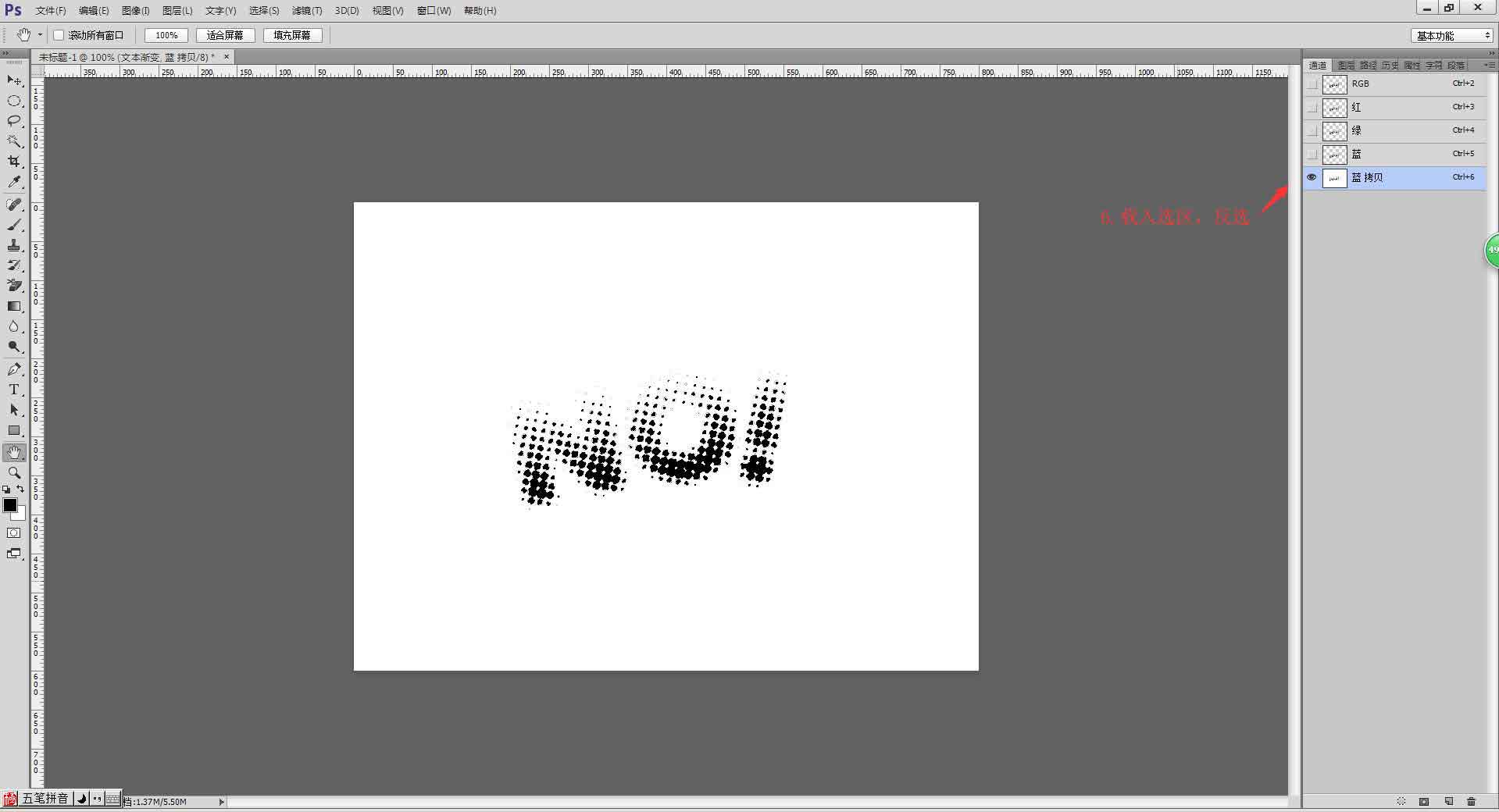
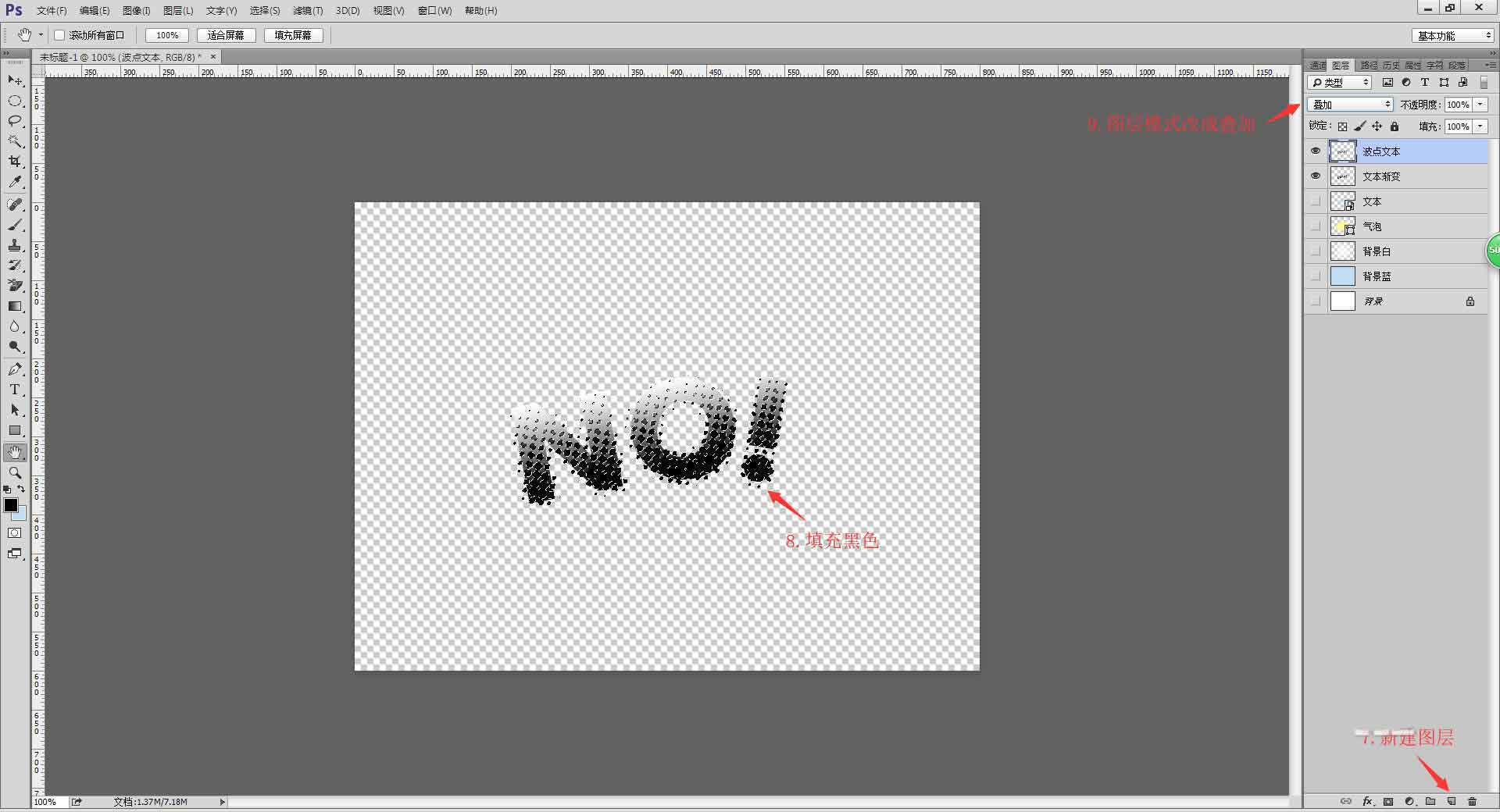
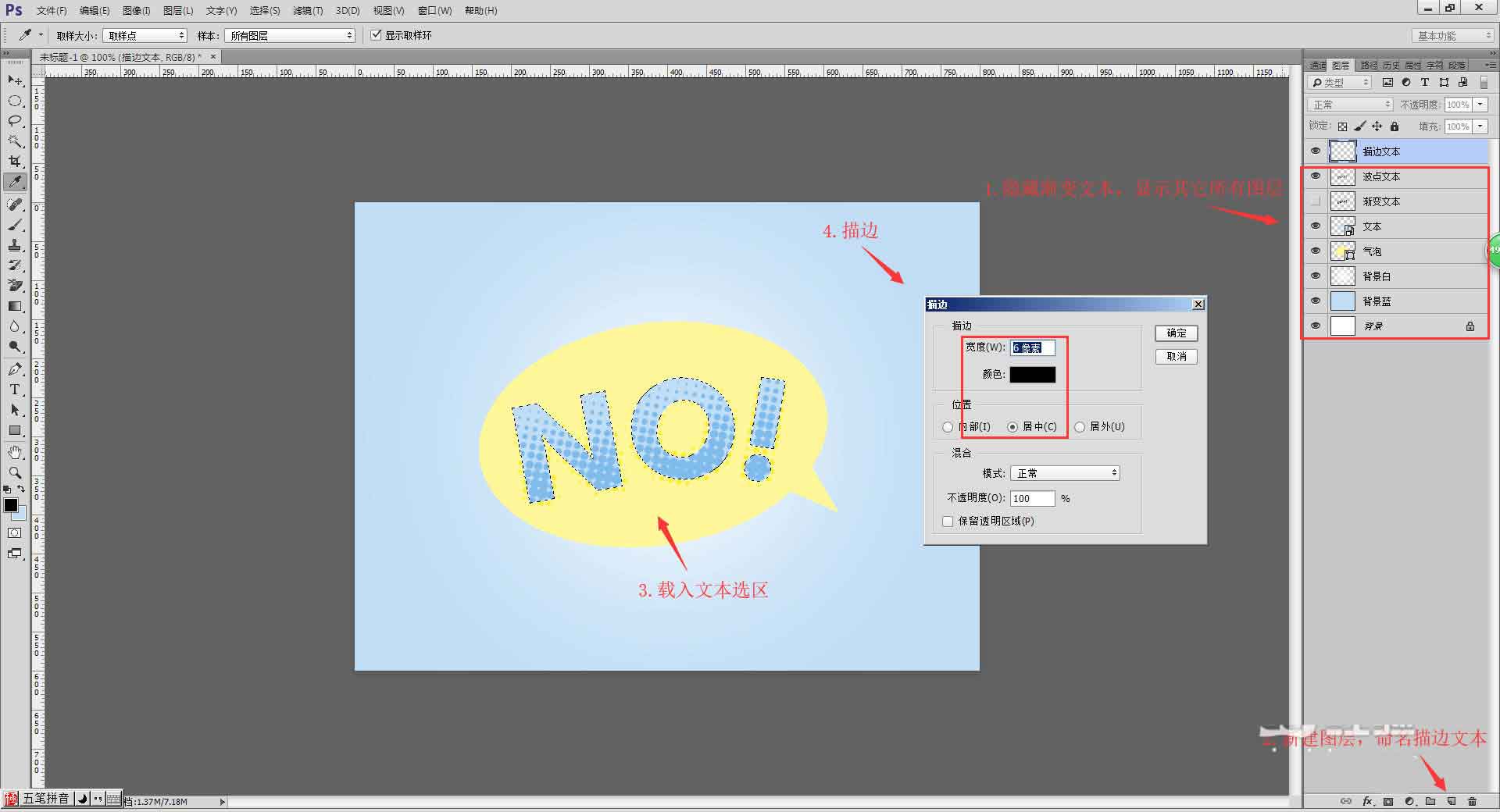
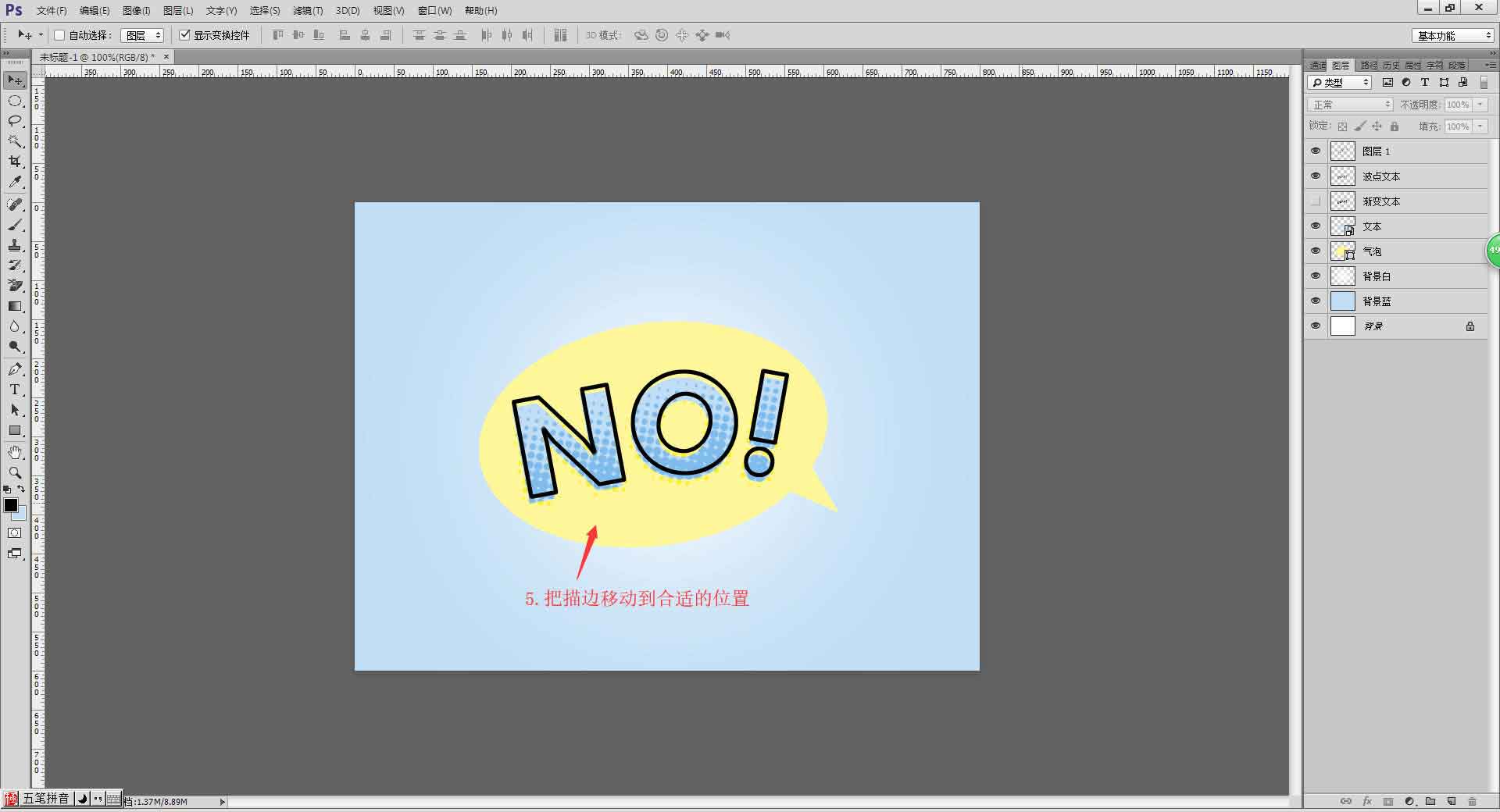
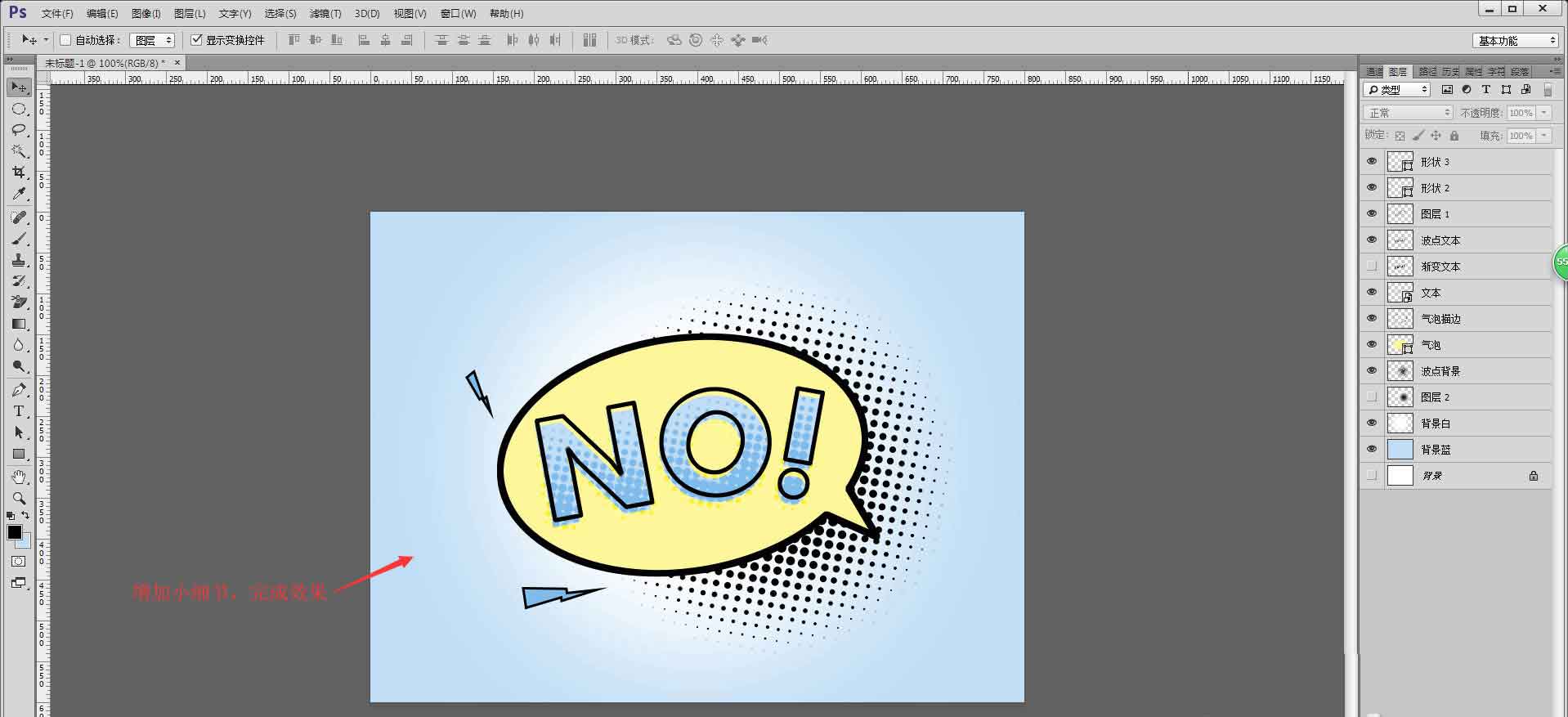
6、把其它图层显示出来并隐藏‘渐变文本’,新建空白图层,命名为描边文本,点击载入文本的选区,执行编辑—描边,设置5像素的黑色居中描边,并向右上方移动至合适的位置;
7、在气泡上方新建图层,命名为气泡描边,载入气泡的选区,执行编辑—描边,设置8像素的黑色居中描边;
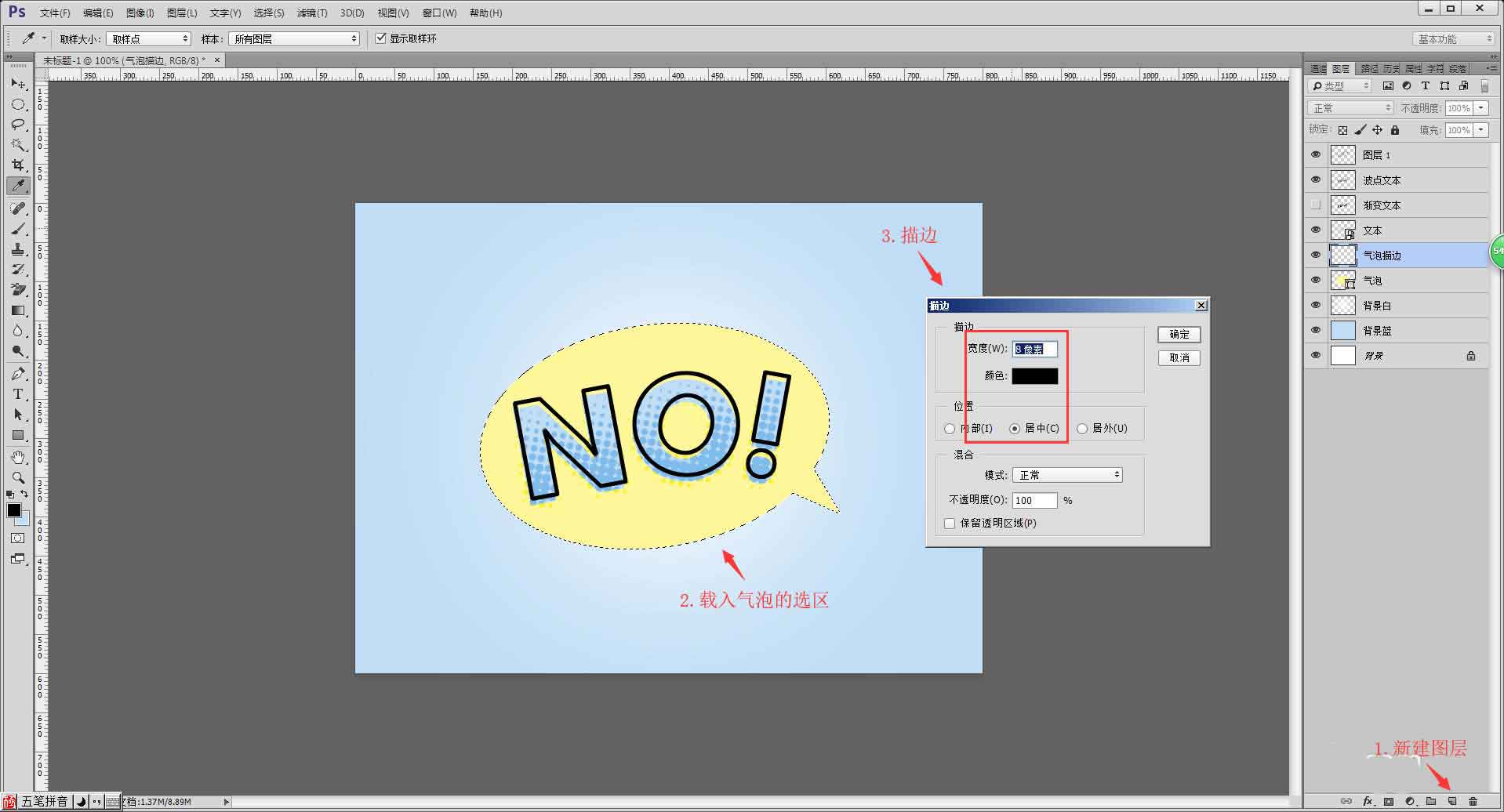
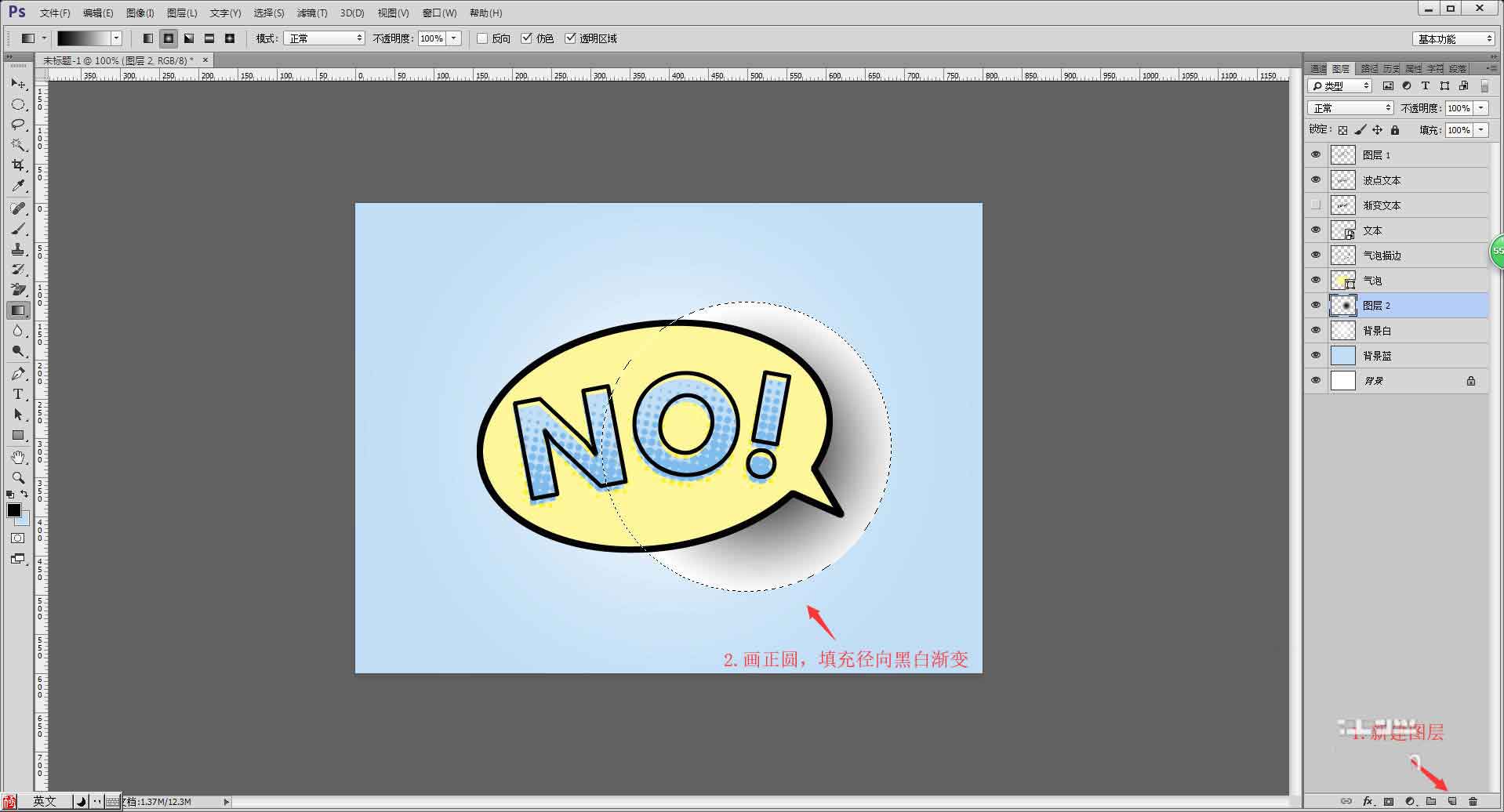
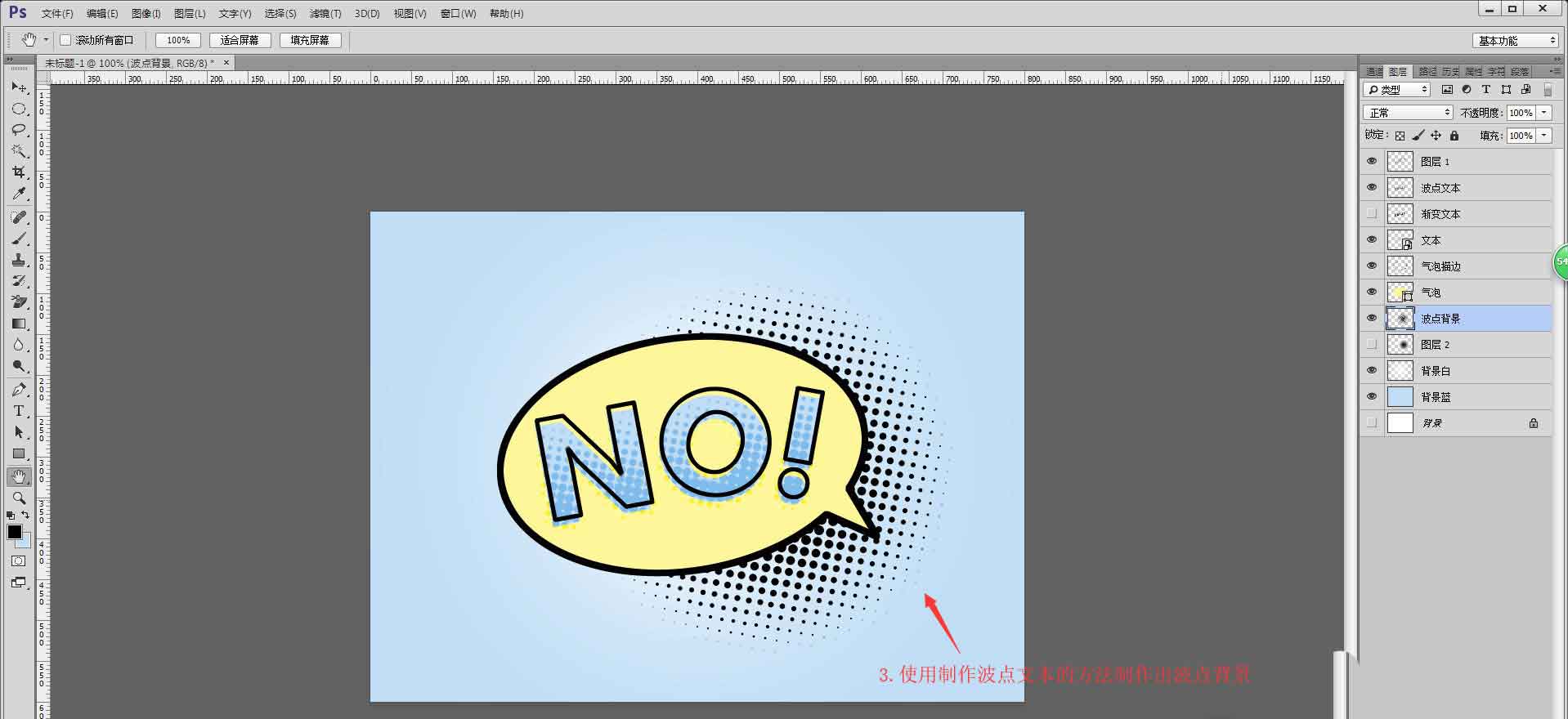
8、在背景上方新建图层,选择椭圆选框工具绘制一个正圆填充黑白径向渐变,使用制作波点文本的方法制作出波点背景;
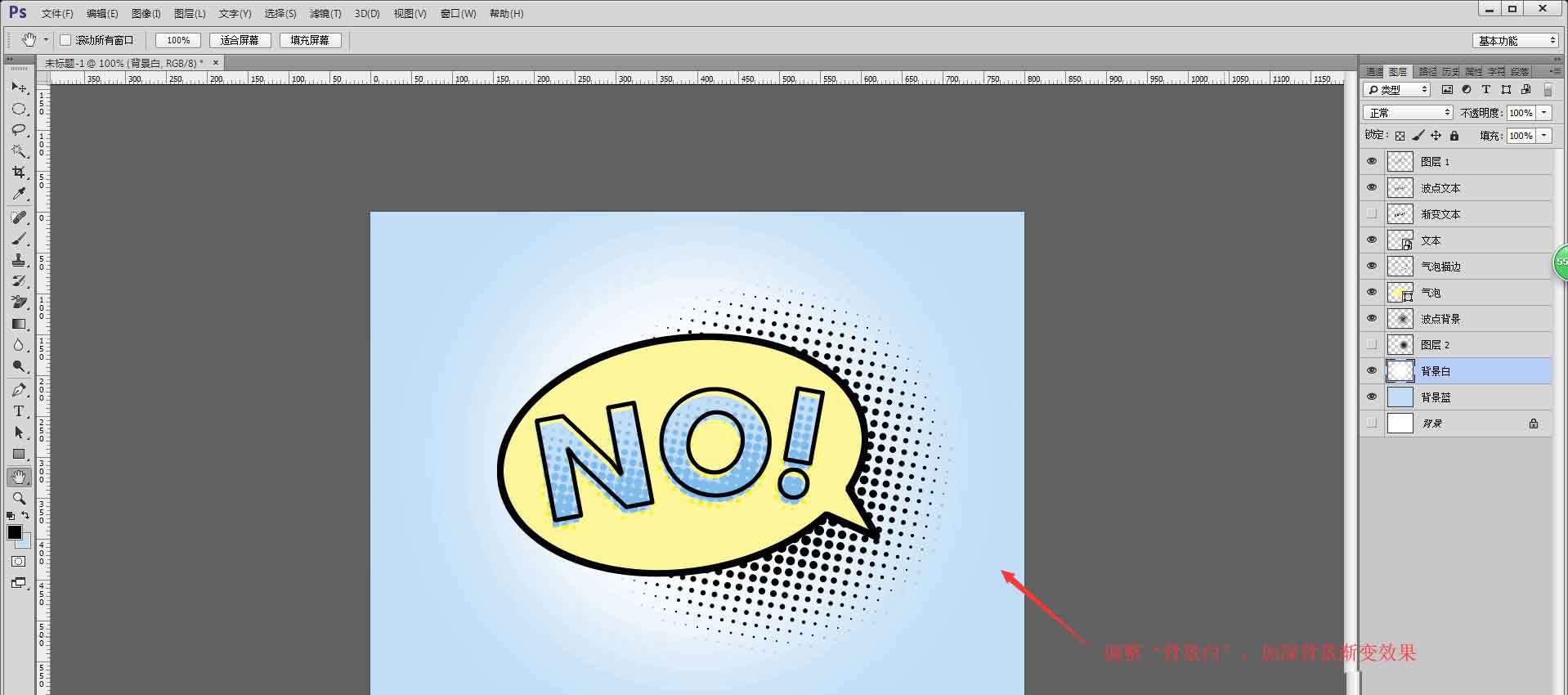
9、调整‘背景白’图层,使背景的渐变更加明显;
10、增加细节,效果完成;
注意事项:
执行彩色半调的时候要在通道里面哦,否则会出现有彩色的现象。
以上就是PS设计波普风文本海报的教程,希望大家喜欢,请继续关注脚本之家。
相关推荐:
相关文章
 ps怎么设计发光的自由线字体海报?ps中想要设计发光的线条字体,该怎么设计这款字体呢?下面我们就来看看ps字体海报的设计方法 ,需要的朋友可以参考下2020-11-20
 ps如何给文字添加描边渐变?我们平常制作字体的时候,如果只是单纯的字体,没有任何元素,这样会没有吸引力,那么我们要给字体添加一些描边之类的效果,使字体看起来更加有2020-11-19
 这篇文章主要介绍了如何用ps设计铁艺灯光字体教程,根据提供的素材,按照教程一步步操作,用到图层样式比较多,想参考的同学,一起来学习一下教程吧。2020-11-19
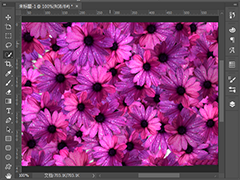 如何用ps制作图案随机填充艺术图?在使用ps制作艺术图片的时候,利用图案随机填充是一个非常不错的方法,下文中为大家带来了ps随机填充图案教程。感兴趣的朋友不妨阅读下文2020-11-18
如何用ps制作冰淇淋字体 ps制作很有“食欲”的冰激凌艺术字教程
这篇文章主要介绍了如何用ps制作冰淇淋字体 ps制作很有“食欲”的冰激凌艺术字教程,用到的素材是冰激凌,同学们在制作的时候也可以用其他的素材来进行制作,相信也会更有2020-11-11
如何用ps制作针织毛线字体 ps制作HAPPY毛线艺术字教程
这篇文章主要介绍了如何用ps制作针织毛线字体 ps制作HAPPY毛线艺术字教程,用到图层样式来进行操作同学们可以借鉴教程来进行设计,也可以融入自己的设计思路来,具体还是得2020-11-11 ps制作霓虹灯效果怎么做?之前也为大家介绍过用ps制作霓虹灯,本次的做法更为简单,感兴趣的朋友不妨阅读下文内容,参考一下吧2020-11-02
 ps融化字体效果怎么做?利用一些小技巧可以在PS里打造出文字的融化效果,操作简单,下文中为大家带来了PS制作融化特效的艺术字体效果教程。感兴趣的朋友不妨阅读下文内容,2020-10-27
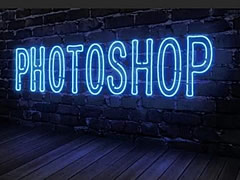 本篇教程教大家用PS制作墙上闪光/发光的字体教程,同学们按照教程制作,就可以轻松完成,用好图层样式,字体制作上就可以事半功倍,具体通过实践来制作一下吧2020-10-19
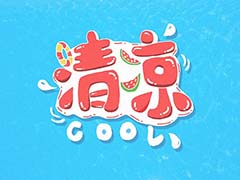 怎么用PS制作清凉的手绘字体海报?手绘字体是十分常见的字体设计方法,根据手绘的风格,应用范围也比较广泛。下文中为大家带来了PS制作清爽的手绘字体海报详细图文教程。感2020-10-12


最新评论