

Xshell怎么使用帮助功能?Xshell使用帮助功能教程
华军软件 发布时间:2022-06-20 11:35:27 作者:佚名  我要评论
我要评论
我要评论Xshell 是一款强大的SSH安全终端模拟软件,通过这款软件来连接各种不同的远程服务器,从而进行文件的上传和下载,今天咱们就来看看在这里如何使用帮助功能吧
在使用Xshell的时候大家知道如何使用帮助功能吗?今天小编就为大家带来了Xshell使用帮助功能的方法,一起去学习一下吧。

Xshell使用帮助功能教程
第一步:首先,打开xshell软件,打开会话连接窗口。

第二步:然后,选择打开帮助菜单。

第三步:最后,选择Xshell帮助,系统自动打开帮助文档,这样就可以了。


以上就是小编给大家带来的Xshell如何使用帮助功能的全部内容,希望能够帮助到大家哦。
相关文章
xshell6怎么连接服务器?xshell6连接服务器以及窗口排列的几种方式
xshell6怎么连接服务器?本文就为大家带来了xshell6连接服务器以及窗口排列的几种方式,需要的朋友一起看看吧2021-12-30
xshell怎么远程连接linux服务器?xshell远程linux服务器与更改默认文本
xshell怎么远程连接linux服务器?今天小编就为大家带来了xshell远程连接linux服务器与更改默认文本编辑器教程,需要的朋友一起看看吧2021-09-21
xshell6怎么激活?xshell6激活码(附详细激活教程)
xshell6是其一种基于UTF-8终端.与Xshell,多语言,可在一个屏幕上显示,有没有需要之间切换不同的语言编码.随着越来越多的企业正在向移动提供服务,数据库和应用程序2021-03-30- 这篇文章主要介绍了使用 Xshell 远程连接虚拟机中的linux服务器,需要的朋友可以参考下2021-02-01

Xshell7怎么激活?SSH终端神器Xshell 7/Plus 7正式版安装激活教程(附下
Xshell 7是一款最好用的Linux远程连接工具,最强大的SSH终端管理器,现在Xshell 7评估版已经发布,这里分享下最新的安装激活教程,以及补丁文件下载,仅供参考2020-11-24
Xshell中怎么查看当前快捷键 查看Xshell当前快捷键的方法
Xshell中怎么查看当前快捷键?下文中为大家带来了查看Xshell当前快捷键的具体操作过程。感兴趣的朋友不妨阅读下文内容,参考一下吧2019-11-26
Xshell如何远程桌面连接Linux系统 Xshell远程桌面连接Linux系统操作流
Xshell如何远程桌面连接Linux系统?下文中为大家带来了Xshell远程桌面连接Linux系统操作流程。感兴趣的朋友不妨阅读下文内容,参考一下吧2019-11-12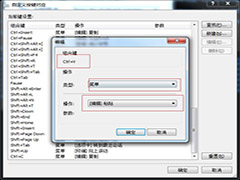
Xshell怎么设置Ctrl+C Ctrl+V快捷键为复制粘贴 Xshell6快捷键的设置教
Xshell怎么设置Ctrl+C Ctrl+V快捷键为复制粘贴?下文中为大家带来了Xshell6快捷键的设置教程。感兴趣的朋友不妨阅读下文内容,参考一下吧2019-11-10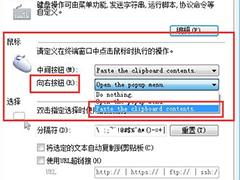
xshell如何实现复制粘贴 Xshell6复制粘贴快捷键具体介绍
xshell如何实现复制粘贴?下文中为大家带来了Xshell6复制粘贴快捷键具体介绍。感兴趣的朋友不妨阅读下文内容,参考一下吧2019-11-10
Xshell6如何修改字体大小?Xshell6修改字体大小的详细过程
Xshell6一款不错的远程终端软件,本文中介绍的是使用这款软件修改字体的方法,有需要的朋友可以阅读本文参考一下2019-10-14

最新评论