


 maxhub传屏助手for Linux(无限投屏工具) v5.10.45.0 免费Linux版
37MB / 03-27
 极限投屏(投屏软件) v3.0.3.5 免费安装版
67.1 MB / 09-15
 Escrcpy for Linux(投屏软件) v2.7.3 linux最新版
302 MB / 04-07
 蓝莓投屏Blueberry-Airplay v2.0 绿色免费版
10.8MB / 10-30
 Escrcpy Android投屏软件 v2.11.1 中文开源安装版
207MB / 05-20
- Escrcpy(手机投屏) v2.11.1 中文绿色免费便携版
207MB / 05-20
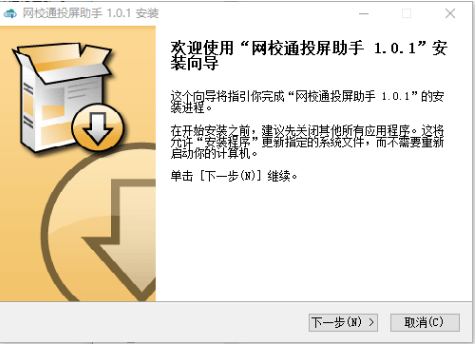 网校通投屏助手 v1.0.1 安装免费版
49.1MB / 09-24
 手机镜像投屏 Aiseesoft Phone Mirror v2.2.8 (x64) 多语言绿色
93.7MB / 04-11
 小窝投屏(无线同屏工具) v2.0.0.1120 官方安装版
9.86MB / 07-04
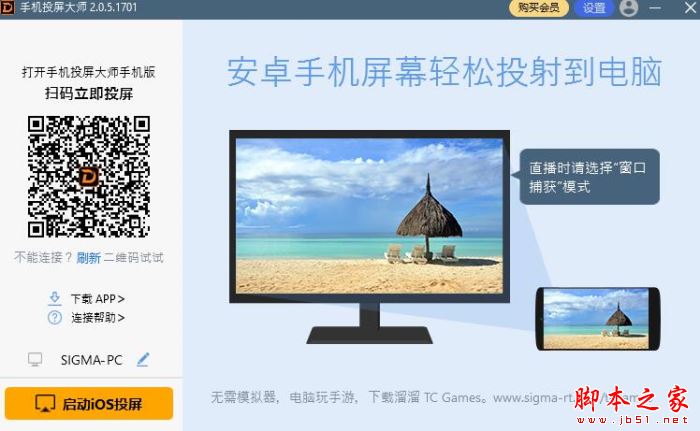 手机投屏大师 V2.0.5.1701 中文安装版
43.1MB / 06-08


-
金舟虚拟摄像头 v2.1.2 官方安装版 媒体其它 / 155MB
-
-

Balabolka 文本朗读软件 v2.15.0.916 绿色多国语言版 媒体其它 / 27.7MB
-
Escrcpy(手机投屏) v2.11.1 中文绿色免费便携版 媒体其它 / 207MB
-
-

SureThing Disk Labeler Gold(标签封套设计工具) v7.1.0.0 激活 媒体其它 / 510MB
-

TagScannerr(音乐标签修改软件) v6.1.21 免费绿色版 媒体其它 / 4.02MB
-

MP3文件更名软件 TagScanner v6.1.21 多国语言安装版 媒体其它 / 2.57MB
-

智会投屏PC端 V1.0.7 最新免费安装版 媒体其它 / 29.5MB
-

如影AI数字人直播(直播助手) v2.8.1 免费安装版 媒体其它 / 0.97 GB

详情介绍
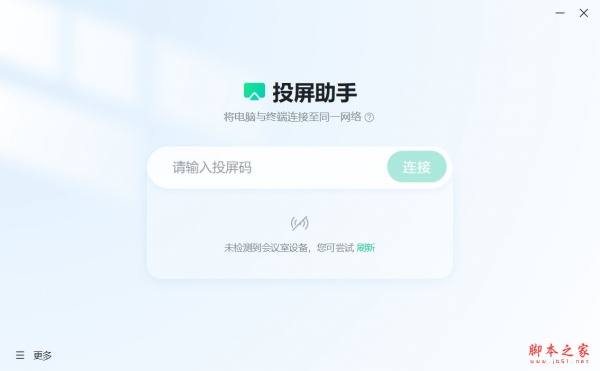
投屏助手是一款运行在Windows、macOS系统平台的投屏软件,通过局域网完成和亿联视频会议终端终端连接,实现共享计算机桌面。同时支持IP BYOD会议功能,可通过投屏助手和亿联视频会议终端连接后,将多种亿联视频会议终端切换成音视频外设模式,即可轻松使用Teams、ZOOM、腾讯会议等会议软件来开会,同时获得更丰富的音视频功能。
终端设置
开启连接确认
为保证设备的安全性,可开启 连接确认 功能,开启后首次连接或当网络变化时,需手动确认连接。
在终端点击 投屏 > 设置 > 常规设置 > 开启 连接确认。

开启设备可见及超声波投屏
在终端点击 投屏 > 设置 > 近场投屏设置,可设置设备可见状态及超声波投屏(默认打开)。

投屏共享
方法一:输入投屏码投屏
获取投屏码,投屏码均显示在终端显示屏或触控屏界面右上角。
输入投屏码。
点击 投屏共享 > 选择共享屏幕的方式:
复制屏幕:显示屏和共享的电脑显示相同的画面,在电脑上操作时,显示屏画面同步变化。
扩展屏幕:显示屏和共享的电脑组成一个完整的画面,鼠标可以在两个显示屏进行操作。(WPP20不支持Mac系统下的扩展屏,WPP30支持。)
应用窗口:单独显示应用窗口中的画面,在电脑上操作时候,不受其他应用窗口影响。
说明
使用扩展屏模式需要额外安装驱动,若检测到当前电脑未安装扩展屏驱动,或驱动需要更新,则弹出安装窗口,点击 安装 进行安装。
点击 共享。

投屏中,可在电脑屏幕上方的状态栏切换投屏内容。

说明
Windows 系统:首次进入投屏共享页面,若电脑没有安装声音驱动时,需先进行声音驱动的安装。
MAC 系统:需要开启 屏幕录制 并安装声音驱动。

方法二:在附近的设备中选择设备进行投屏
确保在终端投屏设置中将设备设置为 设备可见。
点击搜索附近设备,在列表中选择附近的设备进行投屏。
说明
在终端开启超声波投屏并获取到麦克风权限后,列表中的设备按照距离由近及远进行排序,越靠前的设备距离越近。
点击 投屏共享 > 选择共享屏幕的方式:
复制屏幕:显示屏和共享的电脑显示相同的画面,在电脑上操作时,显示屏画面同步变化。
应用窗口:单独显示应用窗口中的画面,在电脑上操作时候,不受其他应用窗口影响。
点击 共享。

投屏中,可在电脑屏幕上方的状态栏切换投屏内容。

说明
Windows 系统:首次进入投屏共享页面,若电脑没有安装声音驱动时,需先进行声音驱动的安装。
MAC 系统:需要开启 屏幕录制 并安装声音驱动。

BYOD 模式
方法一:输入需要作为调用设备的投屏码
获取投屏码,投屏码均显示在终端显示屏或触控屏界面右上角。
输入投屏码。
点击 BYOD模式 > 进入BYOD > 共享, 可调用会议室设备的麦克风、扬声器和摄像机作为虚拟外设。

说明
若 MAC OS/Windows 系统 没有安装 BYOD驱动,进入投屏共享页面需先进行BYOD驱动的安装。检测到未安装 BYOD驱动时,会弹出弹窗提示进行驱动的下载安装,点击弹窗中 安装 > 同意获取系统摄像机权限,即可开始安装 BYOD 。

方法二:在附近的设备中选择设备调用
确保在终端投屏设置中将设备设置为 设备可见。
点击搜索附近设备,在列表中选择附近的设备进行投屏,列表中的设备按照距离由近及远进行排序,越靠前的设备距离越近。
点击 BYOD模式 > 进入BYOD > 共享, 可调用会议室设备的麦克风、扬声器和摄像机作为虚拟外设。

说明
若 MAC OS/Windows 系统 没有安装 BYOD驱动,进入投屏共享页面需先进行BYOD驱动的安装。检测到未安装 BYOD驱动时,会弹出弹窗提示进行驱动的下载安装,点击弹窗中 安装 > 同意获取系统摄像机权限,即可开始安装 BYOD 。

在会议软件调用麦克风和摄像头
说明
各类会议应用设置麦克风、扬声器和摄像机的方式略有不同。
进入会议应用设置界面。
选择麦克风和扬声器,均设置为 Yealink Room Audio。

选择摄像机,设置为 Yealink Room Camera 。

软件安装图示
1、在本站点下载软件安装压缩包,解压并运行.exe安装程序
2、按照提示完成安装,本软件安装过程相当简单,此处只做图示,不做文字介绍了


更新日志
v1.2.0.6
修复一些已知bug
下载地址
人气软件

江湖工具箱 v24.05.15.1 绿色便携版(附教程)
Adobe After Effects CC 2014 v13.0 官方版
小红书直播助手 v3.24.1 免费安装版
音响增强虚拟声FxSound 2 Pro v1.2.4 专业免费版(附预设效果)
Scrcpy安卓手机投屏电脑神器 for Windows v4.0 命令行版 32位/64
开心电视助手 v8.0 绿色免费版(附使用教程)
Adobe After Effects 2024(AE2024) V24.6.6 ACR16.5.1 中文一键
Escrcpy Android投屏软件 v2.11.1 中文开源安装版
咩播直播软件 V0.12.77 官方最新绿色版
虚拟声音效增强工具 Fxsound v1.2.8.0 官方完全免费中文版


相关文章
-
 YeaCast投屏助手(投屏软件) v1.2.0.6 免费安装版
投屏助手是一款运行在Windows、macOS系统平台的投屏软件,通过局域网完成和亿联视频会议终端终端连接,实现共享计算机桌面...
-
 园丁提词器 V2.04 官方安装版
园丁提词具备智能跟读、智能暂停、隐形提词和循环提词功能,本站提供的是这款软件的安装版,欢迎下载...
-
 白鲨录屏大师(4K录屏)v1.0.0.10 官方安装版
白鲨录屏大师提供全面的录屏功能,可以录制整个电脑屏幕的视频等,本站提供的是这款软件的安装包...
-
 白瓜音频(AI面试助手)v2.1.5 官方安装版
白瓜音频利用大模型一键帮你回答面试问题,提前押题,帮你查漏补缺;拟真练习,让你在真实面试中保持自信等...
-
maxhub传屏助手for Linux(无限投屏工具) v5.10.45.0 免费Linux版
MAXHUB传屏助手是一款十分专业的智能投屏管理软件,用户只需要扫码就可以将手机上面的内容快速的投屏到MAXHUB会议平台,投屏效果非常好,能够高效的分享精彩的内容,欢迎下...
-
 多面鹅(智能AI面试提词器)v1.4.3 官方安装版
多面鹅专业的AI面试提词器工具,这款软件拥有实时面试提醒,AI模拟面试等功能,欢迎下载...

下载声明
☉ 解压密码:www.jb51.net 就是本站主域名,希望大家看清楚,[ 分享码的获取方法 ]可以参考这篇文章
☉ 推荐使用 [ 迅雷 ] 下载,使用 [ WinRAR v5 ] 以上版本解压本站软件。
☉ 如果这个软件总是不能下载的请在评论中留言,我们会尽快修复,谢谢!
☉ 下载本站资源,如果服务器暂不能下载请过一段时间重试!或者多试试几个下载地址
☉ 如果遇到什么问题,请评论留言,我们定会解决问题,谢谢大家支持!
☉ 本站提供的一些商业软件是供学习研究之用,如用于商业用途,请购买正版。
☉ 本站提供的YeaCast投屏助手(投屏软件) v1.2.0.6 免费安装版资源来源互联网,版权归该下载资源的合法拥有者所有。