

 无影云电脑(手机远程控制电脑软件) v8.3.0 安卓版
107.63MB / 03-23
 云上链(文件传输和远程控制软件) v1.1.2 安卓版
50.09MB / 05-10
 一键远控(手机远程控制工具) v1.0.0 安卓版
38.5MB / 11-11
 AirDroid Business(远程控制设备管理端) v1.2.2.0 安卓手机版
87.5 MB / 08-22
 AirDroid biz daemon(远程控制被控终端) v1.4.6.0 安卓手机版
97 MB / 08-22
 Windows App mobile(微软远程桌面控制工具) v11.0.0.101 安卓版
88.5MB / 05-06
 远程同屏大师(实时同屏协助) v3.0.0 安卓手机版
53.2MB / 03-28
 TeamViewer Host(远程控制软件) v15.77.133 官方安卓版
65.0MB / 05-09
 UU远程TV端(远程控制工具) v3.5.0 安卓tv版
32.3MB / 05-08
 手机远程工具(远程控制) v1.0.23 安卓手机版
73.4MB / 02-14


-
远程看看(远程控制软件) v4.2.0 安卓版 系统工具 / 60.03MB
-

微钓(钓鱼交友社区) v3.2.8 安卓版 系统工具 / 44.01MB
-

护光者(智能终端应用软件) v3.48.7.0 安卓版 系统工具 / 87.45MB
-

k2er映射(游戏映射软件) v0.3.880 安卓版 系统工具 / 48.46MB
-

SDRTouch汉化版(sdr无线电接收软件) v2.72 安卓版 系统工具 / 2.19MB
-

Smart Dock(安卓桌面模式启动器) v1.14.1 安卓版 系统工具 / 6.07MB
-

双开助手最新版本(应用分身软件)v11.5.9.0安卓版 系统工具 / 68.3MB
-

茄子快传(文件传输工具) v6.54.8 安卓版 系统工具 / 80.91MB
-

华为智慧音频(耳机管理软件) v2.0.3.360 安卓版 系统工具 / 96.15MB
-



详情介绍
远程看看app是一款专门用于远程连接的工具类软件,旗下同时支持安卓端、苹果端、以及Windows端,基本涵盖了日常生活中的所有平台,让你能够无缝远程连接,轻松为朋友或者客户提供远程支持。远程看看app最大的特点就是连接极速稳定、多平台支持、页面直观简洁,全方面为用户的体验考虑。对于日常生活的使用场景也是十分丰富,你可以用于帮助解决电脑问题,哪怕不是在同一个寝室,不是同一个局域网下,都能很方便的解决、或是开店需要帮助顾客朋友,为他们提供技术支持,而不是提供文字交流等。除此之外,对于办公场景,远程看看app也能派上用场,像是办公室时的电脑数据,全部导出或是用U盘等方法又太繁琐,这时候采用远程桌面连接即快速又方便。如果你正在寻找一款安卓端的远程连接佳作,那这款支持三端连接的远程看看一定是你的最佳选择之一!
软件功能
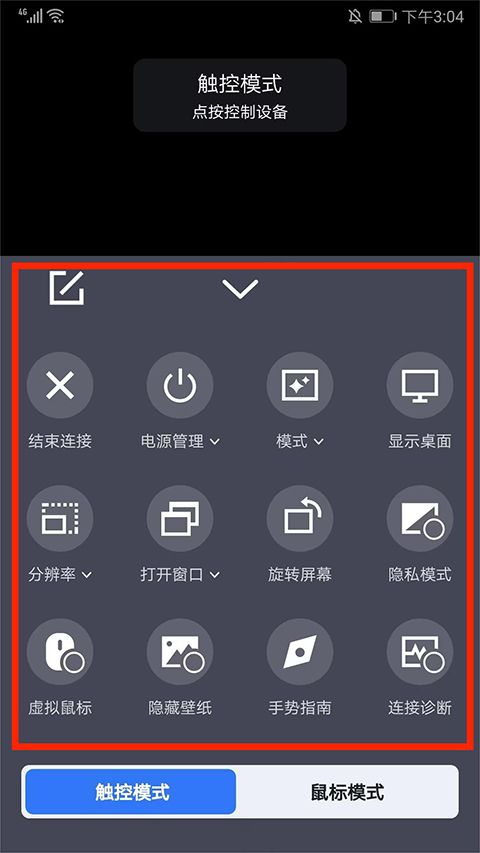
1、虚拟鼠标
虚拟鼠标可以让您感觉自己在使用真正的鼠标,大大简化您的操作过程。
2、灵活的控制模式
两种控制模式供您选择。选择鼠标模式可以使用虚拟鼠标控制电脑,选择触控模式,可以通过点击控制电脑。
3、电源管理
只需点击一下,您就可以锁定、重启或关闭电脑。
4、显示桌面
您可以在您的电脑桌面和当前界面之间自由切换。
5、可改变显示画质
根据您的移动端设备的网络速度,您可以选择高画质或低画质。
6、隐藏桌面壁纸
可以隐藏电脑桌面壁纸,让远程访问运行更流畅。
7、查看连接设备
您之前连接过的设备可以在设备选项中找到,以实现快速连接。
8、无人值守远程控制
通过设置的安全码,您可以从移动端设备远程控制无人值守的电脑。
软件特色
1、无人值守远程访问
在绑定计算机后,您可以实现一键远程访问无人值守的计算机。
2、远程中的贴心功能
在远程控制中提供贴心功能,如虚拟鼠标、旋转屏幕和电源管理,为您提供舒适体验。
3、配置简单
AnyViewer具有直观的界面,不需要额外的配置即可在其他网络上进行远程访问。
软件亮点
【免费】当下的远程办公、远程技术支持、远程娱乐需求日益增多,远程看看 希望让更多人能够免费享受远程桌面对于工作和生活带来的便利。
【安全】远程看看 使用端到端的 ECC 非对称加密,让你在连接过程中无需担心隐私泄露,确保您的设备安全。
【高速】远程看看 致力于不断优化连接速度与提高画质,让使用远程设备如同使用本地设备一样便利。
【好用】远程看看 改进了交互方式,单独设计了更好用的虚拟鼠标和键盘,简化了您的学习和操作流程,提高了远程办公效率。
远程看看app官方版怎么用?如何使用?
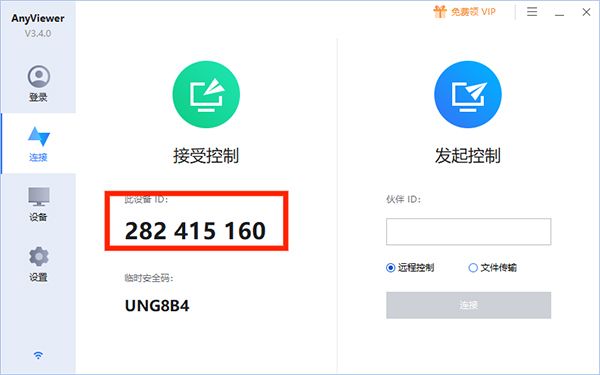
1、在电脑和手机上分别安装Anyviewer远程控制软件,打开电脑端Anyviewer,可看到此设备ID号,
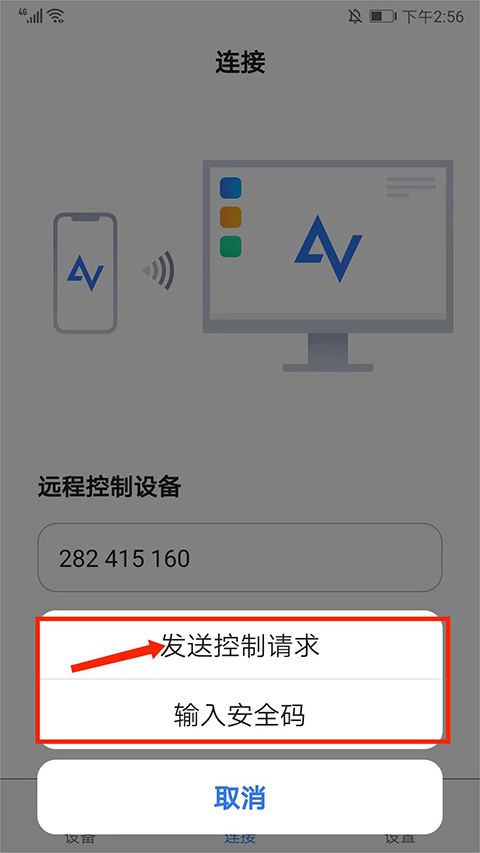
2、打开Anyviewer安卓版,将电脑端的设备ID号输入【远程控制设备】框中,选择【连接】选项,
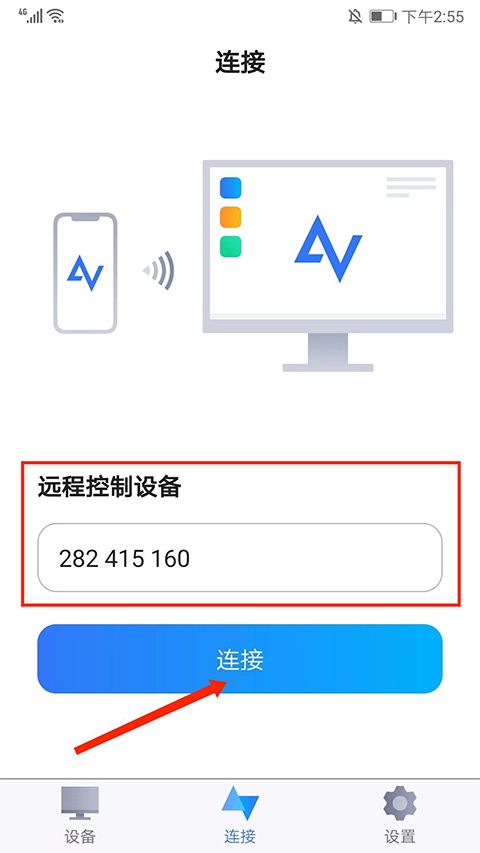
3、如图,弹出发送控制请求和输入安全码,选择【发送控制请求】选项,
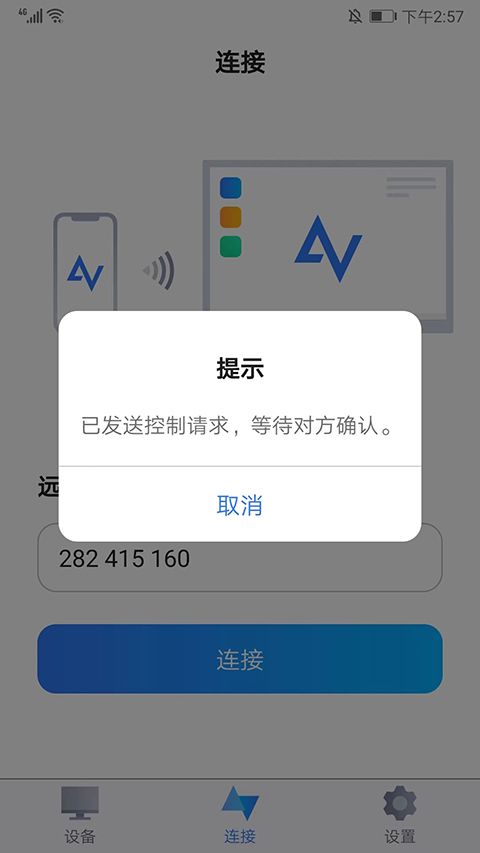
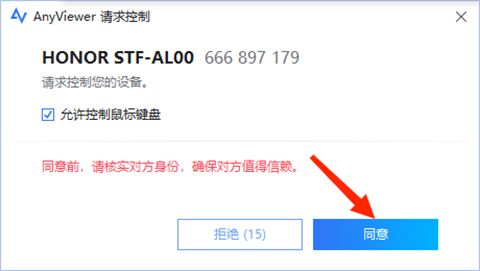
4、此时,在电脑端Anyviewer会弹出请求控制的提示,选择【同意】,
5、返回AnyViewer远程控制app,可看到和电脑画面已经同步,已成功连接电脑了,
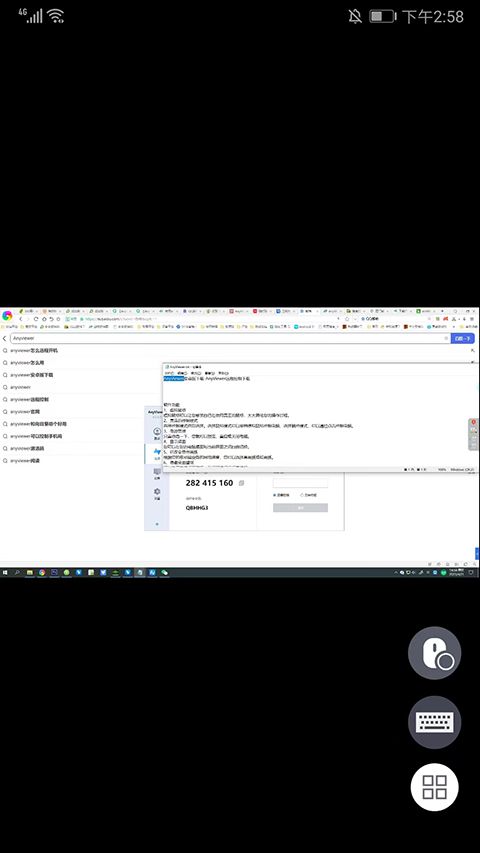
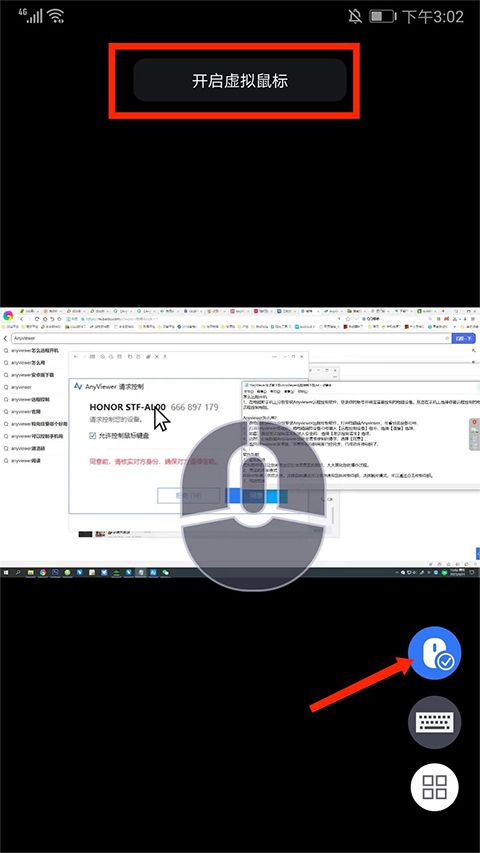
6、点击【鼠标】图标,可自行开启和关闭鼠标模式,在手机上滑动屏幕即可模拟鼠标操作了,
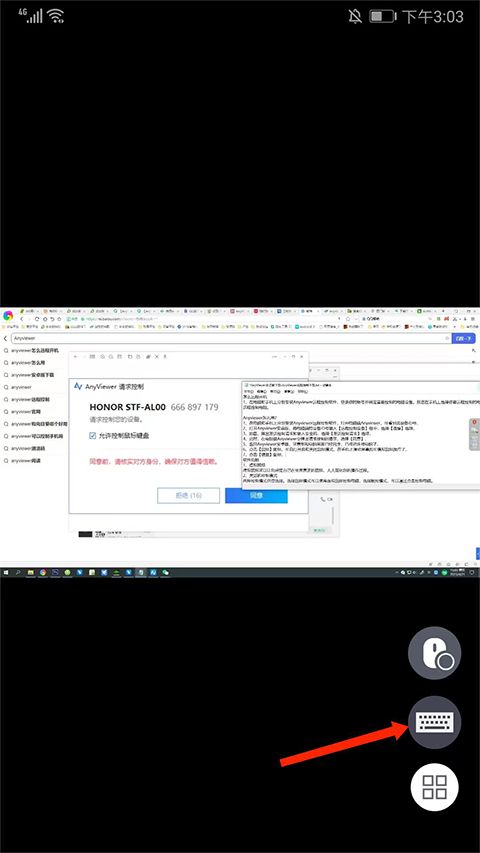
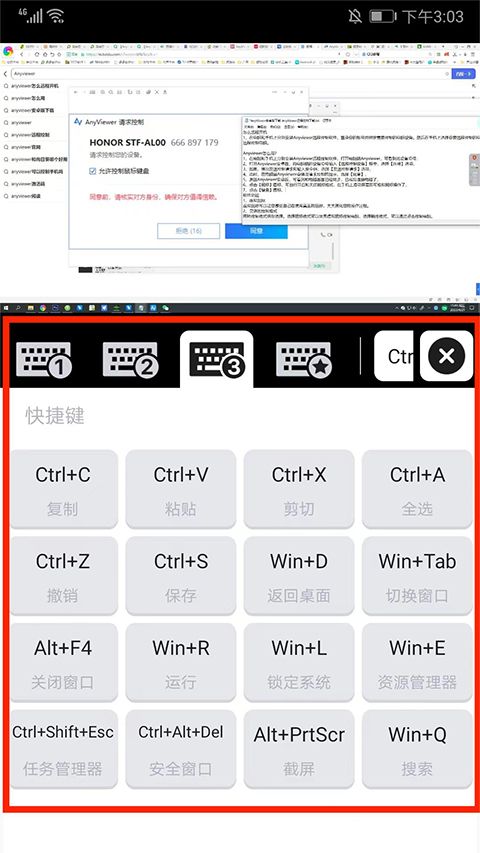
7、点击【键盘】图标,包括三种和自定义键盘模式,用户可切换多种键盘模式选择使用,
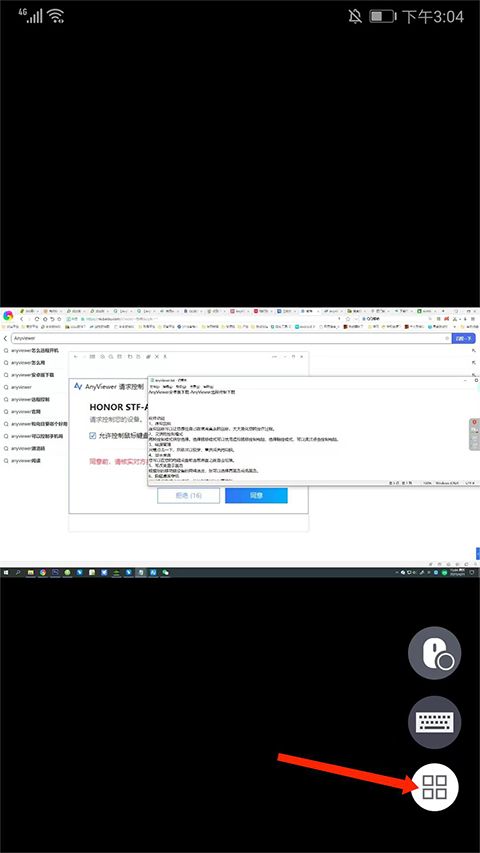
8、点击【四宫格】图标,可对电脑进行电源、分辨率、屏幕、壁纸、手势等远程控制,以上就是Anyviewer的使用方法了。
推荐理由
1、无人值守远程访问
在绑定计算机后,您可以实现一键远程访问无人值守的计算机。
2、远程中的贴心功能
在远程控制中提供贴心功能,如虚拟鼠标、旋转屏幕和电源管理,为您提供舒适体验。
3、配置简单
AnyViewer具有直观的界面,不需要额外的配置即可在其他网络上进行远程访问。
注意事项
1、端对端连接时,两台设备均不能退出程序,不然连接会瞬间断开
2、一个邮箱账号只能绑定20台设备、管理100台设备
小编点评
远程看看(AnyViewer)是一款实用性极强的免费远程控制工具,非常适配日常远程办公、设备运维等场景。软件操作门槛极低,只需输入设备 ID 即可快速建立连接,新手也能轻松上手。它配备触控、虚拟鼠标两种操控模式,搭配多类型键盘,移动端操控体验流畅。依托 ECC 加密技术,全程保障连接安全,有效规避隐私泄露风险。软件可根据网络智能切换画质,还支持电脑电源管理、隐藏壁纸、无人值守控制等实用功能,连接稳定且无广告干扰。整体兼顾安全、速度与易用性,个人日常使用完全够用,是一款性价比出众的远程桌面工具。
更新日志
v4.2.0版本
1. 支持作为 Windows 设备的扩展屏使用,可将手机或平板变为电脑的外接显示器
2. 支持接收 Windows 设备的镜像投屏,可接收来自 Windows 设备的屏幕镜像


下载地址
人气软件

shizuku官方版(应用检测软件) v13.7.0 安卓版
谷歌play服务框架(Google Play) v26.20.61 官方安卓版
谷歌应用商店(Google Play Store) v51.3.25-24 官方安卓版
黄鸟抓包(抓包工具) v3.0.40 安卓版
dynamicSpot(模拟灵动岛工具) v2.01 安卓版
gg修改器中文版(定制修改应用神器) v101.1安卓版
playstation(PS应用游戏商店) v25.11.3 安卓最新版
lsp框架2025最新版(LSPosed) v1.11.0 安卓版
AppShare(应用分享软件) v5.1.1 安卓版
自动脚本精灵(自动连接脚本软件) v26.05.13 安卓版


相关文章
-
 Chrome偷偷给你装了4GB AI模型:附彻底删除教程
Chrome 浏览器在你不知道的时候,偷偷往你电脑里塞了一个 4GB 大小的 AI 模型,没有通知,没有弹窗,也没问你要不要,下面我们就来看看彻底删除方法...
-
 Outlook打开Office文档显示空白问题已修复:附备用方案
微软宣布通过服务端更新修复经典Outlook中Office文档打开显示空白或提示“已损坏”的问题,还提供了备用方案,管理员可以通过添加特定的注册表项来规避该错误...
-
 百度app怎么在线预约挂号? 百度预约挂号就诊的图文教程
去医院前想要先挂号,该怎么在线挂号呢?今天我们就来看看通过手机百度app预约挂号的全部流程...
-
 rsync同步数据时,如果目标文件比源文件还新,则忽略该文件
在使用 rsync 同步数据时,如果希望目标文件比源文件还新时忽略该文件,可以使用 --ignore-existing 选项来实现,这个选项会跳过目标位置已经存在的文件,即使源文件比目标...
-
 网络工程师必备的6款配置文件编辑神器:替代Notepad++!
本期文章介绍了六种网工必备工具,这些工具是网络工程师日常工作中必不可少的,也是那些立志成为网络工程师的人应该熟悉的...
-
 在韩出行再添便利! 韩国首尔市内地铁全线接入微信支付
3月17日起,韩国首尔市内地铁站全线接入微信支付,中国游客现可在首尔地铁1-8号线全站的自助售票机上直接使用微信支付购票,享受便捷的出行体验...

下载声明
☉ 解压密码:www.jb51.net 就是本站主域名,希望大家看清楚,[ 分享码的获取方法 ]可以参考这篇文章
☉ 推荐使用 [ 迅雷 ] 下载,使用 [ WinRAR v5 ] 以上版本解压本站软件。
☉ 如果这个软件总是不能下载的请在评论中留言,我们会尽快修复,谢谢!
☉ 下载本站资源,如果服务器暂不能下载请过一段时间重试!或者多试试几个下载地址
☉ 如果遇到什么问题,请评论留言,我们定会解决问题,谢谢大家支持!
☉ 本站提供的一些商业软件是供学习研究之用,如用于商业用途,请购买正版。
☉ 本站提供的远程看看(远程控制软件) v4.2.0 安卓版资源来源互联网,版权归该下载资源的合法拥有者所有。