


 AnExplorer(文件管理器) v6.0.1 安卓版
52.3MB / 05-18
 胖猫云(专为钢贸行业打造的营销和管理软件) v1.4.3 安卓手机版
18.4MB / 01-21
 鹰眼助手(销售客户管理工具) V2.3.3 安卓版
94.47MB / 11-27
 环球签(电子合同在线签署和管理工具) v1.0.22 安卓版
50.92MB / 12-13
 灵工打卡记工时(记工时和排班管理软件) v1.7 安卓版
24.75MB / 03-19
 左邻(智慧园区服务管理软件) v11.11.0 安卓版
65.0MB / 11-18
 胜意费控云(企业费用管理平台) v1.0.011 安卓版
110.3MB / 11-18
 医链健管版(健康管理软件) v2.8.4 安卓版
72.6MB / 11-13
 365租售宝(房屋管理软件) v4.2.56 安卓版
113.6MB / 11-12
 牵牛花(商家管理工具) v4.7.1 安卓版
107.49MB / 05-06


-

有度即时通(企业即时通讯软件) v2024.2.11 安卓版 商务办公 / 101.09MB
-

百度翻译(高效翻译工具) v12.4.0 安卓版 商务办公 / 289.65MB
-

医直聘(医疗求职招聘) v3.2.6 安卓版 商务办公 / 86.25MB
-

天工超级智能体(Skywork Super Agents) AI版office v5.2.0 安卓 商务办公 / 82.4MB
-

觅讯(视频会议软件) v2.2.3 安卓手机版 商务办公 / 164 MB
-

-

Microsoft Outlook预览 for android v5.2619.0 安卓版 商务办公 / 117.2MB
-

软小星(AI秘书智能办公软件) v0.9.31 安卓版 商务办公 / 107.89MB
-

百草进销存(仓库库存管理) v4.13.09 安卓手机版 商务办公 / 15.37MB
-

格式工厂(格式转换工具) v6.9.2 安卓版 商务办公 / 58.93MB

详情介绍
ServerBox是一款高效且界面友好的跨平台移动应用,专为远程服务器和物联网设备管理而设计。它极大地简化了复杂的Linux命令行操作,让系统管理员、开发者和拥有私人VPS的用户能够随时随地进行运维监控。应用的核心优势在于其全面的实时性能监控能力,包括详细展示 CPU、内存、磁盘 I/O 和网络流量等关键指标,确保用户能迅速掌握服务器的健康状态。除了监控,ServerBox还提供了强大的服务管理功能,用户可以直接在移动端启动、停止或重启如 Nginx、Docker 等重要服务,并方便地查看系统日志和进程列表,实现快速故障排查。同时ServerBox 通过安全的 SSH 协议进行连接和认证,保障了数据传输安全,有效地将桌面级服务器管理体验带到了移动端,是实现移动化运维的理想工具,有需要的用户可以在本站免费下载使用。
软件功能
1、实时系统性能监控:
实时、可视化地展示服务器的 CPU 使用率、内存占用、磁盘 I/O 和网络流量等关键指标,确保即时掌握服务器状态。
2、安全 SSH 连接管理:
通过 SSH 协议安全连接服务器,支持密码认证和更安全的密钥认证方式,保障远程操作的安全性。
3、集成远程终端(Terminal):
提供完整的 SSH 终端功能,允许用户直接执行命令行操作,并支持终端虚拟按键,优化移动端输入体验。
4、Docker/Podman 容器管理:
内置对 Docker 或 Podman 容器的图形化支持,方便用户查看、启动、停止和管理容器的生命周期。
5、服务/进程状态控制:
直接查看和控制系统运行的服务(如 Nginx、Apache、MySQL 等)和系统进程,执行启动、停止、重启等操作。
6、SFTP 文件传输与管理:
集成SFTP (SSH File Transfer Protocol)功能,使用户能够安全地浏览、上传、下载和管理服务器上的文件。
7、系统日志实时查看:
提供便捷的日志查看器,允许用户实时或历史查看系统和应用日志,快速定位故障和问题。
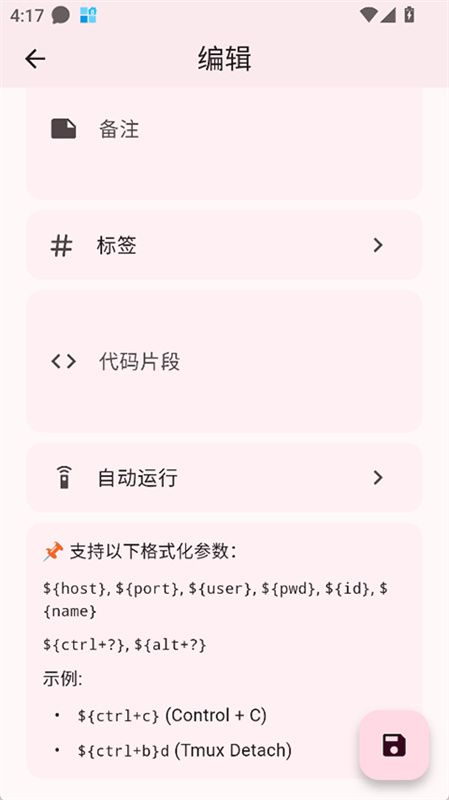
8、Snippet代码片段:
支持保存和管理常用的代码或命令片段 (Snippets),实现一键执行重复性或复杂的维护任务。
9、多服务器集中管理:
支持添加和管理多个不同的服务器,实现所有服务器资源的集中化和统一监控。
软件优势
1、突发故障的紧急响应:
在外出时,快速定位和解决服务器宕机或性能问题。
2、多服务器的健康巡检:
集中查看和监控多台机器的实时资源使用情况。
3、远程执行维护任务:
利用 Snippet 功能,一键运行常用的系统清理或更新命令。
4、移动端容器管理:
远程查看、启动或停止 Docker/Podman 等容器化应用。
5、个人基础设施管理:
随时随地监控和维护个人 VPS、树莓派或家庭服务器。
软件亮点
1、实时系统性能监控:
实时、可视化地展示服务器的 CPU 使用率、内存占用、磁盘 I/O 和网络流量等关键指标,确保即时掌握服务器状态。
2、安全 SSH 连接管理:
通过 SSH 协议安全连接服务器,支持密码认证和更安全的密钥认证方式,保障远程操作的安全性。
3、集成远程终端(Terminal):
提供完整的 SSH 终端功能,允许用户直接执行命令行操作,并支持终端虚拟按键,优化移动端输入体验。
4、Docker/Podman 容器管理:
内置对 Docker 或 Podman 容器的图形化支持,方便用户查看、启动、停止和管理容器的生命周期。
5、服务/进程状态控制:
直接查看和控制系统运行的服务(如 Nginx、Apache、MySQL 等)和系统进程,执行启动、停止、重启等操作。
6、SFTP 文件传输与管理:
集成SFTP (SSH File Transfer Protocol)功能,使用户能够安全地浏览、上传、下载和管理服务器上的文件。

软件特色
1、编辑调试
为用户们带来了专业的编辑调试的功能,可以帮助用户调试各种内容,辅助进行处理。
2、远程连接
为用户们带来了优质的远程连接的效果,可以轻松进行连接,辅助用户进行各种操作。
3、文件传输
能够帮助用户来对各种文件进行传输和处理,可以轻松进行传输处理,解决不同需要。
4、端口查看
为用户们对各种类型的端口进行查看和处理,能够有效满足不同情况下的使用需要。
ServerBox怎么添加服务器
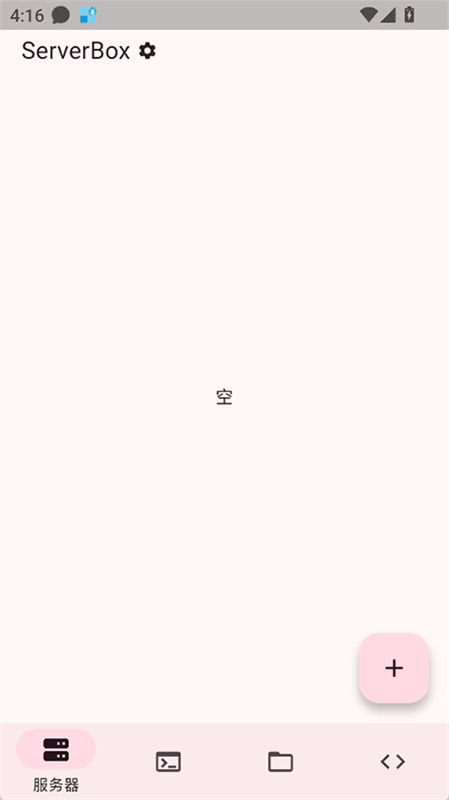
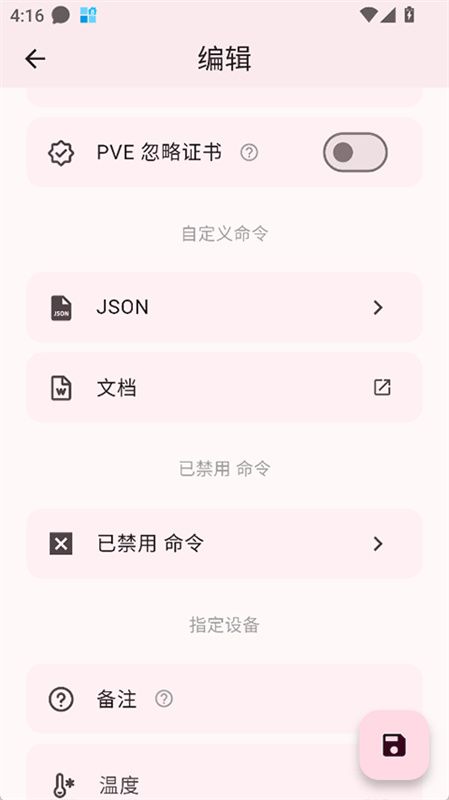
要使用 ServerBox 添加服务器,您通常需要提供服务器的IP地址/域名、SSH端口、以及认证凭据(用户名和密码或SSH密钥)。
以下是添加服务器的通用步骤:
1、打开 ServerBox 应用:
在您的手机或平板设备上启动 ServerBox 应用。
2、进入添加服务器界面:
在应用的主界面上,寻找并点击添加按钮。
3、填写服务器连接信息:
名称 (Name/Remark): 给您的服务器起一个容易识别的名称(例如:“我的个人博客”、“开发测试机”)。
主机地址 (Host/IP Address):输入您的服务器的公网 IP 地址或域名。
SSH 端口 (Port):默认通常是 `22`。如果您的服务器更改了默认端口,请填写您的自定义端口号。
4、选择认证方式并输入凭据:
用户名 (Username):输入用于 SSH 登录的用户名,通常是 `root` 或您创建的具有管理员权限的用户。
选择认证类型:
密码 (Password):输入该用户的密码。
密钥 (SSH Key):如果您使用密钥认证,您需要导入或选择已保存在 ServerBox 中的私钥文件。
5、保存并连接:
检查所有信息是否正确无误后,点击连接按钮。
ServerBox 会尝试使用您提供的凭据通过 SSH 连接服务器。如果连接成功,您的服务器就会出现在服务器列表中,您可以开始进行监控和管理
应用场景
1、突发故障的紧急响应:
在外出时,快速定位和解决服务器宕机或性能问题。
2、多服务器的健康巡检:
集中查看和监控多台机器的实时资源使用情况。
3、远程执行维护任务:
利用 Snippet 功能,一键运行常用的系统清理或更新命令。
4、移动端容器管理:
远程查看、启动或停止 Docker/Podman 等容器化应用。
5、个人基础设施管理:
随时随地监控和维护个人 VPS、树莓派或家庭服务器。
软件测评
ServerBox软件之中可以直接保障安全的SSH协议以及进行安全的链接和认证,保障数据的传输安全,有效的对桌面级别的服务器管理来转移到移动端哦。
更新日志
v1.0.1390版本
feat(服务器详细信息):@GT-610在中添加了对SVG图像的支持
fix(server):修复了服务器状态管理和连接问题…作者@GT-610
修复:通过@GT-610在
feat:通过@GT-610添加对SSH连接的ProxyCommand支持
修复:在中使用@GT-610加强ProxyCommand SSH配置解析和验证
feat(sftp):通过@GT-610为特权文件操作添加sudo模式
在中显示@GT-610的iCloud备份状态元数据
feat(ci):通过@GT-610为Ubuntu 22.04等传统操作系统添加版本
壮举:Proxmox OTP认证由@GT-610在
chore:修复PVE错误,并通过@GT-610将发卡行添加到github参与者列表中
修复:使用持久shell会话以避免@GT-610在
ref:在@GT-610中提取辅助方法并重构对话框
壮举:密码管理@GT-610
通过@GT-610在服务器编辑设置中添加磁盘收集切换
chore:更新包@GT-610
feat(ssh):通过@barkure在添加页面中添加代码片段按钮并限制主页操作
ref:通过@barkure在中调整代码段和SSH页面布局
chore:更新包并添加一个贡献者@GT-610
新:发布到自制程序@lollipopkit
通过@GT-610在中修复引入流家庭窗框包裹
选择:由@lollipopkit创建的新网站
修复:fdroid由@lollipopkit构建
修复:通过@lollipopkit在中为fdroid剥离android原生构建id


下载地址
人气软件









相关文章
-
 Chrome偷偷给你装了4GB AI模型:附彻底删除教程
Chrome 浏览器在你不知道的时候,偷偷往你电脑里塞了一个 4GB 大小的 AI 模型,没有通知,没有弹窗,也没问你要不要,下面我们就来看看彻底删除方法...
-
 Outlook打开Office文档显示空白问题已修复:附备用方案
微软宣布通过服务端更新修复经典Outlook中Office文档打开显示空白或提示“已损坏”的问题,还提供了备用方案,管理员可以通过添加特定的注册表项来规避该错误...
-
 百度app怎么在线预约挂号? 百度预约挂号就诊的图文教程
去医院前想要先挂号,该怎么在线挂号呢?今天我们就来看看通过手机百度app预约挂号的全部流程...
-
 rsync同步数据时,如果目标文件比源文件还新,则忽略该文件
在使用 rsync 同步数据时,如果希望目标文件比源文件还新时忽略该文件,可以使用 --ignore-existing 选项来实现,这个选项会跳过目标位置已经存在的文件,即使源文件比目标...
-
 网络工程师必备的6款配置文件编辑神器:替代Notepad++!
本期文章介绍了六种网工必备工具,这些工具是网络工程师日常工作中必不可少的,也是那些立志成为网络工程师的人应该熟悉的...
-
 在韩出行再添便利! 韩国首尔市内地铁全线接入微信支付
3月17日起,韩国首尔市内地铁站全线接入微信支付,中国游客现可在首尔地铁1-8号线全站的自助售票机上直接使用微信支付购票,享受便捷的出行体验...

下载声明
☉ 解压密码:www.jb51.net 就是本站主域名,希望大家看清楚,[ 分享码的获取方法 ]可以参考这篇文章
☉ 推荐使用 [ 迅雷 ] 下载,使用 [ WinRAR v5 ] 以上版本解压本站软件。
☉ 如果这个软件总是不能下载的请在评论中留言,我们会尽快修复,谢谢!
☉ 下载本站资源,如果服务器暂不能下载请过一段时间重试!或者多试试几个下载地址
☉ 如果遇到什么问题,请评论留言,我们定会解决问题,谢谢大家支持!
☉ 本站提供的一些商业软件是供学习研究之用,如用于商业用途,请购买正版。
☉ 本站提供的ServerBox(管理服务器软件) v1.0.1390 资源来源互联网,版权归该下载资源的合法拥有者所有。