


 Epson Smart Panel(爱普生打印机辅助工具) v5.3.0 安卓版
137.97MB / 05-08
 Epson iPrint(爱普生手机打印软件) v7.14.0 安卓版
89.9MB / 04-07
 拍印互联(手机打印软件) v1.4.1 安卓版
91.1MB / 07-10
 佳打印机(便捷打印软件) v2.7 安卓手机版
127MB / 12-17
 有道打印机(掌上打印软件) v3.2.9 安卓版
89.18MB / 05-19
 手机无线打印机 v3.0 安卓版
73.7MB / 12-17
 打印纸模板大全(打印机工具) V1.0.1 安卓版
56.8MB / 01-21
 打印机全能王(手机无线打印软件) v2.4 安卓版
80.7MB / 02-07
 叮当标签(标签打印)V2.1.7 安卓版
87.9MB / 09-21
 兄弟打印机(办公打印软件) v2.8 安卓版
103.8MB / 06-25


-

有度即时通(企业即时通讯软件) v2024.2.11 安卓版 商务办公 / 101.09MB
-

百度翻译(高效翻译工具) v12.4.0 安卓版 商务办公 / 289.65MB
-

医直聘(医疗求职招聘) v3.2.6 安卓版 商务办公 / 86.25MB
-

天工超级智能体(Skywork Super Agents) AI版office v5.2.0 安卓 商务办公 / 82.4MB
-

觅讯(视频会议软件) v2.2.3 安卓手机版 商务办公 / 164 MB
-

-

Microsoft Outlook预览 for android v5.2619.0 安卓版 商务办公 / 117.2MB
-

软小星(AI秘书智能办公软件) v0.9.31 安卓版 商务办公 / 107.89MB
-

百草进销存(仓库库存管理) v4.13.09 安卓手机版 商务办公 / 15.37MB
-

格式工厂(格式转换工具) v6.9.2 安卓版 商务办公 / 58.93MB

详情介绍
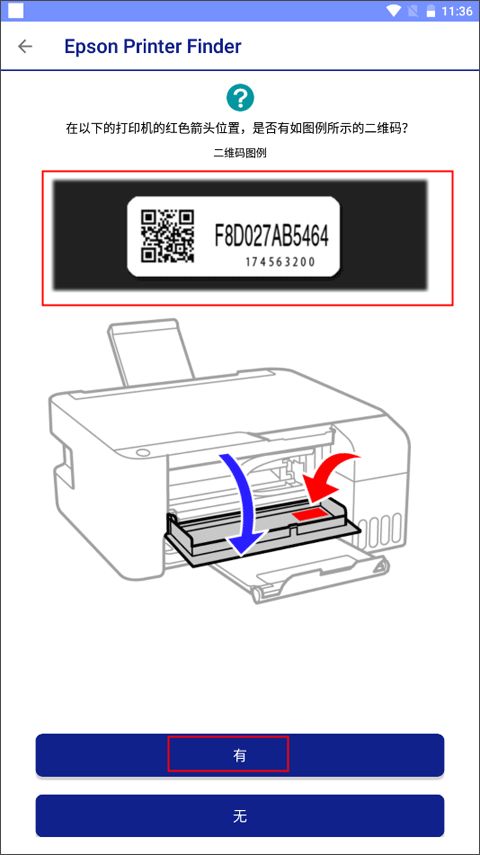
Epson Printer Finder app官方版是一款非常好用的打印机搜索工具,配合爱普生旗下的各型号打印机设备,支持网络配置型号:L315x系列,L415x系列,M112x系列。用户使用智能手机方便快捷地配置Wi-Fi网络和开启远程打印功能,并可通过网络设置参数和查看状态,让每位用户体验更好的功能服务,更多实用的模块将在众多场合提供帮助。除了使用无线WiFi的形式连接打印机设备外,你还可以根据app给出的打印机红色箭头位置,查看到二维码图例,用手机扫描框对准打印机二维码进行扫描连接,操作步骤非常简单,对这款软件感兴趣的话就来下载试试吧!
软件功能
1、使用工具编辑预览图像(缩放,拉直,剪裁)。
2、从行动设备查看保存在机器中的传真内容。
3、可查看机器状态,在行动设备上查看墨水/碳粉量或错误消息。
4、从行动设备上直接发送传真。(与使用此应用程序的功能将会取用您行动设备上的通信录)
5、在复印前可预览、编辑图像,避免错误发生。
软件亮点
-在复印前可预览、编辑图像,避免错误发生。
-可查看机器状态,在行动设备上查看墨水/碳粉量或错误消息
-使用工具编辑预览图像(缩放,拉直,剪裁)。
-从行动设备上直接发送传真。(与使用此应用程序的功能将会取用您行动设备上的通信录)
-从行动设备查看保存在机器中的传真内容。
软件特色
1. 智能搜索与连接:epson printer finder采用先进的搜索算法,能够快速识别和连接到附近的epson打印机。用户只需简单的步骤,即可轻松完成打印机的配对和设置。
2. 直观的用户界面:该应用拥有简洁、直观的用户界面设计,使得即便是初次使用的用户也能迅速上手。各项功能一目了然,用户可以轻松完成打印任务的管理和设置。
3. 多功能支持:除了基本的打印功能外,epson printer finder还支持扫描、复印等多种功能。用户可以通过该应用轻松实现多种文档的快速处理。
Epson Printer Finder app扫描二维码连接打印机操作指南
1、启动打印机电源开关;
2、如果WiFi为找到打印机,可以点击软件下方的“无线连接设置”按钮;
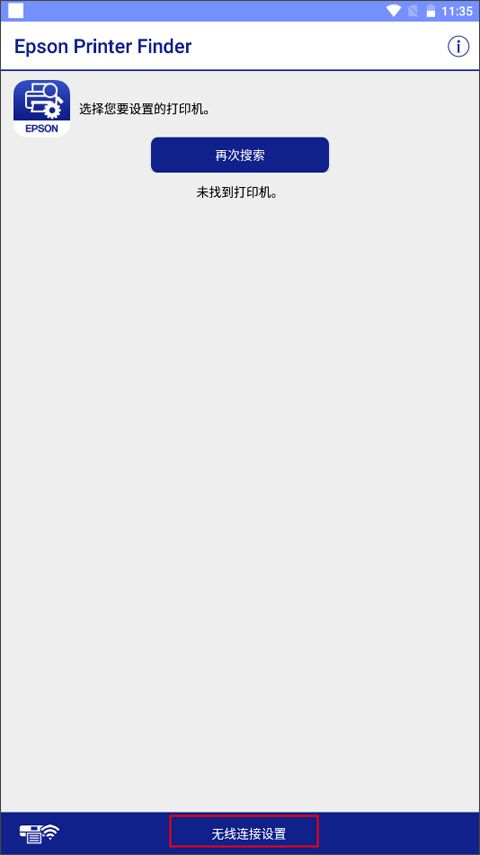
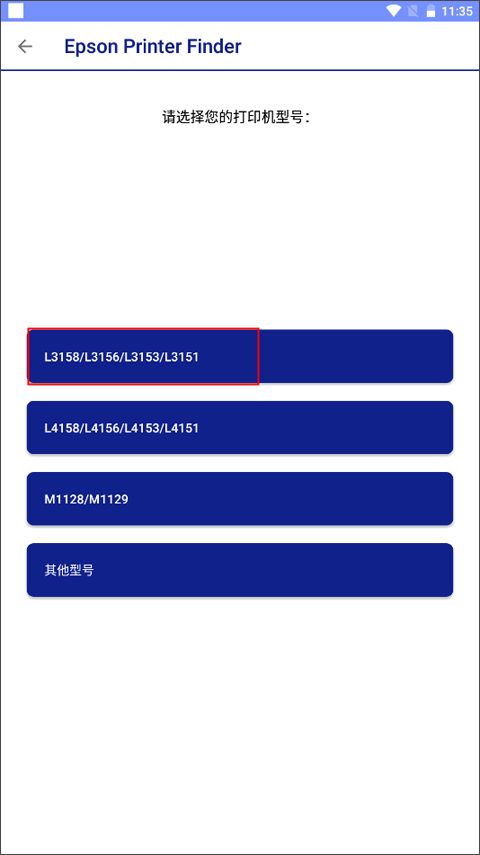
3、页面弹出一个提示,点击确定。开始选择连接的打印机型号,选择其中一个;
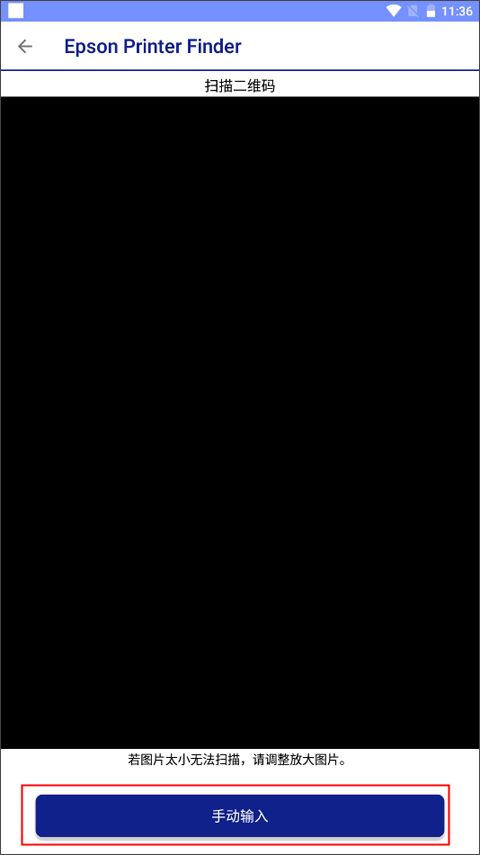
4、查看你打印机红色箭头指向的地方是否有上面的二维码,如果“有”,那么就可以直接通过手机的扫描框将二维码进行扫描连接,连接成功后就可以进行远程打印、设置打印机参数等操作了。
常见问题
一、使用Epson Printer Finder进行简易配网的相关常见问题
1、在通过app进行配网的过程时,总是出现设置失败的情况,该如何解决?
反复出现配网失败时,请尝试:
① 请确保您输入的无线路由密码正确。
② 尽量让手机和打印机之间距离接近,且无障碍物隔离。
③ 尝试重启打印机后,再进行无线网络设定。
2、在使用Finder给打印机设置完无线网络之后,无法检索到打印机?
请确认您的打印机和手机是否处在同一个无线网络环境内。
3、我的打印机已经连接到无线网络了,可以直接通过Finder来重新对打印机的网络进行重新设定么?
可以。
4、Epson Printer Finder适用于哪些操作系统?
iOS版本:iOS11及以上
Android版本:Android5以上。
二、使用Epson Printer Finder进行远程打印注册的相关常见问题
1、通过Finder来进行爱普生远程服务注册,也只能是Finder里列出来的L3158/L3156,L4151/L4153/L4156/L4158,M1128/M1129这些机型么?
不是,打印机规格里说明支持远程打印&具有Wi-Fi功能的打印机,均可以通过app来进行远程打印注册。
2、在完成远程打印注册后,注册完成的信息页并未成功打印出来,该怎么办?
您可以登陆Epson Connect页面点击左侧的“打印机邮件地址”后,在屏幕右侧窗体下方,点击“打印打印机邮箱地址”按钮,即可重新打印注册的信息页。
3、信息页丢失该怎么办?
您可以登陆Epson Connect页面点击左侧的“打印机邮件地址”后,在屏幕右侧窗体下方,点击“打印打印机邮箱地址”按钮,即可重新打印注册的信息页。
4、如何查看已经注册的打印机的邮箱地址?
您可以通过app来查看打印机的邮箱地址。
Step1:设置手机和打印机处在同一个Wi-Fi。
Step2:打开 App
Step3:点击Epson Printer Finder检索到的打印机,弹框中会显示已注册的邮箱。
5、打印机邮箱地址已经失效,如何重新注册远程打印邮箱?
您可以通过app来注册打印机的邮箱地址。
Step1:设置手机和打印机处在同一个Wi-Fi。
Step2:打开 App
Step3:点击Epson Printer Finder检索到的打印机,点击“删除注册信息”,点击“确认”
Step4:弹框提示注册信息已被删除,点击“重新注册”
Step5:按屏幕提示点击【下一步】
Step6:同意【条款和条件/隐私声明】
Step7:打印机自动打印出来注册信息页。
即完成远程打印邮箱的注册。
使用说明
此软件将打开网络连接的打印机的设置页。
然后,您可以为google cloud print和airprint等服务更改设置。
在开始设置前,请先将打印机的固件更新到最新版本。
使用爱普生打印机app安卓版给打印机设置无线网络时,需要开启设备的位置信息访问权限;但您的位置信息未被收集,请放心使用。
软件评测
综上所述,epson printer finder是一款功能丰富、易于使用的安卓应用程序。它为用户提供了便捷、高效的打印解决方案,使得在家庭或办公室环境中处理文档变得更加轻松和简单
更新日志
v1.8.0版本
修复了小错误。


下载地址
人气软件









相关文章
-
 Chrome偷偷给你装了4GB AI模型:附彻底删除教程
Chrome 浏览器在你不知道的时候,偷偷往你电脑里塞了一个 4GB 大小的 AI 模型,没有通知,没有弹窗,也没问你要不要,下面我们就来看看彻底删除方法...
-
 Outlook打开Office文档显示空白问题已修复:附备用方案
微软宣布通过服务端更新修复经典Outlook中Office文档打开显示空白或提示“已损坏”的问题,还提供了备用方案,管理员可以通过添加特定的注册表项来规避该错误...
-
 百度app怎么在线预约挂号? 百度预约挂号就诊的图文教程
去医院前想要先挂号,该怎么在线挂号呢?今天我们就来看看通过手机百度app预约挂号的全部流程...
-
 rsync同步数据时,如果目标文件比源文件还新,则忽略该文件
在使用 rsync 同步数据时,如果希望目标文件比源文件还新时忽略该文件,可以使用 --ignore-existing 选项来实现,这个选项会跳过目标位置已经存在的文件,即使源文件比目标...
-
 网络工程师必备的6款配置文件编辑神器:替代Notepad++!
本期文章介绍了六种网工必备工具,这些工具是网络工程师日常工作中必不可少的,也是那些立志成为网络工程师的人应该熟悉的...
-
 在韩出行再添便利! 韩国首尔市内地铁全线接入微信支付
3月17日起,韩国首尔市内地铁站全线接入微信支付,中国游客现可在首尔地铁1-8号线全站的自助售票机上直接使用微信支付购票,享受便捷的出行体验...

下载声明
☉ 解压密码:www.jb51.net 就是本站主域名,希望大家看清楚,[ 分享码的获取方法 ]可以参考这篇文章
☉ 推荐使用 [ 迅雷 ] 下载,使用 [ WinRAR v5 ] 以上版本解压本站软件。
☉ 如果这个软件总是不能下载的请在评论中留言,我们会尽快修复,谢谢!
☉ 下载本站资源,如果服务器暂不能下载请过一段时间重试!或者多试试几个下载地址
☉ 如果遇到什么问题,请评论留言,我们定会解决问题,谢谢大家支持!
☉ 本站提供的一些商业软件是供学习研究之用,如用于商业用途,请购买正版。
☉ 本站提供的Epson Printer Finder(爱普生打印机搜索工具) v1.8.0 安卓版资源来源互联网,版权归该下载资源的合法拥有者所有。