


 MAXHUB传屏助手(无线投屏工具)官方最新 v6.6.0.3 安卓手机版
40.9 MB / 10-30
 投屏大师(手机投屏软件) v1.0.7 安卓版
18.30MB / 02-05
 Miracast投屏软件 v1.1.8 安卓手机版
8.93MB / 04-24
 手机同屏(多功能投屏工具) v1.7 安卓版
46.45MB / 05-08
 一键无线投屏(投屏工具) V1.0 安卓版
46.9MB / 12-26
 eshow投屏(手机投屏软件) v2.3.2 安卓版
24.38MB / 11-05
 万能投屏神器(投屏软件) v1.1 安卓版
14.1MB / 01-30
 极光投屏助手(手机投屏软件) v1.3.9 安卓版
67.73MB / 03-05
 多屏互动投屏 v1.1.3 安卓版
19.90MB / 05-25
 云视听极光投屏 v2.0 安卓版
10.34MB / 01-11

-

有度即时通(企业即时通讯软件) v2024.2.11 安卓版 商务办公 / 101.09MB
-
百度翻译(高效翻译工具) v12.4.0 安卓版 商务办公 / 289.65MB
-

医直聘(医疗求职招聘) v3.2.6 安卓版 商务办公 / 86.25MB
-

天工超级智能体(Skywork Super Agents) AI版office v5.2.0 安卓 商务办公 / 82.4MB
-

觅讯(视频会议软件) v2.2.3 安卓手机版 商务办公 / 164 MB
-

-

Microsoft Outlook预览 for android v5.2619.0 安卓版 商务办公 / 117.2MB
-

软小星(AI秘书智能办公软件) v0.9.31 安卓版 商务办公 / 107.89MB
-

百草进销存(仓库库存管理) v4.13.09 安卓手机版 商务办公 / 15.37MB
-

格式工厂(格式转换工具) v6.9.2 安卓版 商务办公 / 58.93MB

详情介绍
腾讯会议Rooms控制器是腾讯旗下的一款与“腾讯会议 Rooms”配合使用的会议办公软件。
用户通过配对码与腾讯会议Rooms客户端进行配对,配对成功后,即可使用移动、Mac、pc等设备进行线上投屏、无线投屏、白报、一键创建会议、邀请会议人员畅享大屏会议体验,帮助企业轻松展开线上会议。
同时腾讯会议Rooms控制器app支持与腾讯会议进行共享屏幕,在腾讯会议中选择共享屏幕输入共享码即可,非常方便,对此有需要的用户可以来下载使用。
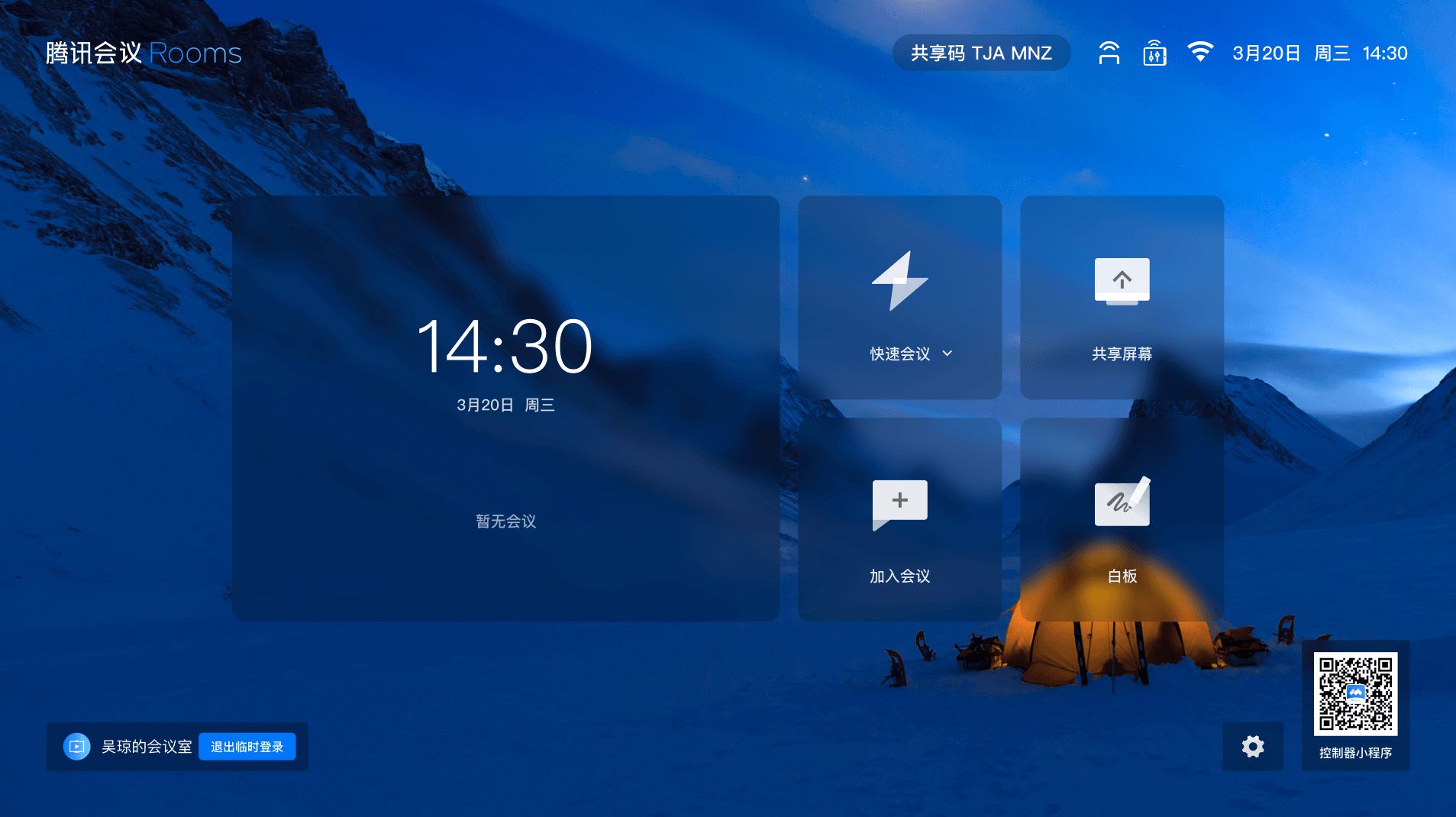
腾讯会议Rooms控制器app配对说明
配对码配对
首次打开腾讯会议Controller,需先通过配对码让Controller与腾讯会议Rooms客户端进行配对,配对后才可使用Controller控制腾讯会议Rooms,会议操作仅需在Controller上进行,配对成功后,即可使用。
1)在Rooms点击界面右下方设置按钮,进入【常规设置】,如下点击选择【控制器配对】。
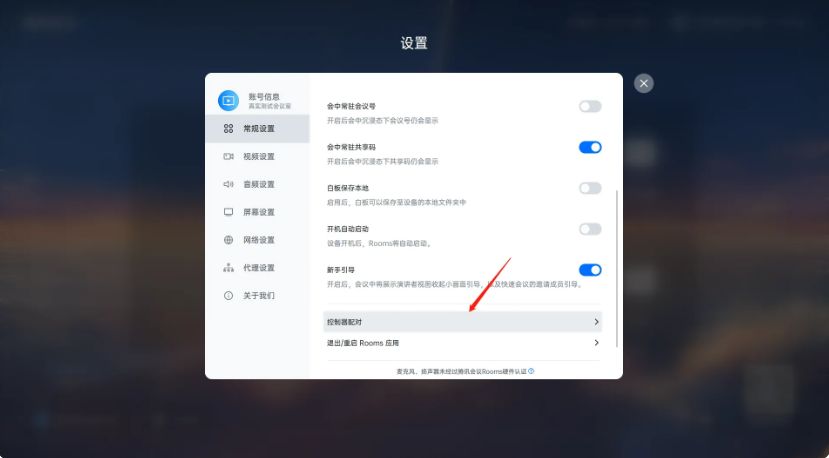
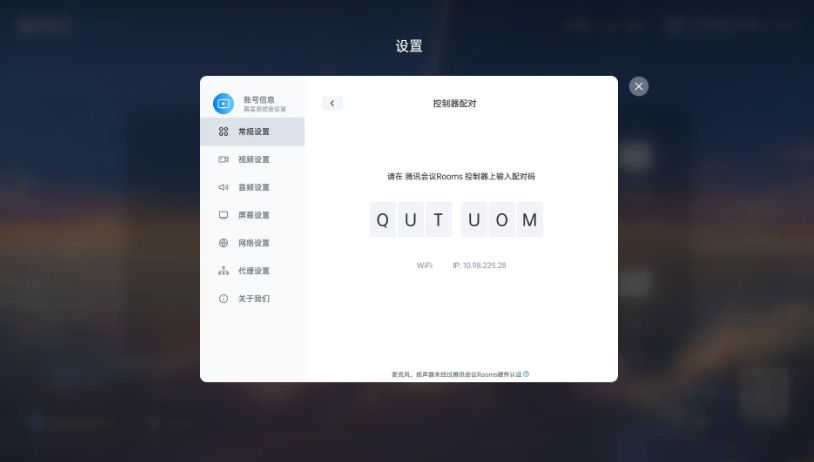
在Controller上输入配对码:
1)在局域网中配对
① Controller 输入配对码时,如果检测到为局域网时,直接在Controller输入配对码;
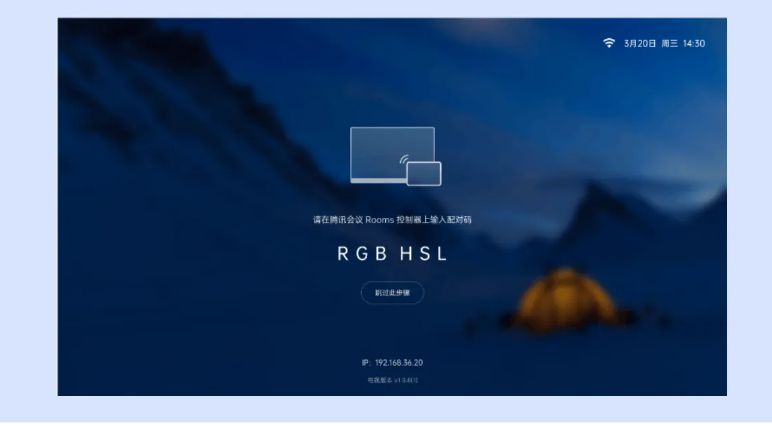
2)配对成功:
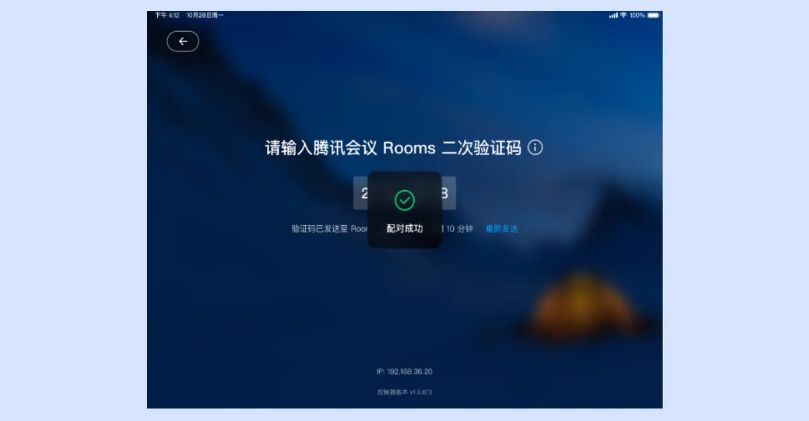
3)在非局域网中配对
① Controller 输入配对码检测到不在同一局域网配对时,进入二次验证码页面;在 Rooms 大屏中查看二次验证码,二次验证码10分钟内有效,请在10分钟内及时输入二次验证码进行验证;
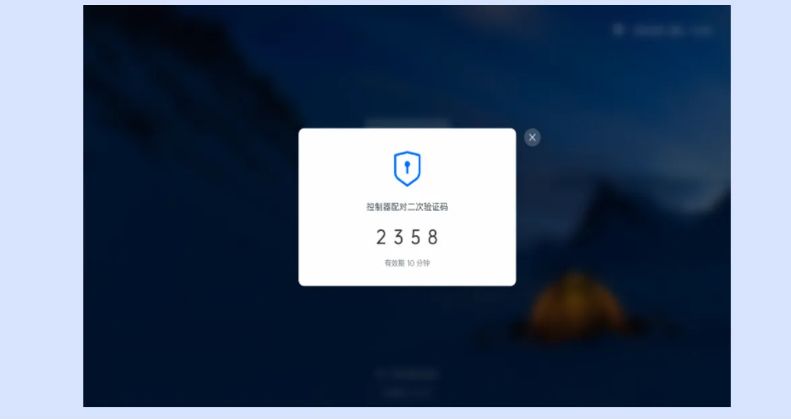
② 在Controller 中输入 Rooms上的二次验证码即可。
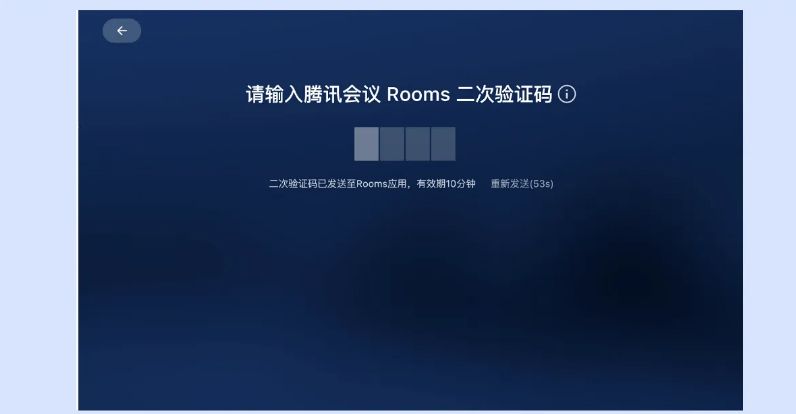
③ 如二次验证码输入错误,可在1分钟后点击“重新发送”,在Controller 中输入Rooms 大屏中新的二次验证码。
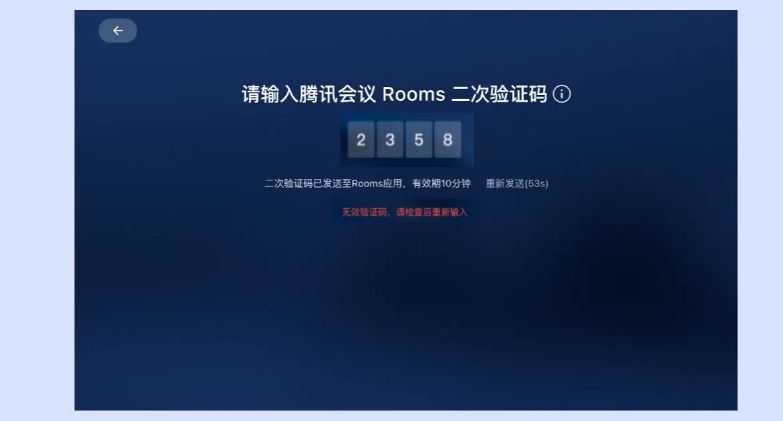
④ Controller 中,点击左上角【返回】箭头,可退回上一步,但已输入的配对码消失,重新输入配对码可再次发送二次验证码。
解除配对
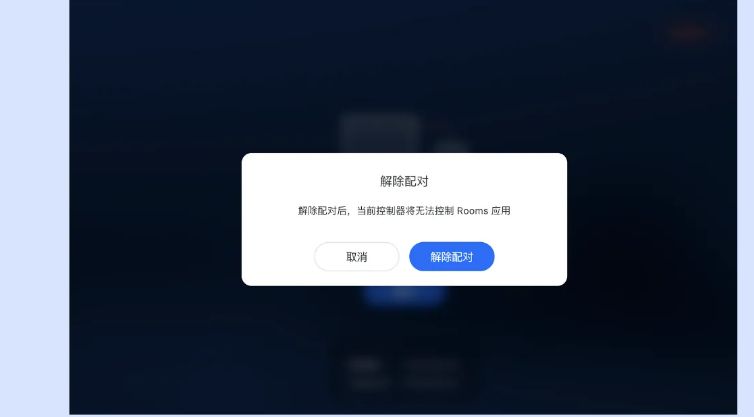
在Controller的设置>常规设置中,选择“解除配对”,二次确认后即可解除当前 Controller和Rooms的配对,不影响其他已配对的Controller。
配对连接异常
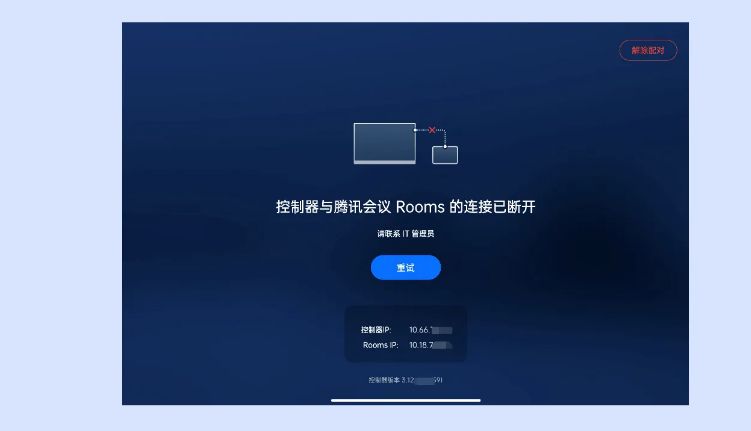
腾讯会议Rooms和 Controller可能由于网络原因,导致配对连接断开,系统会自动为您尝试重连,如果重连不成功,可手动在 Controller上重试,也请检查腾讯会议Rooms和 Controller的网络连接。
激活和登录
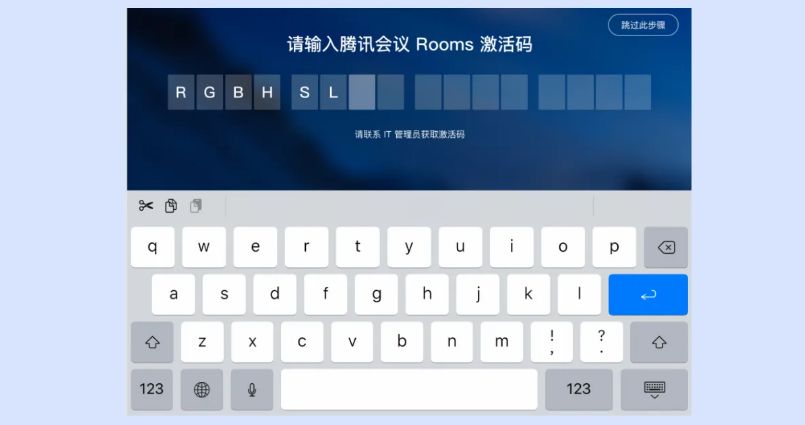
配对成功后,请使用腾讯会议Rooms激活码登录Rooms账号,请登录腾讯会议官网在管理后台 > 企业管理 > 会议室管理 > 会议室中获取激活码,并在 Controller 上输入激活码,即可登录对应 Rooms账号。
注:为保证会议安全,激活码限使用一次,若后台重新生成,则自动踢掉设备,需重新输入新生成的激活码才可以重新登录;
1)Controller上输入激活码:
腾讯会议Rooms控制器特色
1、高清音视频会议·一键上会
支持加入会议与发起快速会议,快速连接内外部合作伙伴
1080P高清画质,智能音视频降噪,畅享极致流畅体验
2、屏幕共享,轻松灵活分享
支持HDMI、小辫子、Airplay、超声波等多种屏幕共享形式
可选择共享桌面或指定应用
支持多人互动批注
3、协作白板,不错过任何想法
支持离线、会中白板,支持同时展开多块白板
支持扫码上传图片至白板,丰富画板工具满足协作需求
保存、分享更轻松便捷
4、多屏展示,畅享沉浸式协作
支持双屏同显、双屏异显,满足多内容演示需求,让数据对比及内容演示一目了然
主屏支持异地书写、互动批注,畅享沉浸式协作,讨论决策更高效
5、集中式后台,管理省时省力
企业管理员可对本企业所有 Rooms设备进行远程集中化管理,包括使用数据、设备运维、软件升级、异常告警等,节约管控成本,提高维护效率
功能介绍
1、【高效的会中管控】
简洁高效的实现音视频控制。
通过成员管理界面掌控参会权限。
2、【会议设备管理】
通过设置项预先设置会议设备状态。
支持设置管理密码,仅管理员可修改设备状态。
3、【一键开始会议】
一键开始或加入会议。
支持移动、Mac、PC等设备进行无线投屏。
常见问题
怎么在 Controller上获取日志?
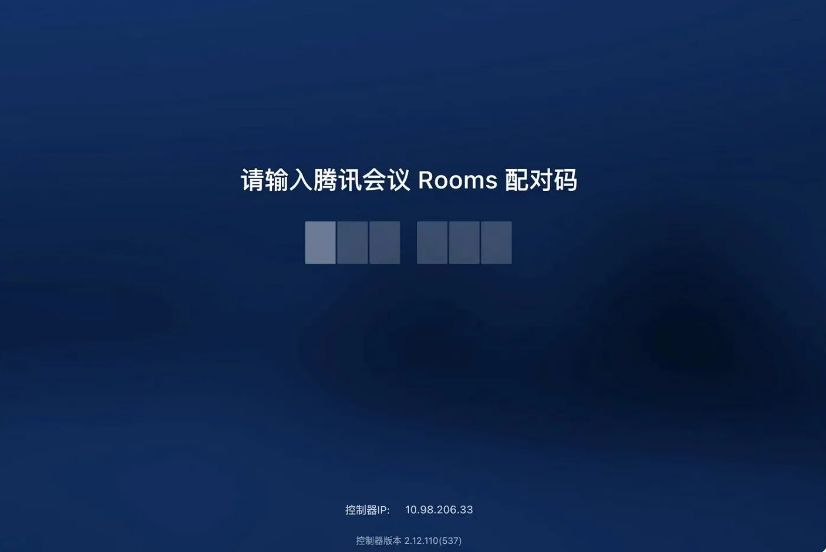
方式一:在 Controller 配对码界面获取日志
① 在“输入 腾讯会议Rooms 配对码”界面,界面最下方“控制器版本”处位置连续点击8次;
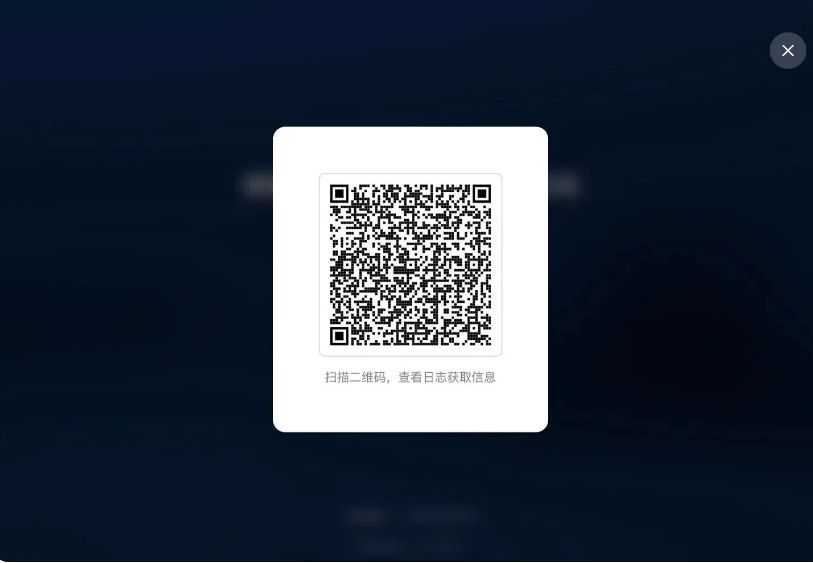
② 手机扫描二维码,查看日志获取信息,即可成功获取Rooms Controller上日志信息。
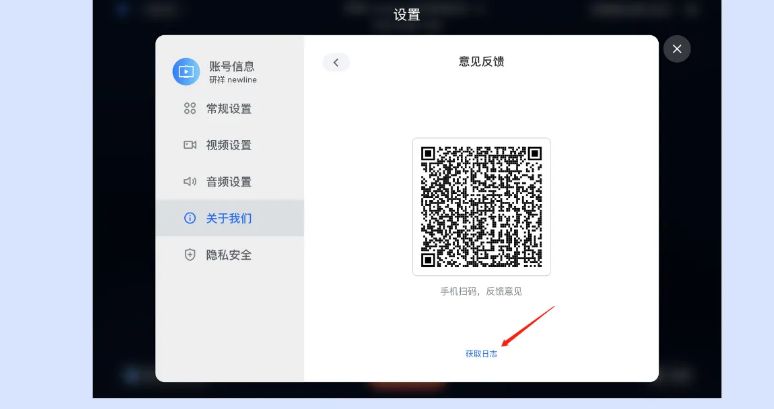
方式二:在 Controller主界面获取日志
① 在 腾讯会议Rooms 主界面,点击设置按钮,选择”关于我们-意见反馈-获取日志“;
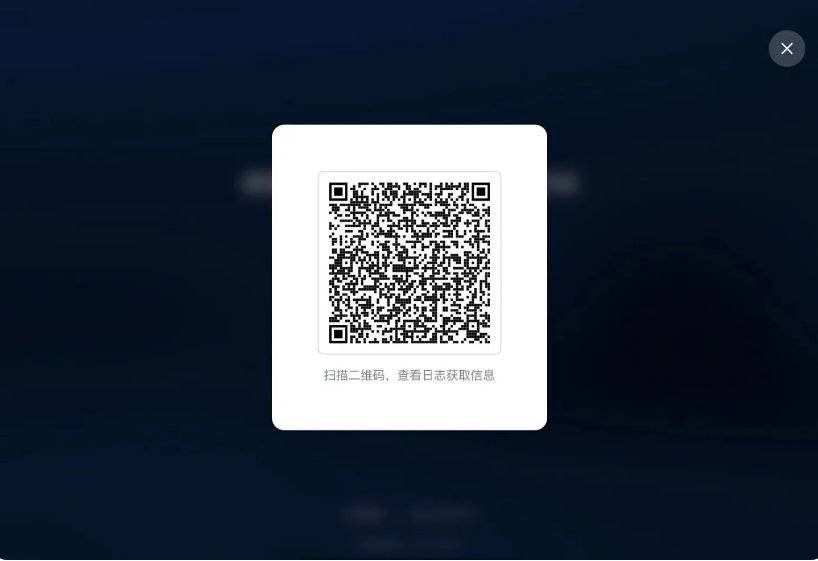
② 手机扫描二维码,查看日志获取信息,即可成功获取 Controller上日志信息。
更新日志
v3.42.420.505版本
-修复部分已知问题并优化产品体验


下载地址
人气软件








相关文章
-
 Chrome偷偷给你装了4GB AI模型:附彻底删除教程
Chrome 浏览器在你不知道的时候,偷偷往你电脑里塞了一个 4GB 大小的 AI 模型,没有通知,没有弹窗,也没问你要不要,下面我们就来看看彻底删除方法...
-
 Outlook打开Office文档显示空白问题已修复:附备用方案
微软宣布通过服务端更新修复经典Outlook中Office文档打开显示空白或提示“已损坏”的问题,还提供了备用方案,管理员可以通过添加特定的注册表项来规避该错误...
-
 百度app怎么在线预约挂号? 百度预约挂号就诊的图文教程
去医院前想要先挂号,该怎么在线挂号呢?今天我们就来看看通过手机百度app预约挂号的全部流程...
-
 rsync同步数据时,如果目标文件比源文件还新,则忽略该文件
在使用 rsync 同步数据时,如果希望目标文件比源文件还新时忽略该文件,可以使用 --ignore-existing 选项来实现,这个选项会跳过目标位置已经存在的文件,即使源文件比目标...
-
 网络工程师必备的6款配置文件编辑神器:替代Notepad++!
本期文章介绍了六种网工必备工具,这些工具是网络工程师日常工作中必不可少的,也是那些立志成为网络工程师的人应该熟悉的...
-
 在韩出行再添便利! 韩国首尔市内地铁全线接入微信支付
3月17日起,韩国首尔市内地铁站全线接入微信支付,中国游客现可在首尔地铁1-8号线全站的自助售票机上直接使用微信支付购票,享受便捷的出行体验...

下载声明
☉ 解压密码:www.jb51.net 就是本站主域名,希望大家看清楚,[ 分享码的获取方法 ]可以参考这篇文章
☉ 推荐使用 [ 迅雷 ] 下载,使用 [ WinRAR v5 ] 以上版本解压本站软件。
☉ 如果这个软件总是不能下载的请在评论中留言,我们会尽快修复,谢谢!
☉ 下载本站资源,如果服务器暂不能下载请过一段时间重试!或者多试试几个下载地址
☉ 如果遇到什么问题,请评论留言,我们定会解决问题,谢谢大家支持!
☉ 本站提供的一些商业软件是供学习研究之用,如用于商业用途,请购买正版。
☉ 本站提供的腾讯会议Rooms控制器(会议办公投屏软件,) v3.42.420.505 安卓版资源来源互联网,版权归该下载资源的合法拥有者所有。