


 现映(短视频播放) v3.0.1 苹果手机版
102.8 MB / 03-07
 嗨贝短剧(短视频播放平台) v1.89 苹果手机版
144.4 MB / 02-14
 无障碍影视(视频播放软件) v5.0.0 苹果手机版
21.5 MB / 08-19
 喜番短剧(短视频播放) v2.1.14 苹果手机版
137 MB / 10-27
 infuse播放器(智能视频播放器)v8.2.2 苹果手机版
70.9MB / 08-20
 牛牛短剧(短视频播放) v1.5.8 苹果手机版
50.3 MB / 02-23
 新辰剧选(短剧短视频播放器) v1.7.3 苹果手机版
89 MB / 09-30
 GOM Player(免费视频播放器) v1.5.1 苹果手机版
268.9 MB / 09-18
 全民短剧(短视频播放器) v2.3.81 苹果手机版
104.5 MB / 09-30
 蚂蚁看看(热门短剧短视频播放) v3.2.8 苹果手机版
88.1 MB / 09-13


-

VidHub(视频播放器) v2.3.0 苹果手机版 影视娱乐 / 159MB
-

芒果TV苹果版(影视播放) v9.3.0 苹果手机版 影视娱乐 / 545.6 MB
-

快手(短视频应用) v14.4.20 苹果手机版 影视娱乐 / 627.8MB
-

抖音(短视频) v38.8.0 苹果手机版 影视娱乐 / 1.4 GB
-

红果短剧(海量热门短视频) v7.2.1 苹果手机版 影视娱乐 / 658.2MB
-

西瓜影音(万能播放视频神器) v3.0.0 苹果手机版 影视娱乐 / 168.6 MB
-

搜狐直播助手(高效直播工具) v2.3.1 苹果手机版 影视娱乐 / 51.8 MB
-

搜狐视频(在线视频播放器) v10.2.30 苹果手机版 影视娱乐 / 502.8 MB
-

乐视视频(视频播放) v10.9.35 苹果手机版 影视娱乐 / 204.1 MB
-

PP视频(视频高清播放器) v8.9.2 苹果手机版 影视娱乐 / 334.8 MB


详情介绍
VidHub是一款功能丰富的媒体播放器,能够管理、组织和播放各种媒体文件。VidHub会让您的视频播放更加愉悦,让您获得高质量的观看体验。当您需要一个功能完备的媒体播放器来管理、组织和播放各种类型的视频时,VidHub会满足您的需求!VidHub是一款广受欢迎的媒体播放器,不仅能够播放各种不同格式的视频,,同时,VidHub内置各种媒体库管理、网络共享等功能,提供快速、稳定的视频播放,带来非凡的用户体验。
软件功能
支持iOS、Mac、AppleTV平台,通过iCloud实现数据同步
-广泛的视频格式支持-VidHub能够播放各种格式的视频,包括.mkv、.avi、.mp4、.mov、.rmvb、.wmv等等。让您在一款播放器中体验多样的视频内容。
-高品质视频播放-VidHub支持高清、4K、HDR等各种视频,呈现出流畅清晰的视频观感。
-字幕支持-VidHub支持视频内置字幕,并可以挂载多种外置字幕格式,例如SRT,SSA,SUB,并支持字幕调整功能。用户可以根据需要开启或关闭字幕,获得良好的观看体验。
-网络共享媒体库-VidHub支持访问多种网络共享协议,包括SMB/CIFS,WebDav,也支持访问云端视频文件,例如Dropbox,Google Drive,OneDrive,百度网盘,阿里云盘,移动云盘,115盘。方便您轻松访问云端视频和其他WebDav服务器上的媒体库。
-支持下载、删除云端文件
支持重命名云端文件,支持添加字符、替换字符、正则表达式重命名方式
-支持直连Emby、Jellyfin、Plex媒体库-连上即可播放,无需再为追剧看片烦恼。
-方便的文件管理-VidHub有自己的媒体库管理器,并支持用美观简洁的界面展示视频的清单。用户可以按照类型、日期、分级、评分等分类,快速找到需要的媒体文件。
软件亮点
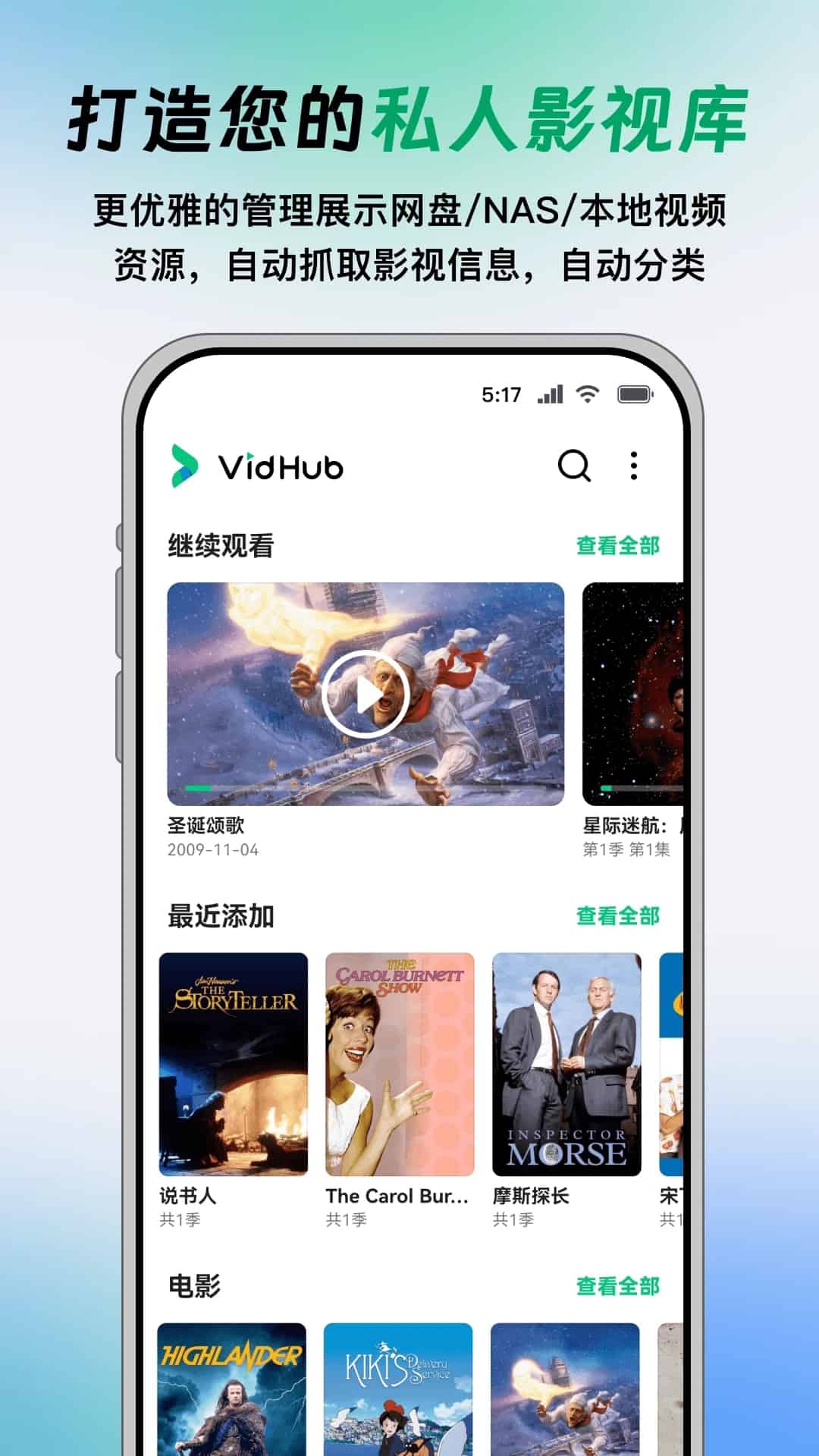
1、打造您的私人本地影视库
更优雅的管理和展示本地视频资源,自动抓取影视信息,自动分类
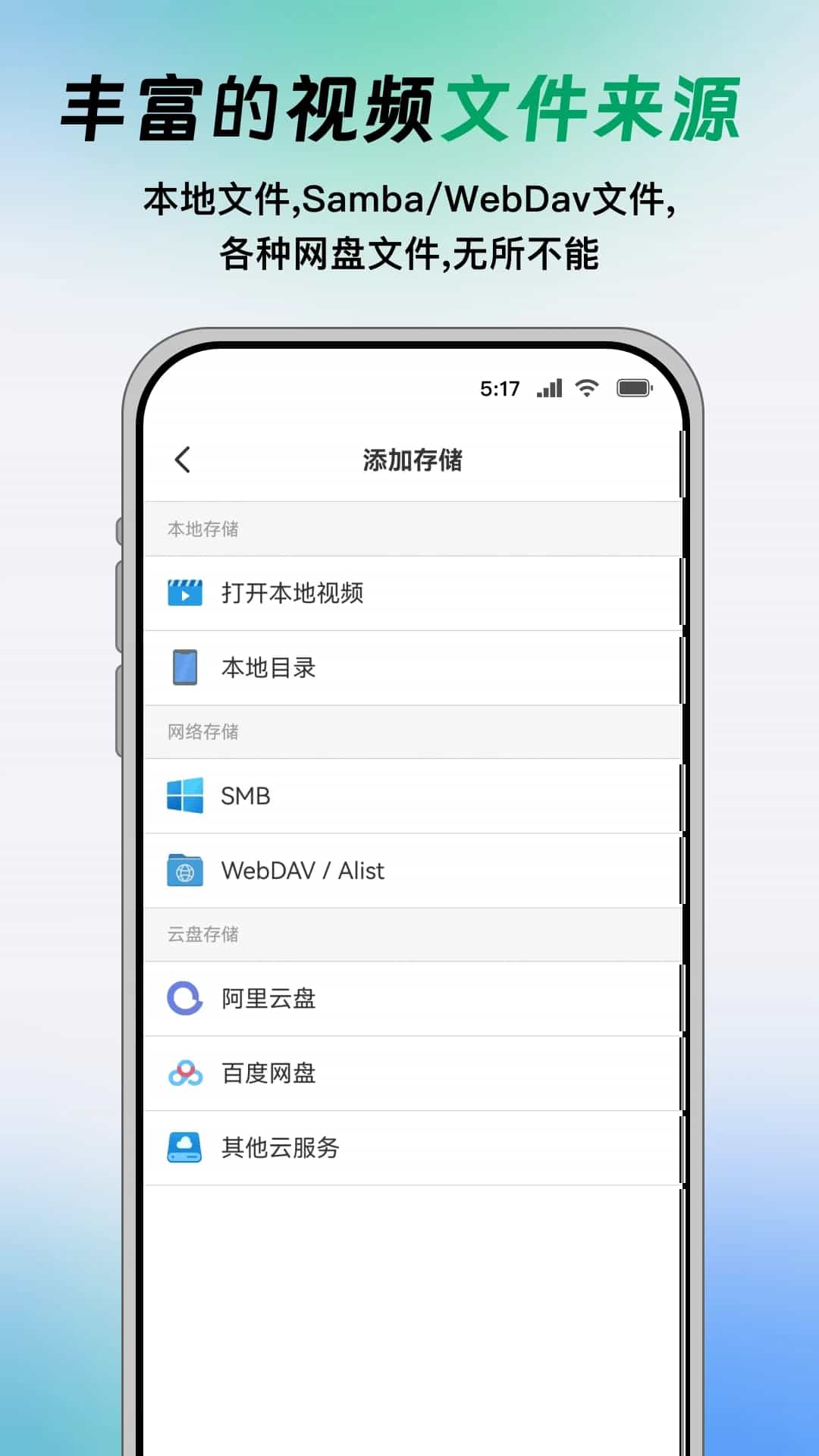
2、丰富的视频文件来源
支持本地文件,Samba(SMB)/WebDav文件,百度网盘/One Drive/Dropbox/Google Drive
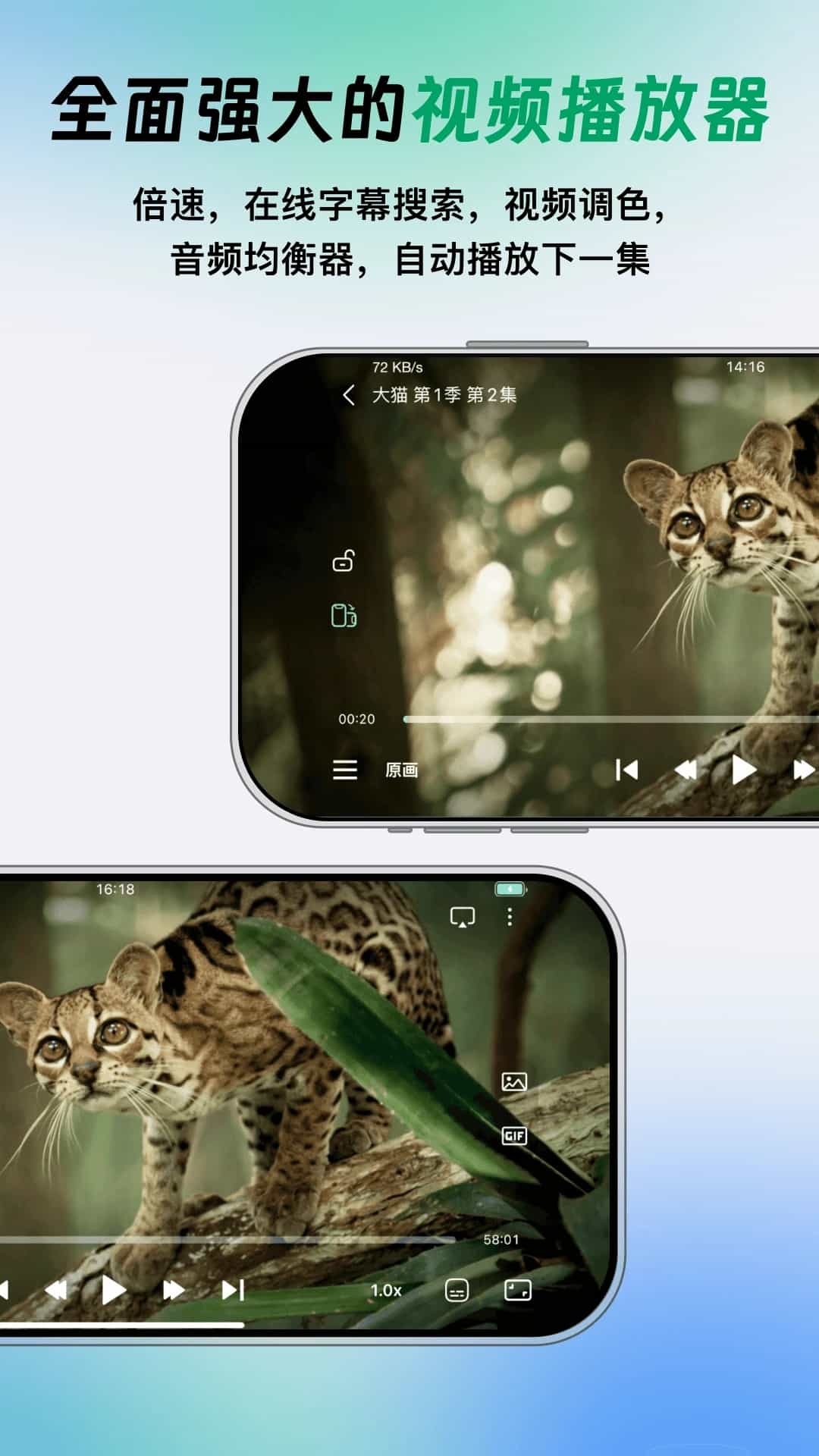
3、全能强大的视频播放器
支持倍速,在线字幕搜索,自动字幕加载,字幕位置/颜色/边款/背景调节,截图,Gif,OCR文字识别,视频调色,音频均衡器,自动播放下一集
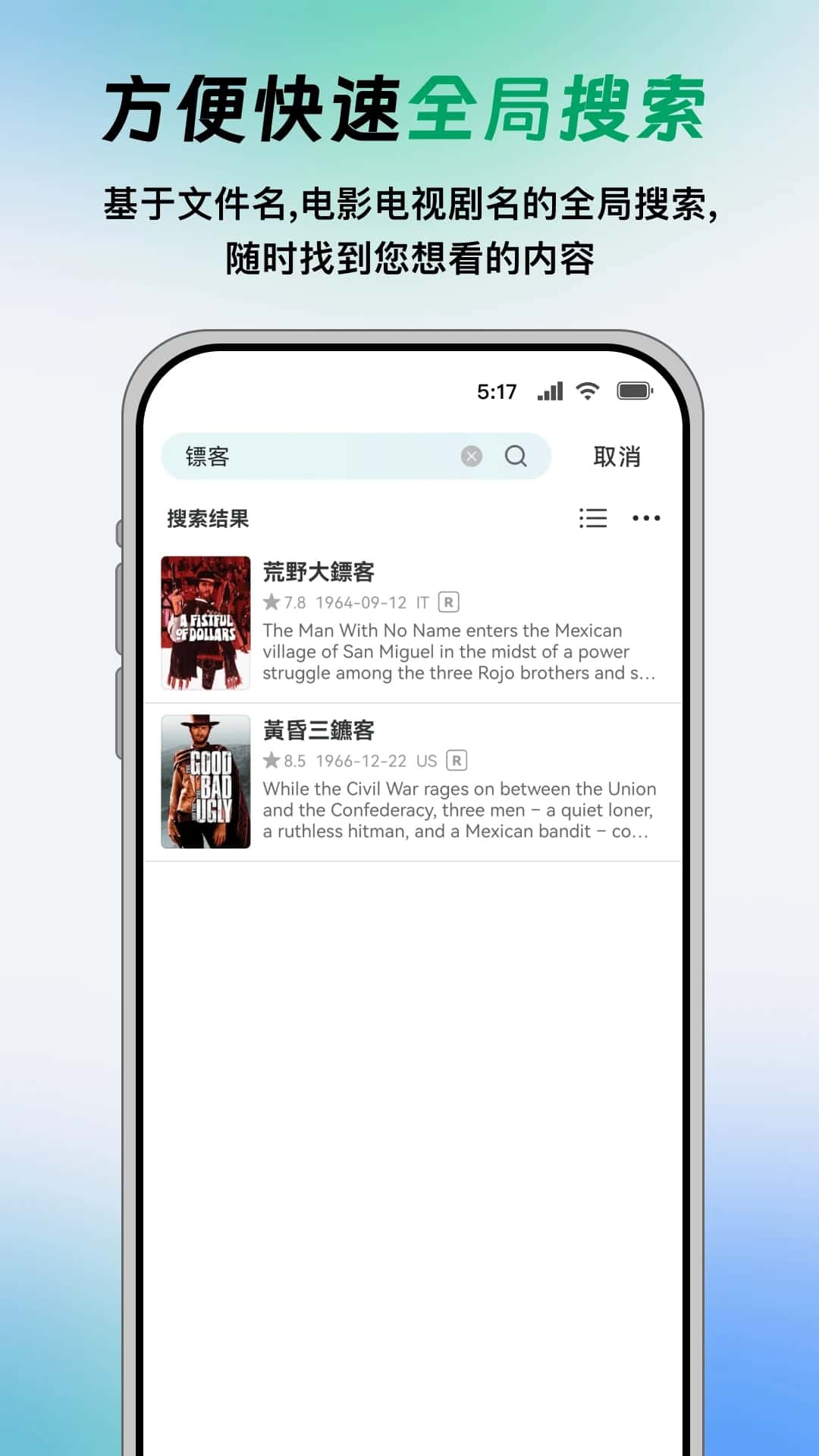
4、方便快速的全局搜索
基于文件名,电影电视剧名的全局搜索,随时找到您想看的内容
5、自动整理剧集
自动将电视剧进行分季和分集展示,一键自动播放整部剧集
6、iCloud云端同步
不同设备间自动同步媒体库,播放进度,播放列表,收藏夹等信息
Vidhub App使用指南
欢迎来到VidHub入门指南,下面是针对小白上手难的问题进行细致引导,请细心观看。
步骤1、进入添加入口
打开VidHub,在「媒体库」首页,点击中间的添加文件源按钮。

步骤2、进入存储添加页面
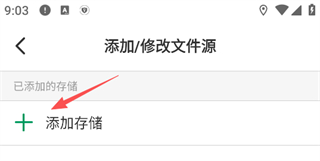
在「添加/修改文件源」页面,点击添加存储。
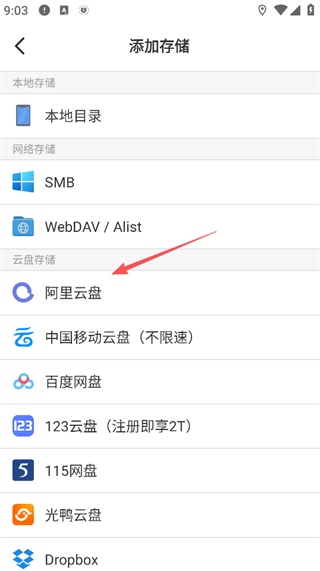
步骤3、选择阿里云盘
在「添加存储」列表里,找到「云盘存储」分类下的阿里云盘,点击它。
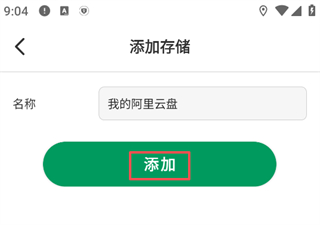
步骤4、授权登录阿里云盘
可以自定义文件源的名称(比如“我的阿里云盘”),也可以用默认名称。
点击绿色的添加按钮。
此时会跳转到阿里云盘的授权页面:
如果你还没登录阿里云盘,会先提示你登录账号;
登录完成后,点击「允许」,授权VidHub访问你的云盘文件。
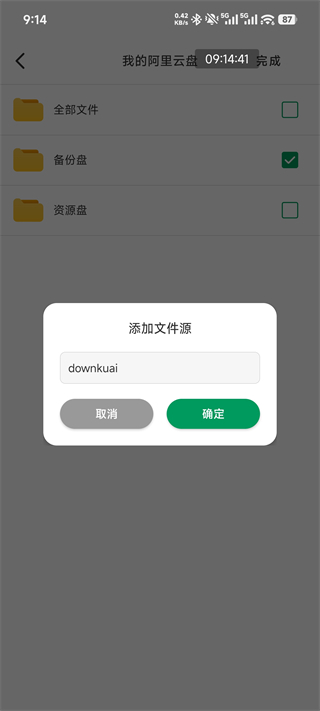
步骤5、选择影片所在的文件夹
授权成功后,会进入你的阿里云盘目录列表:
找到存放影片的文件夹(可以是「备份盘」「资源盘」,也可以是你自己建的子文件夹);
点击文件夹右侧的方框,出现绿色对勾就是选中了;
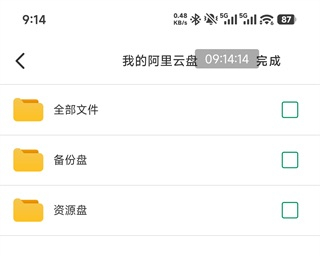
小技巧:如果你的影片都在子文件夹里,比如备份盘→影视资源→电影,直接进入「备份盘」,再点进「影视资源」文件夹,单独勾选「电影」文件夹即可,不用勾选整个备份盘,这样扫描更快。
点击右上角的「完成」,在弹出的窗口里可以给这个文件源改个名字,确认后点「确定」。
步骤6、等待扫描并查看影片
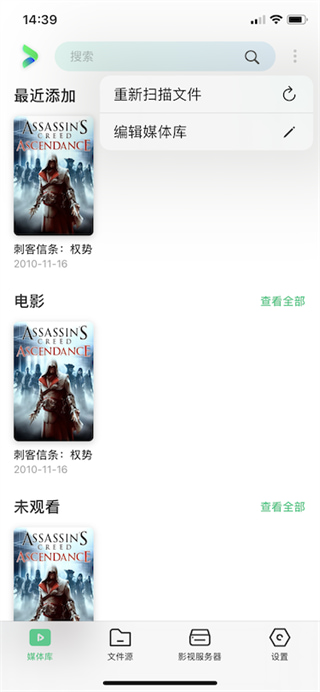
连续点击左上角的返回箭头,回到VidHub首页;
点击底部的「媒体库」,App会自动扫描你刚刚添加的文件夹里的所有影片;
扫描完成后,影片会自动匹配海报、简介和信息,显示在「最近添加」「电影」「未观看」等分类里,点击就能直接播放了。
VidHub App进阶使用指南
针对于VidHub的功能细致讲解,可以进一步的了解VidHub。
媒体库
媒体库:展示的所有影片全部来自于“文件源”里的视频文件,当你添加了新的文件夹作为文件源后,会自动搜索刮削该文件源下的所有视频文件并添加到媒体库中。
释义:刮削=根据视频文件的文件名,在线搜索电影剧集信息和海报,把搜索到的影片添加到媒体库并整理好后展示出来。
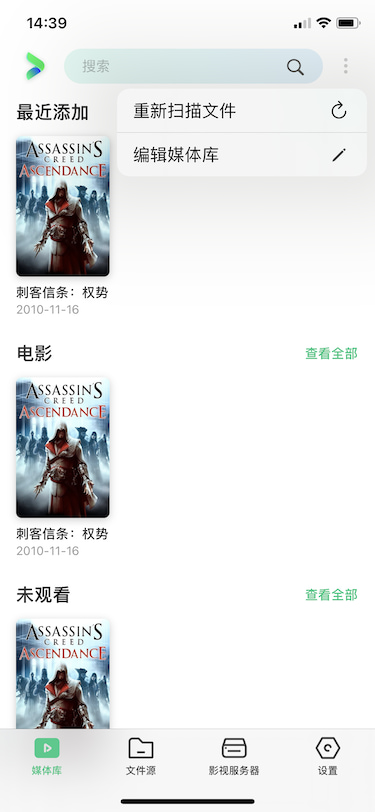
1、点击右上角三个点会弹出“重新扫描文件”“编辑媒体库”。
1.2:“重新扫描文件”顾名思义,重新扫描所有文件源下的视频文件,找出变动的文件并同步到媒体库中。当文件源下面的视频文件发生变动时(新增/删除/重命名),需要重新扫描文件来同步媒体库。
(文件源中影片过多的小伙伴慎重使用,因为会全量扫描所有文件源,可能耗时很长。如果明确知道自己新添加/删除/重命名的视频文件的位置,建议单独扫描该位置,这个后边会讲到)
1.3:“编辑媒体库”就是对媒体库里面的类目进行“展示/隐藏/排序”,例如隐藏电影类目,就看不到了。列表的排序,例如把电视剧调到第2个位置,电影调到第1个位置。
1.4:点击查看全部只查看当前这个类目的全部影片。
文件源
文件源:可以理解为一个仓库,是一个管理影片资源的地方,支持添加,删除,禁用,重命名,以及重新扫描文件。
释义:就是存放影片的仓库。
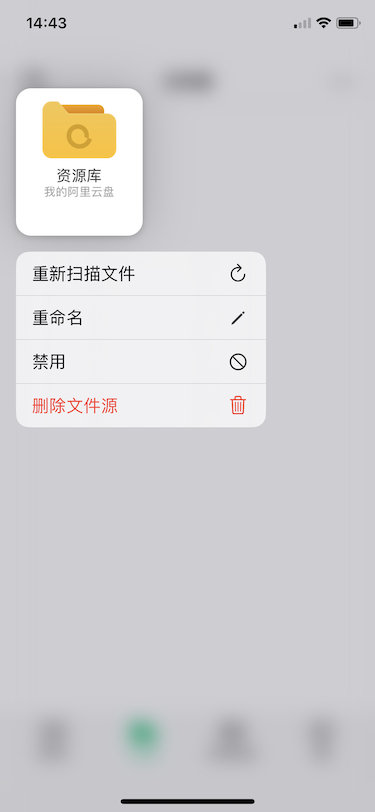
1:长按已经添加的任意文件源。
1.2:删除:删除该文件源,删除后媒体库中所有相关的影片也会被自动移除。
1.3:禁用/启用:点击禁用,媒体库所有相关的影片会隐藏,点击启用,媒体库所有相关的影片会重新显示。
1.4:重命名:顾名思义,修改“文件源”的名称。
1.5:重新扫描文件:单独对这个文件源下面的文件进行扫描。不会影响到其他文件源。
1.6:文件源左上角的是命名规范,按照规范给电影/剧集进行命名,VidHub才会自动扫描到相应的电影/剧集信息,并归纳到媒体库中。
1.7:编辑:点击右上角三个点,点击编辑后可以多选文件源并进行删除。
1.8:添加/修改文件源:点击右上角三个点,会出现“添加/修改文件源”。
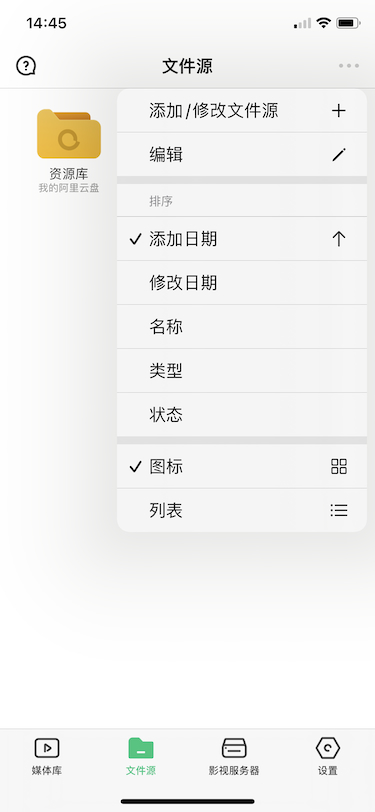
1.9:点击“添加/修改文件源“进入当前页面(这里存储着已添加的本地/网络/网盘)
2.0:点击添加存储跳转。
2.1:网络共享:需要输入“服务器地址”(网址)、端口号、用户名、密码、路径(选填)(来自于网友分享,或者有自己存储的网址视频,前提VidHub支持,目前支持WebDav和SMB协议)
2.2:云盘:将云盘里的影片导入到VidHub进行整理、播放,具体请看新手入门,目前支持阿里云盘/百度网盘/Dropbox/OneDrive/GoogleDrive/Premiumize等。
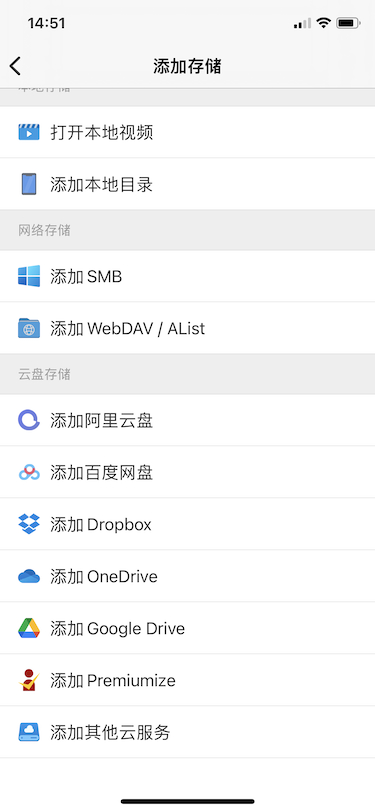
2.3:打开本地视频:点击后会弹出iCloud云盘,如果资源在iCloud,则可以直接点击进入对应文件夹,后点影片则可以直接播放。
如果不在则点击左上角返回到浏览,在位置类目里找到“我的iPhone”点击,在我的iPhone的文件里找到存放影片资源的文件夹并点击进入,后点视频文件则可以直接播放。
注:打开本地视频会直接播放选中的视频文件。
2.4:添加本地目录:选择一个本地的文件夹作为文件源。 点击后会弹出iCloud云盘,如果资源在iCloud,则可以直接点击进入对应文件夹,后点右上角“打开”则可将该目录添加为文件源。
如果不在则点击左上角返回到浏览,在位置类目里找到“我的iPhone”点击,在我的iPhone的文件里找到存放影片资源的文件夹并点击进入,后点右上角“打开”则可将该目录添加为文件源。
注:选择的本地目录会被添加到文件源中,并将该目录下所有的视频文件刮削整理后导入到媒体库中。
如果你的本地影片在相册,你需要到相册长按你的影片然后点击共享-存储到“文件”,之后再通过VidHub打开本地视频/本地目录功能播放或导入到媒体库
影视服务器
影视服务器:VidHub支持添加Plex/Emby/Jellyfin影视服务器。通过输入服务器地址,用户名,密码等信息就可以登录并添加一个影视服务器,添加成功后,点击进入这个服务器进行观影。(影视服务器可以自建也可以寻找他人搭建的公益服)
更新日志
v2.3.0
-支持极空间影视
-优化磁盘缓存
-优化SMB协议访问速度

下载地址
人气软件




![快播苹果版 V3.3.35 官方版[ipa]](http://img.jbzj.com/do/uploads/160224/_1F945918.jpg)


相关文章
-
 Chrome偷偷给你装了4GB AI模型:附彻底删除教程
Chrome 浏览器在你不知道的时候,偷偷往你电脑里塞了一个 4GB 大小的 AI 模型,没有通知,没有弹窗,也没问你要不要,下面我们就来看看彻底删除方法...
-
 Outlook打开Office文档显示空白问题已修复:附备用方案
微软宣布通过服务端更新修复经典Outlook中Office文档打开显示空白或提示“已损坏”的问题,还提供了备用方案,管理员可以通过添加特定的注册表项来规避该错误...
-
 百度app怎么在线预约挂号? 百度预约挂号就诊的图文教程
去医院前想要先挂号,该怎么在线挂号呢?今天我们就来看看通过手机百度app预约挂号的全部流程...
-
 rsync同步数据时,如果目标文件比源文件还新,则忽略该文件
在使用 rsync 同步数据时,如果希望目标文件比源文件还新时忽略该文件,可以使用 --ignore-existing 选项来实现,这个选项会跳过目标位置已经存在的文件,即使源文件比目标...
-
 网络工程师必备的6款配置文件编辑神器:替代Notepad++!
本期文章介绍了六种网工必备工具,这些工具是网络工程师日常工作中必不可少的,也是那些立志成为网络工程师的人应该熟悉的...
-
 在韩出行再添便利! 韩国首尔市内地铁全线接入微信支付
3月17日起,韩国首尔市内地铁站全线接入微信支付,中国游客现可在首尔地铁1-8号线全站的自助售票机上直接使用微信支付购票,享受便捷的出行体验...

下载声明
☉ 解压密码:www.jb51.net 就是本站主域名,希望大家看清楚,[ 分享码的获取方法 ]可以参考这篇文章
☉ 推荐使用 [ 迅雷 ] 下载,使用 [ WinRAR v5 ] 以上版本解压本站软件。
☉ 如果这个软件总是不能下载的请在评论中留言,我们会尽快修复,谢谢!
☉ 下载本站资源,如果服务器暂不能下载请过一段时间重试!或者多试试几个下载地址
☉ 如果遇到什么问题,请评论留言,我们定会解决问题,谢谢大家支持!
☉ 本站提供的一些商业软件是供学习研究之用,如用于商业用途,请购买正版。
☉ 本站提供的VidHub(视频播放器) v2.3.0 苹果手机版资源来源互联网,版权归该下载资源的合法拥有者所有。