

 蓝天云盘 for Windows v1.0.28 官方正式安装版
164MB / 05-15
 红枫云盘(多协议云盘文件管理) v1.0.9 中文绿色免费版
30.7MB / 07-25
 Raptor(第三方阿里云盘) v2024.2.1 官方绿色版
173MB / 03-19
 天翼云盘 V1.0.0 Linux最新版
13.5MB / 12-15
 Filen云盘客户端(免费国际网盘) v2.0.24.0 安装版
100.5MB / 12-01
 云盘解析服务工具 v0.1.7 官方版
17.3MB / 09-13
 小白云盘PC版 v1.5.5 中文免费安装版 64位
99.2MB / 03-12
 腾讯云企业网盘PC电脑客户端 v2.12.4-164 官方安装版
175MB / 02-04
 阿里云盘小白羊v3修复版 V3.10.24 64位免费安装版
73.5MB / 03-03
 阿里云盘客户端 v2.4 无会员无更新最终版
81.3MB / 05-08


-
-

-
-

-

百度网盘PC版(云存储服务) v8.5.5.103 中文官方安装版 网络共享 / 486 MB
-

123云盘PC客户端 v3.1.7 免费版(附使用教程) 网络共享 / 136.9MB
-

123云盘客户端(免费不限速) v3.1.7 中文绿色测试版 网络共享 / 175.9MB
-

OpenList Desktop(挂载工具) v0.9.0 安装版 网络共享 / 59.6MB
-
百度网盘客户端(云存储) v8.5.2 for Linux 最新免费版 网络共享 / 179 MB
-

wenboShareClient 局域网共享工具 v1.9 绿色版 网络共享 / 124.8MB


详情介绍
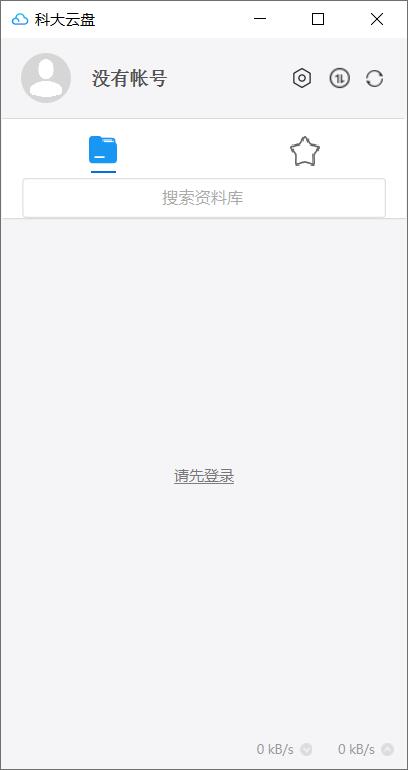
科大云盘基于Seafile企业版定制开发,支持文件的安全存储、自动备份、多终端同步与团队协作,支持全平台客户端访问,为教学、科研与办公场景提供高效的数据管理能力。系统同时系统集成OnlyOffice,可在线协作编辑Word、Excel、PPT等常用文档格式。
软件功能
一、同步云端资料库到本地
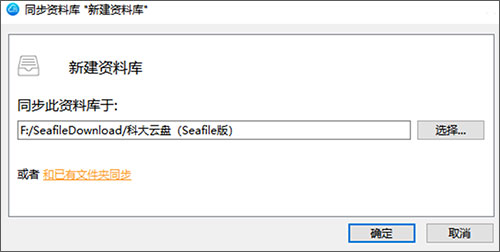
在客户端打开资料库列表,右键点击某一资料库,在弹出菜单中选择“同步该资料库”,即可同步远程资料库到本地。
- 新建目录会与所选择的资料库自动同步,即:本地新增/修改/删除的文件/文件夹会自动同步至云端,云端新增/修改/删除的文件/文件夹会自动同步至本地;
- 如果选择“和已有文件夹同步”,本地文件夹和资料库中的文件将自动合并,本地文件夹和资料库中的文件不会被覆盖或者丢失。如果本地文件夹和资料库中,有文件名和文件格式都相同但是内容不同的文件,合并时将产生冲突文件,冲突文件处理参考文件冲突处理。
二、将本地文件/文件夹添加到云端(不新建资料库)
如果目标资料库已经同步到本地,可以直接在同步路径内增加文件/文件夹,新增的文件/文件夹会自动同步至云端。
三、将本地文件夹添加到云端(新建资料库)
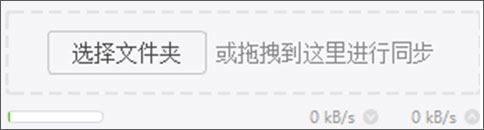
你可以通过同步本地文件夹到云端来创建一个资料库,如下图所示,在客户端软件,可以通过:
点击“选择文件夹”按钮在弹框中选择本地文件夹
或是拖拽本地文件夹到客户端界面
两种方式来同步本地资料库到云端服务器,无论采用哪种方式,都可以看到“创建新资料库”弹框,“路径”代表你要同步的文件夹, “名字”代表同步到服务器的资料库名称,点击“确定”后,会在服务器中新建相应资料库并开始同步。同步成功之后,在“我的资料库”列表里也会看到新同步的资料库。
四、解除同步和重新同步
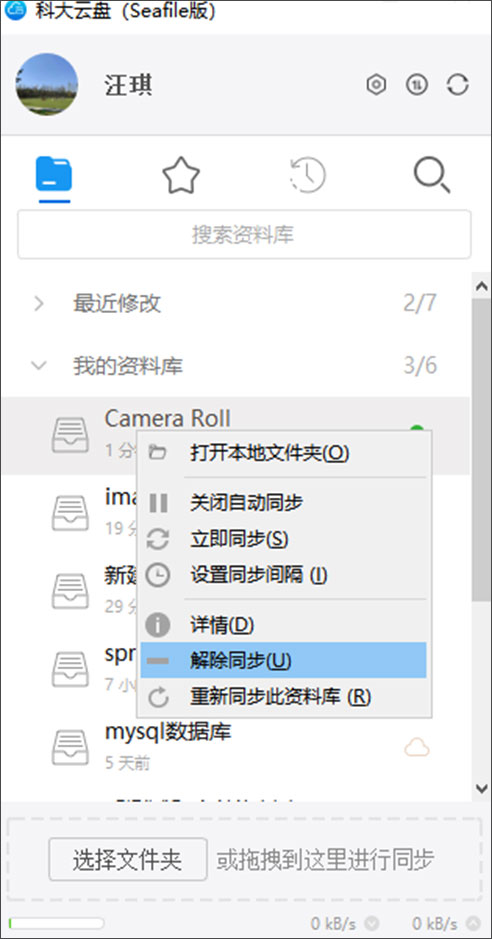
当你不想再让资料库和本地文件夹进行同步时,你可以对资料库解除同步。解除同步后,本地文件和文件夹的修改不再被上传到服务器上,资料库的修改也不再被下载到本地。如果想再次同步资料库和文件夹,你可以使用“和已有文件夹同步”功能。
五、只读同步
对于只读的资料库或者文件夹,系统将显示灰色的禁用图标来表示它们是只读的;
- 用户可以对同步到本地的只读文件夹中的某个文件进行修改,但是修改不会被同步到云端;
- 如果云端也对同一文件进行修改,客户端会提示本地文件和服务器端的同一文件产生冲突,本地修改文件会被重命名为一个“冲突文件”,服务器端的文件将会被正常同步到本地文件夹中。
六、文件冲突处理
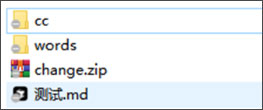
当一个文件因为资料库同步到你的电脑上,你可以和他人一起在资料库中添加,删除或者编辑文件。资料库中的所有修改都会自动同步到其他人的电脑上。有时你和你的同伴可能会同时编辑同一个文件,修改可能会冲突。在这种情况下,科大云盘会将较先编辑完成的文件版本保存到服务器上,同时将另一个文件版本重命名为一个”冲突文件”。冲突文件的名称以作者的姓名和当前时间结尾,例如test.txt(SFConflict 张三 2017-12-25-11-30-28)。
七、查看收藏文件
在桌面客户端点击星形图标,可以查看收藏的文件/文件夹。
八、查看文件活动
在桌面客户端点击钟表图标,可以查看文件/文件夹活动历史。
软件亮点
1、智能同步与多设备覆盖
支持Windows/macOS/Linux客户端,本地文件夹与云端实时同步,一处修改多端更新,替代OneDrive,实现设备间无缝衔接。
2、便捷操作与在线协作
支持Office文档、图片、视频在线预览,音乐即点即听;可创建课题组/班级群组,设置上传/下载/分享权限,统计文件总量、分享链接数及成员贡献;集成OnlyOffice,支持多人实时编辑,修改痕迹实时显示。
3、智能管理与版本控制
自定义标签快速定位文件,结合数据可视化(个人/群组空间使用量、文件类型分布、活跃用户排名)助力管理;记录修改历史,支持误操作时一键恢复任意版本。
科大云盘存储服务
1、充裕存储空间
在校师生享1TB免费存储,满足大文件(论文/代码/视频)需求,特殊科研或项目需求可联系技术中心扩容。
2、多重安全保障
文件存于校内东风云计算平台,传输全程加密;精细权限设置(查看/编辑/管理),结合操作日志审计
毕业/离校后账号进入180天回收期(可下载文件),之后彻底清理
3、高效访问体验
上传下载不限速,大文件秒传秒下,客户端支持拖拽同步;校外无需VPN,通过统一身份认证即可流畅使用。
软件特色
一、文件存储与备份 — 安全可靠的“数字保险箱”
科大云盘提供 校园级云端存储空间,支持任意格式文件上传与分类管理。
- 文件保存在校内服务器,数据传输全程加密
- 可通过网页端、桌面端、移动端随时访问
- 个人网盘支持版本管理与历史文件恢复,防止误删
二、多设备同步 — 无论在哪台设备上都能接着工作
科大云盘支持 多设备实时同步,让你的文件在不同终端间无缝衔接:
- 在办公室电脑编辑的文件,家中电脑、笔记本自动同步更新
- 支持网页、Windows、macOS、Linux 、移动APP和WebDAV
- 可按需选择同步文件夹,节省本地空间
- 修改或删除自动同步,无需人工干预
三、团队协作共享 — A 修改,B 同步,C 随时查看
科大云盘为 课题组、办公室、社团团队 提供便捷的多人协作功能:
- 创建共享群组空间,支持多成员共同访问
- 成员 A 修改文档后,成员 B 自动同步到最新版本
- 支持权限控制(只读、可编辑、可上传)
四、WebDAV 集成 — 在第三方工具中无缝访问科大云盘
科大云盘支持 WebDAV 协议,可作为标准网络磁盘挂载使用,让你在各种第三方应用中直接访问、编辑、同步云盘文件。
常见问题
1、在客户端同步时提示“资料库文件太多,无法进行同步。”
Seafile单一资料库支持的最大文件数为100000个,超出会导致资料库无法同步。增加这个配置会对服务器稳定性有一定影响,建议遇到此类问题的师生设置多个资料库来缓解这个问题。
2、你没有权限在下列地址创建Zotero目录?
先登录到科大云盘,创建zotero文件夹即可。
3、seafile企业版有一项重要的功能是“S盘挂载盘”。虽然现在科大盘已经可以实现文件夹全量同步,但无法像onedrive一样在同步目录下有选择地只保存部分文件至本地以达到节约本地存储空间的目的,官方企业版seafile的“S盘挂载盘”功能应该就是类似效果。既然科大盘是基于seafile企业版开发,是否有条件开放这一功能?
目前至少有两种方法可以实现:1. 在客户端中选择资料库进行同步;2.使用WebDAV协议(Windows系统自带),右键点击“计算机/我的电脑”,选择“映射网络驱动器”,输入WebDAV地址,勾选“使用其他凭据登录”即可。
更新日志
v1.1.9版本
1、隐藏已同步文件夹右键Seafile相关部分菜单。
2、其它已知小问题修复。

下载地址
其它版本
科大云盘(网络云存储) v1.1.9 苹果电脑版
类型:Mac下载工具217MB | 简体中文 | 2026-06-23 15:13:56
更多版本
人气软件

华为网盘客户端 3.2.1.3 官方安装免费版
顺无盘客户端(信佑无盘) v2.2.0.2 官方中文安装版
局域网共享软件 v7.2 绿色免费版
RADMIN LAN(局域网联机) V2.0.4899.9 官方中文版
Alist(网盘挂载工具) for Windows v3.61.0 官方开源版
Connectify(将笔记本变成无线路由器) v2017.2.2.38486 官方安装
PikPak网盘 电脑版 v2.4.2 官方安装版
h3c inode智能客户端校园网特别版 v5.2 免费安装版
六飞 go6 V1.11 六飞 go6版 IPv4环境用户高效访问IPv6资源
网络监控软件 网路岗V7.03.35 特别版

相关文章
-
科大云盘Linux客户端(网络云存储) v1.1.9 Linux免费版
科大云盘mac版是一款好用的校园云存储服务,提供存储备份、多设备同步、团队协作等功能,优势是节省空间、团队协作强、数据安全,特色是契合校内场景,有账号回收流程...
-
CTFile城通网盘Linux客户端(云存储) v5.1.15 Linux免费版
城通网盘一款网络存储服务应用程序,软件拥有多项先进技术,确保用户存储的数据高度可用,高度安全,城通网盘为用户提供了大容量的存储空间,同时支持多种上传和下载方式,...
-
蓝天云盘 for Windows v1.0.28 官方正式安装版
蓝天云盘是一款具有司法存证功能的文件管理系统,蓝天云盘安全、高效、便捷,保护您的数据安全,支持多种文件类型的存储与备份,包括照片、文档、视频等,为用户提供安全、...
-
 海马云电脑 for Windows v1.8.2 官方正式版
海马云电脑是一款让你用普通手机、平板、电脑,就能最高画质玩大型PC游戏的“3A游戏神器”,安装海马云电脑后,你不用买昂贵的显卡或高配设备,就能拥有顶级硬件配置,3A游...
-
红枫云盘(多协议云盘文件管理) v1.0.9 中文绿色免费版
红枫云盘是一款无服务端的多协议云盘文件上传和管理软件,它采用Flutter框架开发,提供了文件上传、预览、操作、同步备份等功能,此外,红枫云盘还特别支持桌面端的拖拽上...
-
 DC++(DCPlusPlus) P2P客户端 v0.882 绿色免费版
DC++又称为DCPlusPlus是一个开放源码的免费的P2P客户端软件,用于文件交流,支持中文搜索,同时又可以作为聊天工具。欢迎需要的朋友下载使用...
下载声明
☉ 解压密码:www.jb51.net 就是本站主域名,希望大家看清楚,[ 分享码的获取方法 ]可以参考这篇文章
☉ 推荐使用 [ 迅雷 ] 下载,使用 [ WinRAR v5 ] 以上版本解压本站软件。
☉ 如果这个软件总是不能下载的请在评论中留言,我们会尽快修复,谢谢!
☉ 下载本站资源,如果服务器暂不能下载请过一段时间重试!或者多试试几个下载地址
☉ 如果遇到什么问题,请评论留言,我们定会解决问题,谢谢大家支持!
☉ 本站提供的一些商业软件是供学习研究之用,如用于商业用途,请购买正版。
☉ 本站提供的科大云盘Linux客户端(网络云存储) v1.1.9 Linux免费版资源来源互联网,版权归该下载资源的合法拥有者所有。