


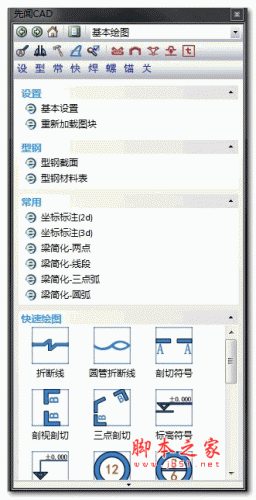
 先闻CAD工具箱最新版
7.13MB / 07-08
 浩辰CAD钢格板辅助绘图工具箱 v1.0 官方免费版
4.02MB / 03-19
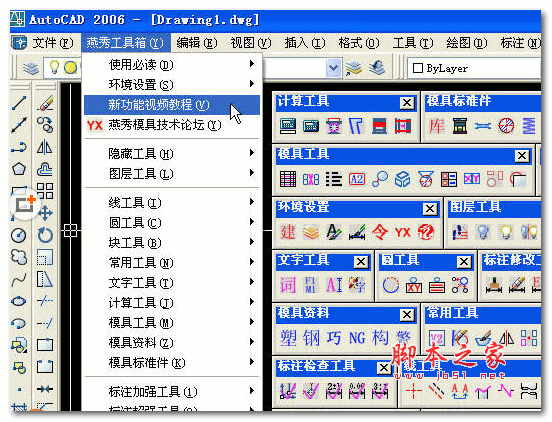 燕秀CAD工具箱 3.0 官方安装版
21.86MB / 01-08
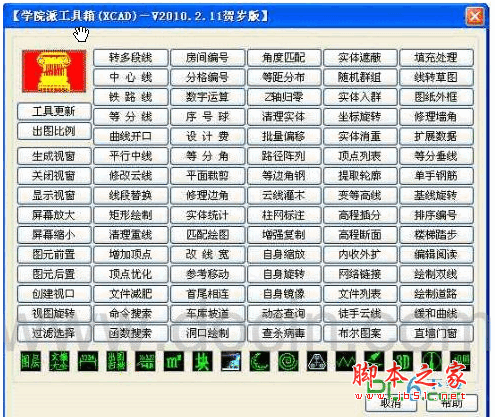 学院派工具箱(XCAD) V2011.11.11插件
2.87MB / 11-08
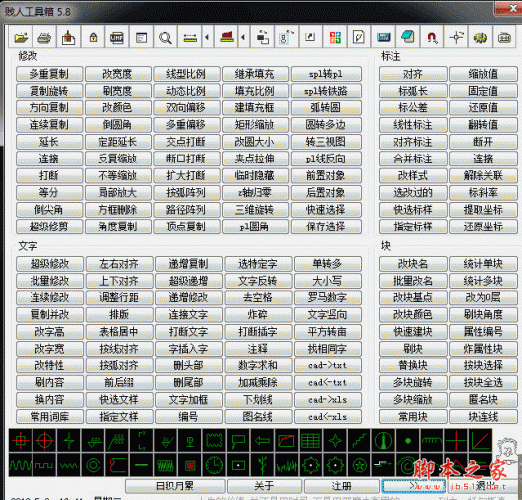 CAD工具箱 V6.2.0 免费版
6.08MB / 04-23
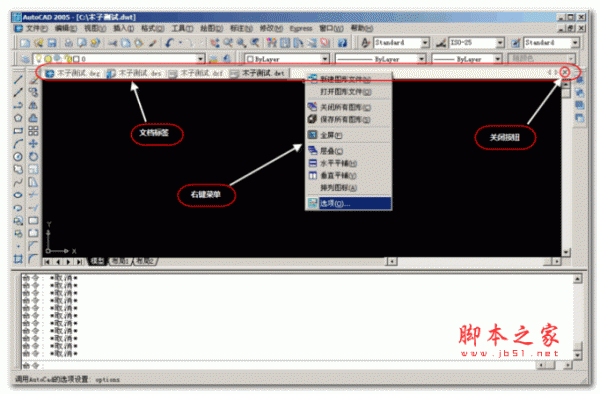 木子工具箱MuziToolbox (AutoCAD多标签工具) 官方最新版
764KB / 09-20
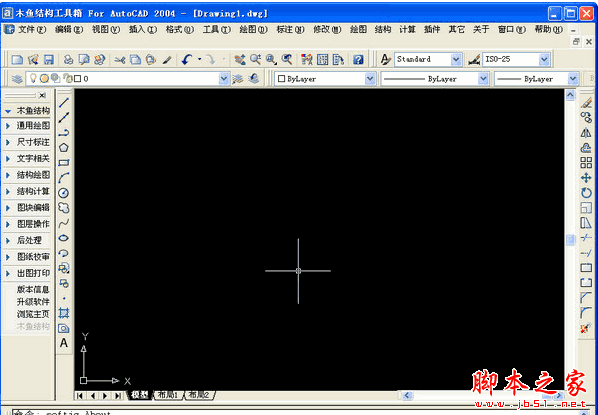 木鱼结构工具箱 Autocad插件 v1.2.1 图库版
44.6MB / 09-02
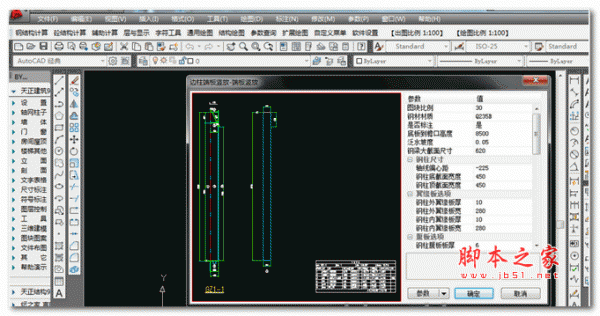 CAD文玉工具箱 v2.6 官方安装版
385MB / 07-08
-

PixelOver 像素绘画 v0.18.1.4 最新绿色版 图像处理 / 92.6MB
-

开贝修图Max PC客户端(专业修图软件) v9.1.2 官方中文安装版 图像处理 / 4.89 GB
-

开贝设计软件(影楼照片后期设计软件) v4.1.6 安装免费版 图像处理 / 1.72 GB
-

Lunacy(矢量图形设计软件) v14.1.0 官方安装免费版 64位 图像处理 / 53.3MB
-

开贝修图工厂(摄影修图软件) v1.0.3 免费安装版 图像处理 / 4.62GB
-

开贝鲲鹏修图服务端(团队版AI修图软件) v5.1.9 免费安装版 图像处理 / 5.65 GB
-

极速图片合成拼接器 v1.2.3.4 官方绿色版 图像处理 / 708KB
-

图像大小调整软件(Light Image Resizer) v7.6.3.172 官方中文安 图像处理 / 45.3MB
-
增效工具Adobe Camera Raw 2026(ACR18) v18.3.1 x64 中文免费安 图像处理 / 1.7GB
-



详情介绍
命令使用:
第一.图层部分
【K.Q辅助绘图】“[新建图层”,点击[新建图层,命令行提示“输入新图层名:”,用户输入图层名即可。如输入“KQ1”,即建立一个图层名为KQ1。
【K.Q辅助绘图】“[修改图层” 点击[修改图层,首先命令行提示“选择对象:”,用户点取需要修改图层颜色的对象,然后命令行又提示“输入图层颜色索引号:”,用户输入颜色索引号即可。如输入“1”,即把对象图层颜色改成红色;输入“2”,即把对象图层颜色改成黄色;输入“3”,即把对象图层颜色改成绿色等。
【K.Q辅助绘图】“[图层灰锁” 点击[图层灰锁,命令行提示“选择对象:”,用户点取需要激活图层(即处于可操作状态)的对象,而未被选择的图层处于锁定状态,且颜色呈灰色。
【K.Q辅助绘图】“[快速拉伸” 点击[快速拉伸,首先命令行提示“选择延伸直线:”,用户选择需要延伸的直线,然后命令行又提示“指定延伸位置:”,用户指定直线延伸的位置即可。
【K.Q辅助绘图】“[标记基点” 点击[标记基点,首先命令行提示“新建缩放点编号[P**]:”,用户输入新建缩放点编号,如“1”,然后命令行又提示“拾取缩放点位置:” 用户点取缩放点的位置即可。
【K.Q辅助绘图】“[定位缩放” 点击[定位缩放,首先命令行提示“输入缩放点编号[P**]:”,用户输入已经新建好的缩放点编号,如“1”,然后命令行又提示“输入缩放高度<5000>:”,用户输入缩放高度即可。
第二.模板部分
【K.Q辅助绘图】“[标板厚度”,点击[标板厚度,命令行提示“输入板厚 <100>:”,用户输入板厚后,命令行又提示“点取板厚位置:”用户点取板厚位置即可。
【K.Q辅助绘图】“[楼板开洞”,点击[楼板开洞,命令行提示“输入(1-楼梯,2-电梯) <1>:”,用户输入“1”,则画出楼梯洞口;用户输入“2”,则画出电梯洞口。
【K.Q辅助绘图】“[封闭填充”,点击[封闭填充,命令行提示“输入(a,s,d,f) <f>:”,用户输入“a”,填充样式则为“ansi31”;用户输入“s”,填充样式则为“ansi37”;用户输入“d”,填充样式则为“angle”;用户输入“f”,填充样式则为“solid”。
【K.Q辅助绘图】“[连接封闭”,点击[连接封闭,命令行提示“请输入模糊距离<回车取0>:”,用户输入模糊距离值后,即可以选择需要连接封闭的对象。
【K.Q辅助绘图】“[梁标截面”,点击[梁标截面,首先命令行提示“输入梁高<500>:”,用户输入梁高值,然后命令行又提示“选择对象—梁线(BEAM)” ,用户选择需要标注截面的梁即可。
【K.Q辅助绘图】“[柱标截面”,点击[柱标截面,命令行提示“选择对象--柱子(COLU):”,用户选择需要标注截面的柱即可。
第三.配筋部分
【K.Q辅助绘图】“[整数取模”,点击[整数取模,命令行提示“选择对象—文字(以50为模数):”,用户选择需要处理的数字即可。
【K.Q辅助绘图】“[范围选数”,点击[范围选数,首先命令行提示“输入范围的下限:”,用户输入下限值,如252;然后命令行又提示“输入范围的上限:”,用户输入上限值,如335;最后命令行提示“选择对象:”,用户选择数字即可。252~335的数字即可被选出来。
【K.Q辅助绘图】“[楼板配筋”,点击[楼板配筋,命令行提示“点取板配筋文字:”,用户点取板配筋文字即可。
【K.Q辅助绘图】“[点梁配筋”,点击[点梁配筋,首先命令行提示“点取梁纵筋配筋文字:”,用户点取梁纵筋配筋文字,最后命令行提示“点取结果插入点:”,用户点取结果插入点即可。
【K.Q辅助绘图】“[梁配筋率”,点击[梁配筋率,命令行提示“请输入配筋率限值<2.00>:”,用户输入配筋率限值后,选择对象后即可选出符合条件的配筋率值。
【K.Q辅助绘图】“[截面重心”,点击[截面重心,首先命令行提示“选择对象—柱子:”,用户选择柱子,然后命令行又提示“选择【柱**】的轴力”,用户选择柱的轴力即可求出截面的重心。
【K.Q辅助绘图】“[Z 向归零”,点击[Z 向归零,命令行提示“请选择要归零的实体:”,用户选择要归零的实体即可。
下载地址
人气软件

Adobe Photoshop 2026(ps2026) v27.7.0.11 ACR18.3 中文一键直装
Adobe Photoshop 2026 Beta(PS2026) v27.6.0.3506 ACR18.2 中文
Adobe Photoshop 2024(PS2024) v25.12.1 x64 ACR16.5 中文一键直
文字图片生成器 v2.3 绿色版
Adobe Photoshop 2023(ps2023) v24.7.0.643 中文免费破解版(附安
CorelDRAW 2023 终身永久版 (附序列号)
人脸清晰化神器CodeFormer新手包 V20251208 官方安装版
Adobe Photoshop 2026 Beta(PS2026) v27.8.0 m3543 AI 中文绿色
Adobe Photoshop 2024 v25.13 m.2766 Beta Adobe Firefly 中文直
Adobe Photoshop 2024 Lite v25.12.1.994 免安装中文绿色精简版

相关文章
-
 PixiEditor开源2D图形编辑软件 v2.0.1.23 安装版
PixiEditor是一款免费开源的的2D图形编辑软件,它能用来画像素风图案、普通绘画,也能做矢量图形,这些功能可以在同一个画布上一起用...
-
开贝修图工厂(摄影修图软件) v1.0.3 免费安装版
开贝修图工厂不是传统的修图软件,是一套完整的自动化初修解决方案,它将传统依赖人工的初修工作转化为可持续运行的系统化流程,通过预设规则与自动化处理,实现照片从输入...
-
 优灵水印助手 V3.2.16 官方安装版
优灵水印助手支持移除视频中日期、logo、文字、图片水印等,能兼容主流视频格式等,欢迎下载使用...
-
 迅捷AI修图 V1.6.6.211 官方安装版
迅捷AI修图可对图片进行文本编辑、AI格式转换、压缩、AI去水印等,本站提供的是这款软件的安装包...
-
 金舟AI绘画专家 V2.0.5 官方安装版
金舟AI绘画支持文生图、图生图等功能,应用于游戏与动画、设计与内容创作、游戏与动画等功能,欢迎下载...
-
 TD修图(图片压缩转换) v5.6.8.11 官方安装版
TD修图提供了多种格式转换、图片压缩、证件照制作等功能,支持JPG、PNG、WebP多种格式互转,还可将图片转换为PDF文档,欢迎下载...


下载声明
☉ 解压密码:www.jb51.net 就是本站主域名,希望大家看清楚,[ 分享码的获取方法 ]可以参考这篇文章
☉ 推荐使用 [ 迅雷 ] 下载,使用 [ WinRAR v5 ] 以上版本解压本站软件。
☉ 如果这个软件总是不能下载的请在评论中留言,我们会尽快修复,谢谢!
☉ 下载本站资源,如果服务器暂不能下载请过一段时间重试!或者多试试几个下载地址
☉ 如果遇到什么问题,请评论留言,我们定会解决问题,谢谢大家支持!
☉ 本站提供的一些商业软件是供学习研究之用,如用于商业用途,请购买正版。
☉ 本站提供的K.Q工具箱(CAD辅助绘图插件) v1.0 免费版资源来源互联网,版权归该下载资源的合法拥有者所有。