


 TexturePacker(图片合成软件) v4.6.1 英文免费安装版 64位(附使
33.9MB / 01-04
 sketchup材质精调插件(TextureTools) v2.0 官方最新版
12KB / 11-19
 TexturePacker 图片打包工具 v6.0.1 安装特别版
43MB / 03-01
 ps无缝纹理生成滤镜(AlienSkin EyeCandy Textures) v5.5 官方中
12MB / 06-26
 Anti_TexturePacker(TexturePacker辅助工具) v1.7 中文绿色版
808KB / 03-22
-

PixelOver 像素绘画 v0.18.1.4 最新绿色版 图像处理 / 92.6MB
-

开贝修图Max PC客户端(专业修图软件) v9.1.2 官方中文安装版 图像处理 / 4.89 GB
-

开贝设计软件(影楼照片后期设计软件) v4.1.6 安装免费版 图像处理 / 1.72 GB
-

Lunacy(矢量图形设计软件) v14.1.0 官方安装免费版 64位 图像处理 / 53.3MB
-

开贝修图工厂(摄影修图软件) v1.0.3 免费安装版 图像处理 / 4.62GB
-

开贝鲲鹏修图服务端(团队版AI修图软件) v5.1.9 免费安装版 图像处理 / 5.65 GB
-

极速图片合成拼接器 v1.2.3.4 官方绿色版 图像处理 / 708KB
-

图像大小调整软件(Light Image Resizer) v7.6.3.172 官方中文安 图像处理 / 45.3MB
-

增效工具Adobe Camera Raw 2026(ACR18) v18.3.1 x64 中文免费安 图像处理 / 1.7GB
-



详情介绍
TexturePacker是一款把若干资源图片拼接为一张大图的工具。网页设计师前台制作css的时候,为了提高载入速度,往往把很多小图拼接成一张大图,一次载入,减少I/O,提高速度。这个好懂吧。
所以不管怎么样,“拼大图”这个流程不可少。文艺青年说他用Photoshop。。。推荐用TexturePacker,拼图更专业。
TexturePacker这个词从字面来说就是Texture(纹理) + Packer(打包)。当然TexturePacker的功能远远不止这些,你还可以用它来生成程序所需的框架,如Cocos2d,Corona(TM) SDK ,Gideros ,Sparrow ,LibGDX,LimeJS 和Moai等。
TexturePacker一键生成CSS sprites:
就标题来看,其实是贬低了TexturePacker的功能的,因为TexturePacker远远不止用于生成CSS sprites,只不过对于小编来说,也就只能用这个功能而已。

CSS sprites是TexturePacker一大功能,你只要将所有网页小图片添加到TexturePacker,然后设置文件导出格式为css,即可快速生成一张整合后的图片和css文件,这对网页前端设计师来说是不可多得的高效率工具。

什么是CSS sprites:
先来简单介绍一下CSS sprites,这是干嘛用的。众所周知,我们在设计网页时,会有很多很多的网页小元素,例如导航按钮,社交图标,网站背景图等等。一般情况下,这些图片都是单独形式存在的,对于每一张图片,在网页加载时都属于独立的http请求。但使用CSS sprites,则会将所有的小图片整合到一张图片中,网页加载只需要对一张图片进行请求,CSS再通过坐标的形式定位每一个小图片显示出来。这样有什么好处呢,个人认为最大的好处是,大大减少http请求数,提高网页加载速度。
TexturePacker神马优点:
>TexturePacker有windows版。不是所有人都有条件用水果。
>TexturePacker有免费功能限制版。(你若要求不太高,TexturePacker够你用)
>TexturePacker支持pvr格式。
>TexturePacker支持命令行集成。
>TexturePacker的兄弟软件PhysicsEditor同样是很好的物理建模工具。
TexturePacker怎么用?
1、打开TexturePacker

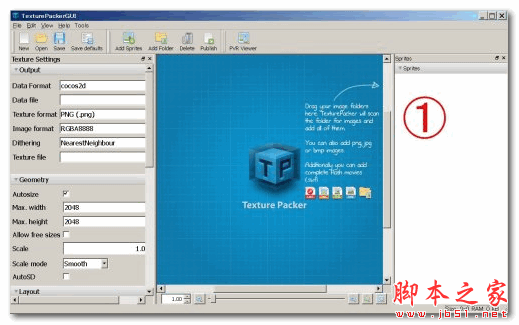
2、我的图片资源存放在F:\_data\vPuzzle\resource.work,如果你喜欢,你可以把整个文件夹拖到右边的①区,下图是拖进去以后的模样。

3、但是往往我们不想一股脑把所有图片合在一张超大的图中,所以我个人比较喜欢手动添加图片,这样便于控制。

4、我添加了一些图片,并把它们拖到上面图右边的区域

5、ok,该保存了。在data file处填入你要的plist文件路径,在texture format处选择你要的图片格式,在texture file填入你要生成的图片路径。(其他还有很多细节的设定,请尝试体验几次就明白怎么用了)另外,最后,点击菜单条的publish按钮,哦了。之后你可以利用它着手制作一款伟大的游戏了!
认识TexturePacker的界面:
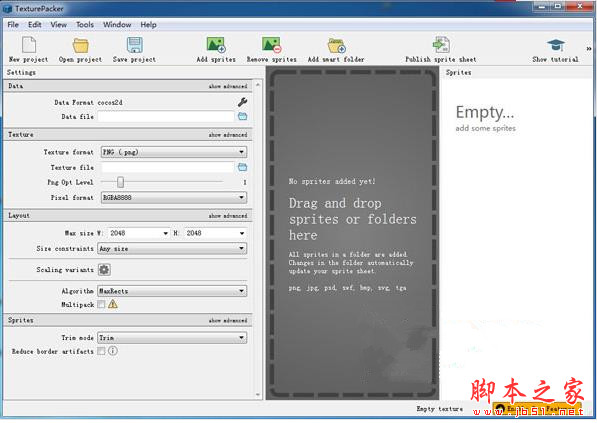
Data Format:导出什么引擎数据,默认cocos2d,下拉列表中有很多,基本常用的引擎都支持了
Data File :导出文件位置(后缀名.plist)
Texture Format:纹理格式,默认png
Image format:图片像素格式,默认RGBA8888...根据对图片质量的需求导出不同的格式
Dithering:抖动,默认NearestNeighbour,(如果图像上面有许许多多的“条条”和颜色梯度变化)将其修改成FloydSteinberg+Alpha;
Scale:让你可以保存一个比原始图片尺寸要大一点、或者小一点的spritesheet。比如,如果你想在spritesheet中加载“@2x"的图片(也即为Retina-display设备或者ipad创建的)。但是你同时也想为不支持高清显示的iphone和touch制作spritesheet,这时候只需要设置scale为 1.0,同时勾选autoSD就可以了。也就是说,只需要美工提供高清显示的图片,用这个软件可以自己为你生成高清和普清的图片。
Algorithm TexturePacker:里面目前唯一支持的算法就是MaxRects,即按精灵尺寸大小排列,但是这个算法效果非常好,因此你不用管它。
Border/shape padding:即在spritesheet里面,设置精灵与精灵之间的间隔。如果你在你的游戏当中看到精灵的旁边有一些“杂图”的时候,你就可以增加这个精灵之间的间隔。
Extrude:精灵边界的重复像素个数. 这个与间隔是相对应的--如果你在你的精灵的边边上看到一些透明的小点点,你就可以通过把这个值设设置大一点。
Trim:通过移除精灵四周的透明区域使之更好地放在spritesheet中去。不要担心,这些透明的区域仅仅是为了使spritesheet里面的精灵紧凑一点。--当你从cocos2d里面去读取这些精灵的时候,这些透明区域仍然在寻里。(因为,有些情况下,你可能需要这些信息来确定精灵的位置)
Shape outlines:把这个选项打开,那么就能看到精灵的边边。这在调试的时候非常有用。
AddSprite:添加图片Add Folder:根据文件夹添加图片
Publish:导出资源文件(.plist和png)
下载地址
人气软件

Adobe Photoshop 2026(ps2026) v27.7.0.11 ACR18.3 中文一键直装
Adobe Photoshop 2026 Beta(PS2026) v27.6.0.3506 ACR18.2 中文
Adobe Photoshop 2024(PS2024) v25.12.1 x64 ACR16.5 中文一键直
文字图片生成器 v2.3 绿色版
Adobe Photoshop 2023(ps2023) v24.7.0.643 中文免费破解版(附安
CorelDRAW 2023 终身永久版 (附序列号)
人脸清晰化神器CodeFormer新手包 V20251208 官方安装版
Adobe Photoshop 2026 Beta(PS2026) v27.8.0 m3543 AI 中文绿色
Adobe Photoshop 2024 v25.13 m.2766 Beta Adobe Firefly 中文直
Adobe Photoshop 2024 Lite v25.12.1.994 免安装中文绿色精简版

相关文章
-
 PixiEditor开源2D图形编辑软件 v2.0.1.23 安装版
PixiEditor是一款免费开源的的2D图形编辑软件,它能用来画像素风图案、普通绘画,也能做矢量图形,这些功能可以在同一个画布上一起用...
-
开贝修图工厂(摄影修图软件) v1.0.3 免费安装版
开贝修图工厂不是传统的修图软件,是一套完整的自动化初修解决方案,它将传统依赖人工的初修工作转化为可持续运行的系统化流程,通过预设规则与自动化处理,实现照片从输入...
-
 优灵水印助手 V3.2.16 官方安装版
优灵水印助手支持移除视频中日期、logo、文字、图片水印等,能兼容主流视频格式等,欢迎下载使用...
-
 迅捷AI修图 V1.6.6.211 官方安装版
迅捷AI修图可对图片进行文本编辑、AI格式转换、压缩、AI去水印等,本站提供的是这款软件的安装包...
-
 金舟AI绘画专家 V2.0.5 官方安装版
金舟AI绘画支持文生图、图生图等功能,应用于游戏与动画、设计与内容创作、游戏与动画等功能,欢迎下载...
-
 TD修图(图片压缩转换) v5.6.8.11 官方安装版
TD修图提供了多种格式转换、图片压缩、证件照制作等功能,支持JPG、PNG、WebP多种格式互转,还可将图片转换为PDF文档,欢迎下载...


下载声明
☉ 解压密码:www.jb51.net 就是本站主域名,希望大家看清楚,[ 分享码的获取方法 ]可以参考这篇文章
☉ 推荐使用 [ 迅雷 ] 下载,使用 [ WinRAR v5 ] 以上版本解压本站软件。
☉ 如果这个软件总是不能下载的请在评论中留言,我们会尽快修复,谢谢!
☉ 下载本站资源,如果服务器暂不能下载请过一段时间重试!或者多试试几个下载地址
☉ 如果遇到什么问题,请评论留言,我们定会解决问题,谢谢大家支持!
☉ 本站提供的一些商业软件是供学习研究之用,如用于商业用途,请购买正版。
☉ 本站提供的TexturePacker(拼图工具) v4.3.1 官方免费安装版资源来源互联网,版权归该下载资源的合法拥有者所有。