


 CHK Hash Tool(文件完整性校验工具) v6.00 多语免费便携版 32位/
3.76MB / 10-20
 EF CheckSum Manager(文件校验工具) v25.04 多语便携绿色版
 2.45MB / 03-30
 资料文件夹转移工具 v5.2.3 绿色免费版
538KB / 11-29
 盛大光速搜索(桌面文件搜索工具) v1.0.1.280 免费安装版
3.86MB / 11-26
 文件搜索利器 Everything v1.5.0.1410b 汉化绿色版 64位
5.4MB / 05-15
 易兴文件时间修改器 v1.3.8.8 官方安装版
13.1MB / 11-13
 EverythingContextMenu 让Everything支持Win11一级右键菜单 v1.
5.7MB / 08-29
 PDFCrossMerge PDF扫描件交叉合并 v1.0 绿色单文件免费版
1MB / 08-26
 4DDiG Duplicate File Deleter(重复文件查找) v2.5.6 绿色免费版
36MB / 07-16
 TagSpaces(标签管理软件) v6.11.4 安装免费版 64位
134MB / 05-05


-

iSunshare Excel Repair Genius(Excel修复工具) v3.0.2.2 官方安 文件管理 / 10.9MB
-

-

-

-
-
资源管理器Q-Dir(Win98) v12.66.0 免费绿色版 文件管理 / 824KB
-
Q-Dir 非常独特的资源管理器 v12.66.0 中文安装版 文件管理 / 847KB
-
多窗口文件整理工具 Q-Dir v12.66.0 中文安装版 64位 文件管理 / 1.46MB
-

RisohEditor资源编译器 v5.9.9 免费安装版 文件管理 / 7.85MB
-


详情介绍
使用方法
1、先将光标分别定位在文档标题所在的段落上,再按“格式”工具栏上“样式”框右侧的下拉按钮,在随后出现的下拉样式列表中,根据标题的等级不同,依次给相应的标题设置样式,如“标题1、标题2”等。
2、将光标定在文首,执行“插入|引用|索引和目录”命令,打开“索引和目录”对话框,切换到“目录”标签下,单击“确定”按钮,一个规范的目录即刻插入到文首处,同时,系统在目录和其相应正文之间建立了超级链接。
3、单击相应的目录,就可以快速跳转到相应的正文处,并展开“Web”工具栏,按工具栏上的“返回 ”按钮,就返回目录处。
文档内部链接创建方法
1、拖放式编辑法:首先保存文档,然后选择特定的词、句或图像作为超级链接的目标,按下鼠标右键,把选定的目标拖到需要链接到的位置,释放鼠标按键,在快捷菜单中选择“在此创建超级链接”选项即可。
2、 拷贝、粘贴法:有时,超级链接的起点和终点在文档中相距较远,使用拖放式编辑很不方便。这时可以选择超级链接的目标词、句或图像,按Ctrl+C拷贝选定内容,把光标移动到需要加入链接的位置,选择“编辑”、“粘贴为超链接”即可。
3、书签法:首先保存文档,选择特定的词、句或图像作为超级链接的目标,选择“插入”、“书签”,插入书签时,需要为书签命名。命名后单击“添加”按钮,把光标移到需要添加超级链接的位置,选择“插入”、“超级链接”,在“编辑超链接”对话框中单击“书签”按钮,并在“在文档中选择位置”对话框中选择特定的书签,单击“确定”按钮即可。
4、我们通常在较长的Word文档前面插入一个目录,然后利用目录的超级链接功能实现目录和正文间的快速跳转。
下载地址
人气软件
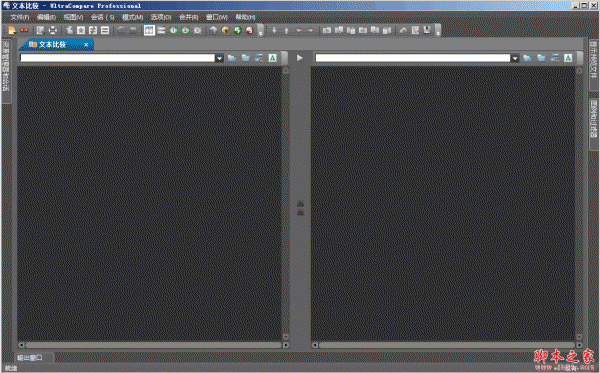
IDM UltraCompare特别版 15.0 免费安装版(含注册机) 文件比较工
Everything(硬盘文件搜索工具) v1.5.0.1383a 多语中文安装版 32
windows文件管理器Directory Opus Pro v13.23.2 中文最新测试版(
Everything(64bit)文件搜索软件 v1.5.0.1383a 官方安装版 64位
VBA7.1 独立安装包(编程宏语言) 64位
超强全文搜索工具FileLocator Pro v2022.3562 中文免费版(附安装
电脑文件搜索工具Everything v1.5.0.1407 绿色中文版 32bit+64bi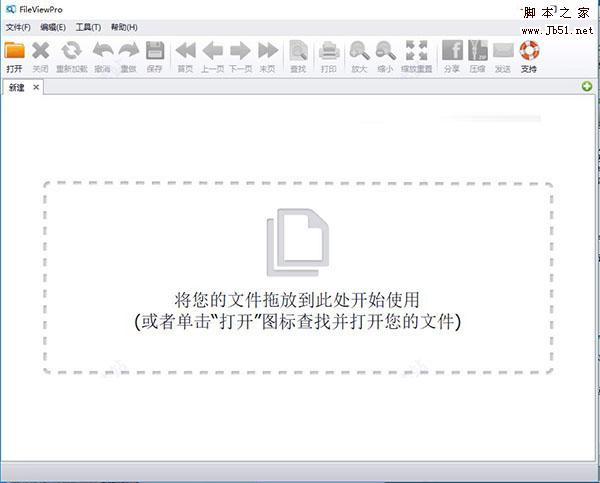
fileviewpro(万能文件查看器) v1.9.8.19 中文多语特别版(附破解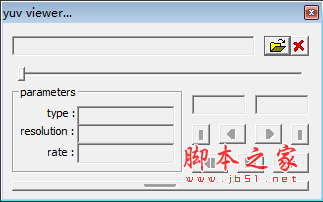
yuv viewer(yuv数据查看工具) v1.0 绿色免费版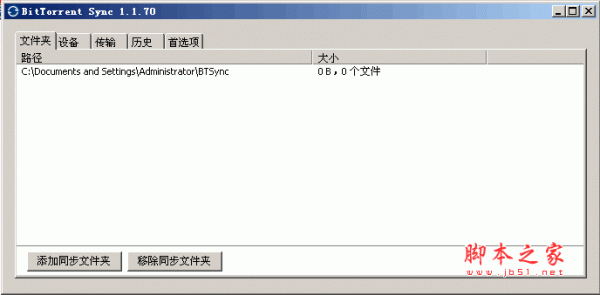
超强文件同步(bittorrent sync) v2.3.7.451 官方中文安装版

相关文章
-
CHK Hash Tool(文件完整性校验工具) v6.00 多语免费便携版 32位/64位
CHK Hash Tool是一款功能强大的文件完整性校验工具,旨在帮助用户验证文件在传输或存储过程中是否受到损坏,通过计算文件的哈希值,用户可以轻松确认文件的完整性和一致性...
-
EF CheckSum Manager(文件校验工具) v25.04 多语便携绿色版
EF CheckSum Manager是一款文件检查工具,能帮助用户检查从网路上下载的文件的MD5数值,确定文件是否被别人修改过,如若与软件公司公布的数值不同时,能不去执行使用这个文...
-
资料文件夹转移工具 v5.2.3 绿色免费版
资料文件夹转移工具是一款转移系统文件夹的小工具,无论你的系统资料文件夹是否存放文件,都无不影响使用,只需要一键即可将文件夹转移到非 C 盘位置,欢迎需要的朋友下载...
-
盛大光速搜索(桌面文件搜索工具) v1.0.1.280 免费安装版
盛大光速搜索是一款基于NTFS文件系统特性的桌面文件搜索工具,它通过利用系统自身功能,实现快速、高效的文件检索,该软件具有众多实用功能,操作简便,能够显著提升用户查...
-
文件搜索利器 Everything v1.5.0.1410b 汉化绿色版 64位
Everything是一款运行于Windows系统的文件搜索工具,它可以在短时间内帮助用户迅速找到计算机上的文件和文件夹。该软件体积小巧,界面简洁易用,欢迎需要的朋友下载使用...
-
易兴文件时间修改器 v1.3.8.8 官方安装版
易兴时间修改器专业的文件时间管理工具,该软件专为需要批量调整文件及文件夹时间属性的用户设计,本站提供的是这款软件的安装版本...
下载声明
☉ 解压密码:www.jb51.net 就是本站主域名,希望大家看清楚,[ 分享码的获取方法 ]可以参考这篇文章
☉ 推荐使用 [ 迅雷 ] 下载,使用 [ WinRAR v5 ] 以上版本解压本站软件。
☉ 如果这个软件总是不能下载的请在评论中留言,我们会尽快修复,谢谢!
☉ 下载本站资源,如果服务器暂不能下载请过一段时间重试!或者多试试几个下载地址
☉ 如果遇到什么问题,请评论留言,我们定会解决问题,谢谢大家支持!
☉ 本站提供的一些商业软件是供学习研究之用,如用于商业用途,请购买正版。
☉ 本站提供的目录链接创建器 v1.0 免费绿色版资源来源互联网,版权归该下载资源的合法拥有者所有。