


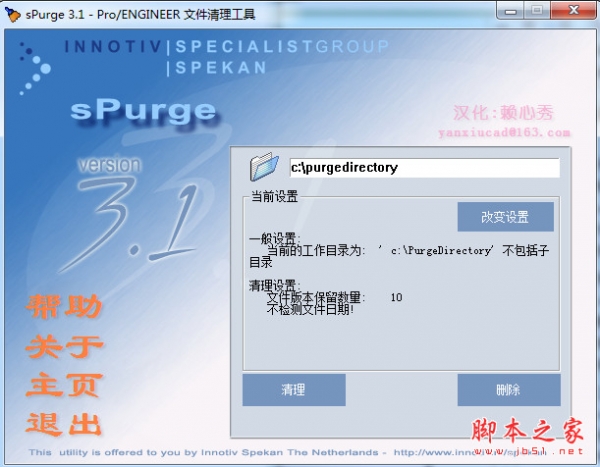
 sPurge(Proe文件清理工具) v3.1 汉化免费绿色版
487KB / 07-06
 proe5.0破解文件 含32位/64位 免费版
44.3KB / 04-08
 proe5.0激活补丁 64位版 免费中文野火版
78.3KB / 04-08
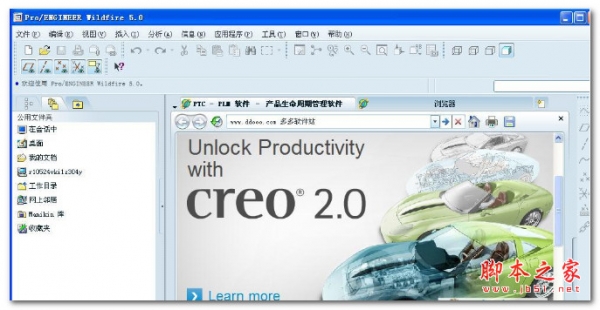 proe5.0中文版 32位 绿色免费硬盘版(附安装破解教程)
667.5MB / 04-08
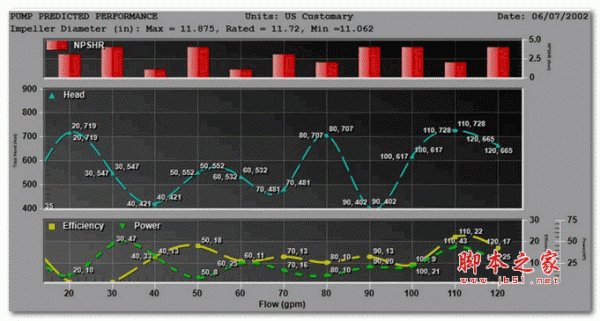 图表制作(ProEssentials) V8.0.0.30 英文官方安装版
32.7MB / 01-05
 ProE Wildfire(Pro/ENGINEER Wildfire) 5.0 野火版中文绿色版
554.4MB / 04-28
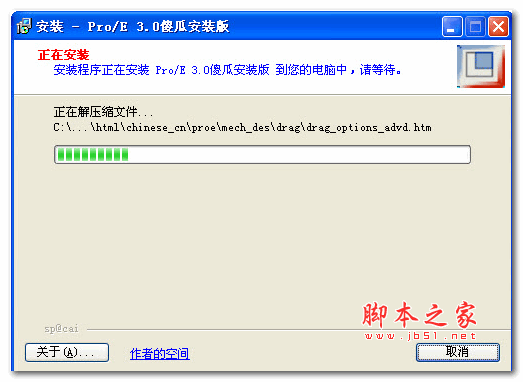 PROE3.0野火版 机械零件三维图形 免手动特别版
379MB / 12-30


-

PixelOver 像素绘画 v0.18.1.4 最新绿色版 图像处理 / 92.6MB
-

开贝修图Max PC客户端(专业修图软件) v9.1.2 官方中文安装版 图像处理 / 4.89 GB
-

开贝设计软件(影楼照片后期设计软件) v4.1.6 安装免费版 图像处理 / 1.72 GB
-

Lunacy(矢量图形设计软件) v14.1.0 官方安装免费版 64位 图像处理 / 53.3MB
-

开贝修图工厂(摄影修图软件) v1.0.3 免费安装版 图像处理 / 4.62GB
-

开贝鲲鹏修图服务端(团队版AI修图软件) v5.1.9 免费安装版 图像处理 / 5.65 GB
-

极速图片合成拼接器 v1.2.3.4 官方绿色版 图像处理 / 708KB
-

图像大小调整软件(Light Image Resizer) v7.6.3.172 官方中文安 图像处理 / 45.3MB
-

增效工具Adobe Camera Raw 2026(ACR18) v18.3.1 x64 中文免费安 图像处理 / 1.7GB
-



详情介绍
PROE2001也可以支持为Pro/Engineer 2001,Pro/Engineer和WildFire是PTC官方使用的软件名称,但在中国用户所使用的名称中,并存着多个说法,比如ProE、Pro/E、破衣、野火、WildFire等等都是指Pro/Engineer软件,proe2001、proe2.0、proe3.0、proe4.0、proe5.0等等都是指软件的版本,PROE2001精简绿色中文版,个人觉得是比较经典的!需要此款工具的朋友们可以前来下载使用。
ProE2001详细安装方法
安装者必须装有Windows NT、2000 或 Windows XP (现以Windows2000为例)
1:ProE的安装需要一块处于活动状态的网卡
如果您已经有物理网卡(也就是真正的网卡),那就请您直接运行光盘里的SETUP.EXE。如果显示“PTC主机ID XX-XX-XX-XX-XX-XX”(如02-00-4C-4F-4F-50),这就说明您的网卡处于活动状态,请直接进入第3步进行安装;如果显示“PTC主机ID FF-FF-FF-FF-”,这就说明您的网卡不起作用,那只好请您在“设备管理器”中把网卡禁用,再进入第2步进行安装。
2:安装 Microsoft Loopback Adapter 虚拟网卡。
打开“控制面版”,选择“添加/删除硬件”,选择“网卡”,在众多网卡中选择“Microsoft”,单击“Loopback Adapter”,然后进行安装。
打开“我的电脑”的属性,选择“硬件”,“设备管理器”,打开“网络适配器”,如果安装成功,系统会显示“Microsoft Loopback Adapter”
打开“控制面版”,“网络和拨号连接”(XP为“网络连接”),打开“本地连接”的属性,点击“(TCP/IP)协议”的属性,然后输入一个固定的IP地址,例如192.168.0.1。系统或许会忙一会儿,请稍等。
顺便说一下:ProE的安装并不需要固定的IP地址,但不等于其它的设计软件也不要,因此,我还是建议各位输入固定的IP地址,以方便其它软件的安装。
3:右键打开“我的电脑”的属性,选择“高级”。“环境变量”,在“系统变量”中新建一个新的变量,变量名为“LANG”,变量值为“CHS”,确定即可。
4:运行光盘里的SETUP.EXE命令进行安装,这时的安装界面会显示中文,除了第一项不要选之外,其它的都可以进行安装,建议至少选择ProE和Help。
5:如果Microsoft Loopback Adapte网卡安装成功,会显示“PTC主机ID XX-XX-XX-XX-XX-XX”(如02-00-4C-4F-4F-50),单击“下一步”
6:安装目录不能有空格(就是说不能装在Program Files下),选择“简体中文”
7:把解密文件拷到硬盘,生成许可证(.dat文件),指定许可证。
注意:必须在确保网卡安装成功的前提下再生成license.dat,否则license.dat无效。
8:两次单击“下一步”。
9:进入“PTC.OLE服务器”界面,选择您的“启动目录”;“开始搜索目录”,
(默认即可,也可改动)。“语言”选“Chinese_cn”。
10:进入“Windows优先选项”界面,选择您的“启动目录”。(默认即可,也可改动)。
11:进入“DCAD配置”界面,单击“下一步”,回答“确定”。
12:进入“远程刀具路径计算服务器”界面,单击“下一步”,回答“确定”。
13:进入“帮助文件位置”界面,(要预先在ProE2001的安装路径下新建名为“URL”的文件夹),单击“增加”,指定“URL”
14:进入“‘HTML’浏览器优先选项”界面,一定要指定您的浏览器(如IE)的安装路径,否则“帮助”命令无法使用。
15:安装。
16:接着安装“Icemint2001”和“Mechfound2001”,(如果您选择的话)
安装过程和ProE2001差不多。(顺便介绍:ProE2001自带的Icemint2001和Mechfound2001只是具有真正的Icemint2001和Mechfound2001的部分功能。)
17:接着安装“Pro/Web.Publish”(如果您选择的话),单击“下一步”,系统会显示“警告”,这时在ProE2001安装目录下新建“Cgi-bin”文件夹,“mime”文本文件,“Root”文件夹,单击“确定”,指定这三个路径。
18:安装。
19:安装“Help”。(建议装在ProE2001安装目录下)
20:完成安装。
21:重新启动。
22:打开ProE2001安装目录下的“TEXT”文件夹,打开“ptc_help.txt”文本文件,在第一行后加上“~”和帮助文件的路径,保存。
(举例说明:安装完后我的“ptc_help.txt”文本文件原内容为:
PTC_DOCS h:\\\\proe2001~h:\\\\URL
PTC_HELP f:\\\\Program Files\\\\Internet Explorer\\\\IEXPLORE.EXE
加上内容后为:
PTC_DOCS h:\\\\proe2001~h:\\\\URL~H:\\\\proe2001\\\\ptchelp2001
PTC_HELP f:\\\\Program Files\\\\Internet Explorer\\\\IEXPLORE.EXE)
注:“H:\\\\proe2001\\\\ptchelp2001”为帮助文件的路径。
“帮助”打开的速度可能慢,请等待。
这样,您就可以使用“帮助”了。
23:在任意地方新建一个文本文件,输入以下内容:MENU_TRANSLATION BOTH
然后重命名为CONFIG.SUP(注意:不是CONFIG.SUP.TXT)。如果您觉得下拉采单不够宽,可以在CONFIG.SUP文件中再加入一句:SET_MENU_WIDTH 15(15表示宽度,大小由您自己决定)。
至此,ProE2001中英文对照版安装完毕。
如果想用英文版,把先前新建的那个环境变量“LANG”、“CHS”删除即可。
下载地址
人气软件

Adobe Photoshop 2026(ps2026) v27.7.0.11 ACR18.3 中文一键直装
Adobe Photoshop 2026 Beta(PS2026) v27.6.0.3506 ACR18.2 中文
Adobe Photoshop 2024(PS2024) v25.12.1 x64 ACR16.5 中文一键直
文字图片生成器 v2.3 绿色版
Adobe Photoshop 2023(ps2023) v24.7.0.643 中文免费破解版(附安
CorelDRAW 2023 终身永久版 (附序列号)
人脸清晰化神器CodeFormer新手包 V20251208 官方安装版
Adobe Photoshop 2026 Beta(PS2026) v27.8.0 m3543 AI 中文绿色
Adobe Photoshop 2024 v25.13 m.2766 Beta Adobe Firefly 中文直
Adobe Photoshop 2024 Lite v25.12.1.994 免安装中文绿色精简版

相关文章
-
 PixiEditor开源2D图形编辑软件 v2.0.1.23 安装版
PixiEditor是一款免费开源的的2D图形编辑软件,它能用来画像素风图案、普通绘画,也能做矢量图形,这些功能可以在同一个画布上一起用...
-
开贝修图工厂(摄影修图软件) v1.0.3 免费安装版
开贝修图工厂不是传统的修图软件,是一套完整的自动化初修解决方案,它将传统依赖人工的初修工作转化为可持续运行的系统化流程,通过预设规则与自动化处理,实现照片从输入...
-
 优灵水印助手 V3.2.16 官方安装版
优灵水印助手支持移除视频中日期、logo、文字、图片水印等,能兼容主流视频格式等,欢迎下载使用...
-
 迅捷AI修图 V1.6.6.211 官方安装版
迅捷AI修图可对图片进行文本编辑、AI格式转换、压缩、AI去水印等,本站提供的是这款软件的安装包...
-
 金舟AI绘画专家 V2.0.5 官方安装版
金舟AI绘画支持文生图、图生图等功能,应用于游戏与动画、设计与内容创作、游戏与动画等功能,欢迎下载...
-
 TD修图(图片压缩转换) v5.6.8.11 官方安装版
TD修图提供了多种格式转换、图片压缩、证件照制作等功能,支持JPG、PNG、WebP多种格式互转,还可将图片转换为PDF文档,欢迎下载...


下载声明
☉ 解压密码:www.jb51.net 就是本站主域名,希望大家看清楚,[ 分享码的获取方法 ]可以参考这篇文章
☉ 推荐使用 [ 迅雷 ] 下载,使用 [ WinRAR v5 ] 以上版本解压本站软件。
☉ 如果这个软件总是不能下载的请在评论中留言,我们会尽快修复,谢谢!
☉ 下载本站资源,如果服务器暂不能下载请过一段时间重试!或者多试试几个下载地址
☉ 如果遇到什么问题,请评论留言,我们定会解决问题,谢谢大家支持!
☉ 本站提供的一些商业软件是供学习研究之用,如用于商业用途,请购买正版。
☉ 本站提供的PROE2001(Pro/Engineer) 精简绿色中文版(支持64位)资源来源互联网,版权归该下载资源的合法拥有者所有。