


 faststone capture截图软件滚动截屏/截图功能使用教程详细图解
/ 01-14
- faststone capture怎么用?faststone capture截图工具详细使用教
/ 01-14
 FastStone Capture (屏幕截图/抓屏) V10.4 中文绿色汉化版
8.14MB / 12-24
- FastStone Capture(FSCapture) 注册码
/ 05-21
 FastStone Screen Capture 图像浏览编辑抓屏工具 v9.3 绿色免费
4.30MB / 03-23
-

ImgGroupX(图片分组浏览器) v1.1.1 绿色单文件版 图像浏览 / 3.05MB
-

-

ImageGlass 图片浏览器 v9.5.0.515 官方开源免费版 64位 图像浏览 / 112.9MB
-

ImageGlass 图像浏览软件 v9.5.0.515 绿色免费版 64位 图像浏览 / 102.8MB
-

Imagine 图片浏览软件 v2.5.6 绿色多语免费版 图像浏览 / 2.0MB
-

老牌看图软件Imagine v2.5.6 中文安装免费版 32位/64位 图像浏览 / 15.9MB
-

浩辰CAD看图王(CAD图纸查看器) v10.1.0 免费安装版 图像浏览 / 99.8 MB
-

-

开源图片浏览器nomacs v3.22.1 官方免费安装版 图像浏览 / 44.7MB
-
nomacs 开源图片浏览器 v3.22.1 绿色中文免费版 64位 图像浏览 / 44.8MB


详情介绍
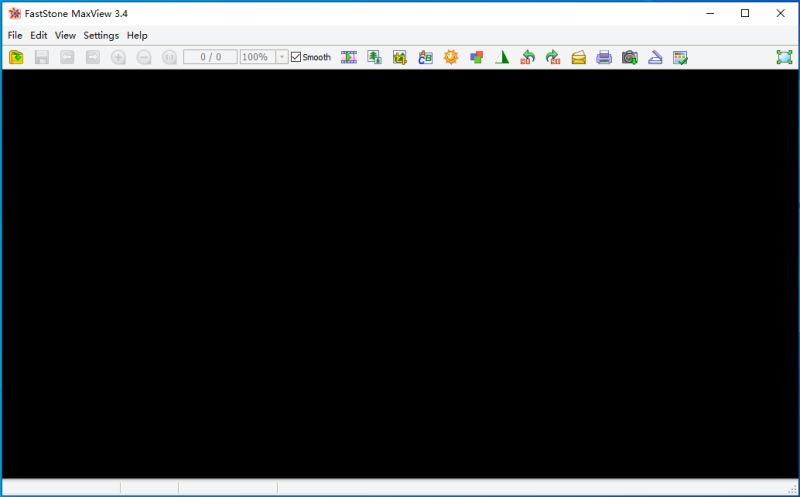
FastStone MaxView 是一款小巧好用的图像浏览、修改工具,速度快、鼠标操作方便,支持各种主流图像格式.FastStone MaxView 是一款快速、紧凑和创新的图像查看器,支持所有主要图形格式。其直观的布局可让您以多种方式查看图像。它甚至可以让您直接即时查看受密码保护的 ZIP 和 RAR 存档文件中的图像,这是查看私人图像的完美解决方案。它是一个方便的工具,用于快速查看、旋转、调整大小、裁剪、注释和打印图像。
功能特点
* 轻量级、快速和直观
* 自动隐藏菜单和工具栏,以充分利用屏幕空间
* 全屏具有许多缩放选项
* 水晶般清晰和可自定义的放大镜,单击即可查看图像详细信息
* 查看详细的图像信息,包括 EXIF 元数据
* 具有 150 多种过渡效果和背景音乐的幻灯片
* 无损 JPEG 旋转和裁剪
* 向图像添加文本、箭头线和高光
* 许多用于图像导航和操作的热键(复制/移动/删除/重命名/旋转)
* 调用外部编辑器只需按一次热键
* 将图像设置为 Windows 桌面背景(壁纸),有趣又简单
* 丰富的个人喜好选项/设置
* 支持撤销、重做和鼠标滚轮
* 支持常见图像格式,包括加载 JPEG、JPEG2000、GIF、BMP、PNG、PCX、TIFF、WMF、ICO、CUR、TGA 和保存为 JPEG , JPEG2000, TIFF, GIF, PCX, BMP, PNG, TGA
* 支持数码相机 RAW 格式,包括 CRW、CR2、NEF、PEF、RAF、MRW、ORF 和 DNG
* 直接查看 ZIP 和 RAR 存档文件并支持 128 位和 256 位 AES 加密
使用方法
在Windows资源管理器中,右键单击存档文件,然后在弹出菜单中选择"使用MaxView浏览"。
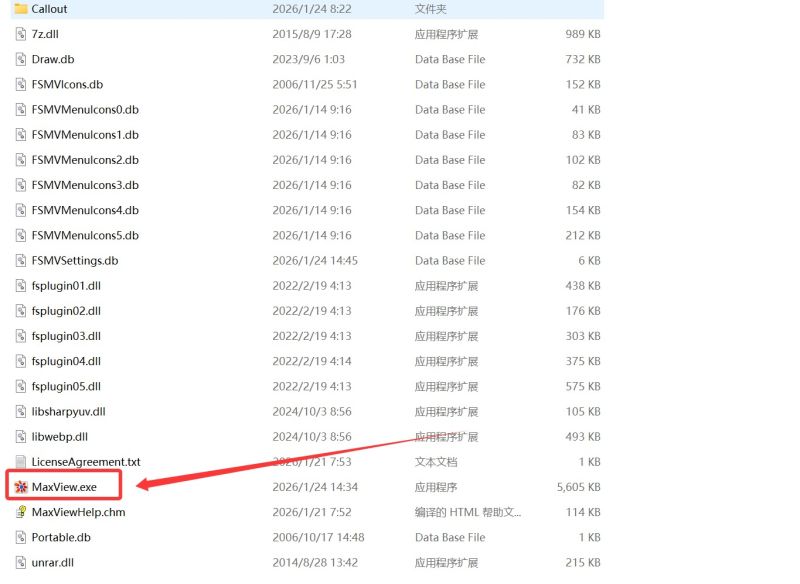
在 MaxView 中,选择菜单"文件"->"打开"。将出现一个对话框,允许您找到并打开存档文件。
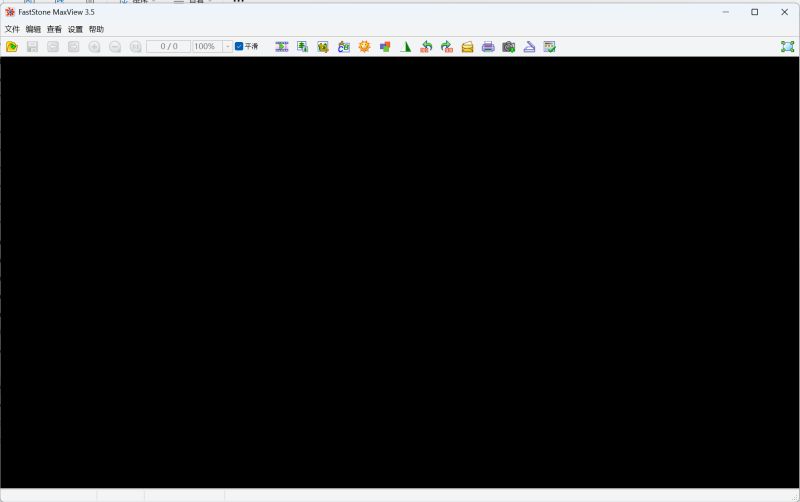
在 MaxView 中打开存档文件时,其文件夹结构和缩略图列表将显示在窗口的左侧。您可以通过缩放,滚动甚至播放带有您喜欢的音乐的全屏幻灯片来查看照片。完成后,只需关闭MaxView,它就不会为其他人留下任何东西。
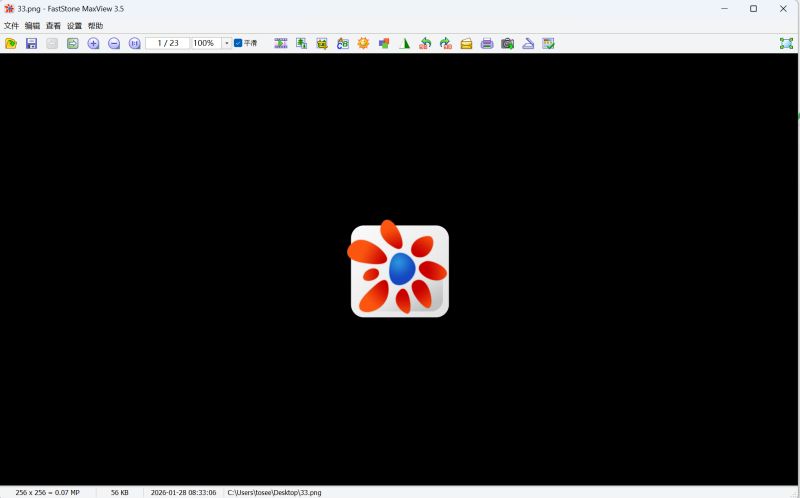
FastStone MaxView快捷键
1、按Ctrl + O或O键打开图像文件或存档(zip,rar)文件。
2、按Ctrl + S键保存当前图像文件。
3、按Enter键或鼠标滚轮按钮或双击图像在全屏和窗口视图之间切换。
4、在全屏幕中,将鼠标指针移动到屏幕顶部边框,弹出菜单栏,以快速访问主要的程序功能。
5、在全屏幕上,将鼠标指针移动到屏幕的右边框,其中将弹出带有EXIF元数据的图像属性窗口。
6、当鼠标指针变为放大镜形状时,表示显示的图像已经格式化,以适合当前可用的窗口或屏幕区域。现在您可以按住鼠标左键,图像将在放大镜中查看。按住鼠标左键,移动鼠标将移动放大镜横跨图像。放大镜缩放倍率和放
7、镜尺寸(请参阅设置中的放大镜选项卡)确定放大镜内图像的放大级别以及放大镜区域的大小。
8、当鼠标指针变为手形时,表示显示的图像大于当前可用的窗口或屏幕区域。现在您可以按住鼠标左键并移动鼠标来平移/滚动当前窗口或屏幕区域内的图像。
9、按住Ctrl键将鼠标指针变为十字形。现在您可以使用鼠标选择和缩放(使用鼠标左键点击并拖动,选择图像的矩形区域,然后松开按钮放大图像的该区域)。
10、滚动鼠标滚轮将显示下一张或上一张图像。
11、按住Ctrl键,鼠标指针将变为十字形 - 滚动鼠标滚轮放大或缩小图像。
12、按住Shift键,鼠标指针将变成圆形 - 点击鼠标左键放大或鼠标右键缩小图像。
13、按空格键,向右箭头或PgDn键转到下一张图像。
14、按退格键,向左箭头或PgUp键转到上一张图像。
15、当显示的图像大于当前可用窗口或屏幕区域时,按箭头(上,下,左,右)键可平移/滚动当前窗口或屏幕区域内的图像。
16、按主页键进入第一张图像。
17、按结束键转到最后一张图像。
18、按1,2,3,…或9键将图像缩放到100%、200%、300%,… 900%。
19、按A或/键以实际尺寸显示图像。
20、按B或*键在当前窗口或屏幕区域内最佳显示图像。
21、按+键放大图像。
22、按 - 键缩小图像。
23、按C键启动当前图像文件的复制到文件夹功能。
24、按M键开始移动到当前图像文件的文件夹功能。
25、按N键反转图像的颜色(负面效果)。
26、按F2键重命名当前图像文件。
27、按Del键删除当前图像文件并将其移动到回收站中;要通过回收站,请按Shift + Del。
28、按D键打开绘图工具,允许您添加文本,箭头线和高光。
29、按X键打开可裁剪图像的裁剪板。
30、按E键使用第一个外部程序(用户定义)编辑图像。
31、按I键显示具有图像属性的窗口。
32、按S键弹出幻灯片选项窗口以配置和播放幻灯片。
33、按L或<键执行向左旋转。
34、按R或>键执行向右旋转。
35、按H键水平执行翻转。
36、按V键垂直执行翻转。
37、按W键打开当前目录下的Windows资源管理器。
38、按Ctrl + Z键组合可撤消对图像的最后一次更改(多级撤消)。
39、按Ctrl + Y组合键重做上次对图像进行的更改(多级重做)。
40、按F12键打开设置窗口。
41、在窗口视图中按Esc键退出全屏或退出程序。
42、对于多页TIFF图像:
43、按下Ctrl +右箭头键组合进行下一帧。
44、按Ctrl +向左箭头键组合前一帧。
45、对下一帧按Ctrl + PgDn组合键。
46、按Ctrl + PgUp组合键前一帧。
47、按Shift +滚动鼠标滚轮进行下一个/上一个帧。
更新日志:
修复部分bug

下载地址
人气软件

ACDSee2022汉化旗舰版 v15.1.1.1982 直装激活版
ACDSee看图软件 v8.0.39 烈火汉化绿色版
Acme CadSee 2015(CAD图形文件浏览和查看) v6.0 中文特别版(附注
3d模型查看器(Geometric Glovius Premium) v6.7.0.250 64位 安装
CDR Viewer(CDR文件查看器) v3.2.0 官方版
cad快速看图 v6.3.0.97 免费安装版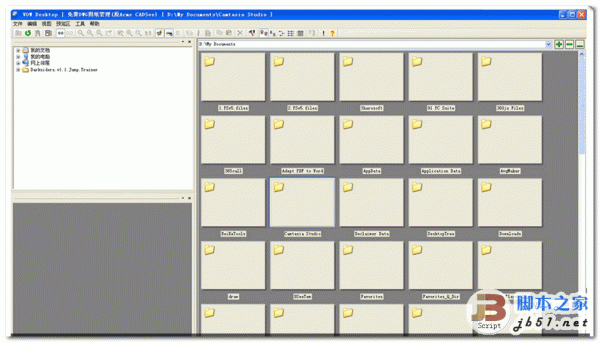
图纸资源管理器 v1.0.1 (VOW Desktop)DWG/DXF/DWF免费看图工具
PTC Creo View 11.0 中文安装免费版(含许可文件+替换补丁) x64
浩辰CAD看图王(CAD图纸查看器) v10.1.0 免费安装版
cad快速看图 v5.17.1.86 精简绿化版


相关文章
-
 金舟AI看图编辑王 V2.0.5 官方安装版
金舟AI看图编辑王支持海量图片格式,秒开各种大图,流畅毫无卡顿,为您提供简洁易操作的图片美化编辑功能等...
-
 名亭看图 V2025.9.2.52 官方安装版
名亭看图支持63种图像格式浏览,批量压缩、转换、改尺寸、重命名等,本站提供的是这款软件的安装包...
-
 全方位看图王 V2.1.0.3 官方安装版
全方位看图王支持图片编辑、图片预览、图片读取、图片裁剪等功能,支持多种图片格式,本站提供的是这款软件的安装版...
-
 查看bing每日图片 V1.0 绿色便携免费版
查看bing每日图片工具不仅支持查看图片还支持将图片设置为壁纸等,界面简洁,易于上手,本站提供的是这款软件的绿色版本...
-
 小番茄CAD看图王(2d/3d看图纸软件) v3.3.9.0 官方安装版
CAD看图王电脑端使用的cad看图软件,这款软件支持二维和三维图纸查看,快速旋转、缩放,提供便捷的编辑功能,欢迎下载使用...
-
 金舟CAD看图王 v2.3.5 官方安装版(附使用教程)
金舟CAD看图王是一款支持秒开CAD大文件、多开图纸的电脑端看图软件,适用于个人和不同行业用户...


下载声明
☉ 解压密码:www.jb51.net 就是本站主域名,希望大家看清楚,[ 分享码的获取方法 ]可以参考这篇文章
☉ 推荐使用 [ 迅雷 ] 下载,使用 [ WinRAR v5 ] 以上版本解压本站软件。
☉ 如果这个软件总是不能下载的请在评论中留言,我们会尽快修复,谢谢!
☉ 下载本站资源,如果服务器暂不能下载请过一段时间重试!或者多试试几个下载地址
☉ 如果遇到什么问题,请评论留言,我们定会解决问题,谢谢大家支持!
☉ 本站提供的一些商业软件是供学习研究之用,如用于商业用途,请购买正版。
☉ 本站提供的图像浏览修改 FastStone MaxView v3.5 绿色汉化版资源来源互联网,版权归该下载资源的合法拥有者所有。